

Was ist die Anmeldung ohne Passwort?
Indicate verwendet keine Passwörter mehr. Zum Anmelden (oder Einloggen) gibst du deine E-Mail-Adresse ein, und Indicate schickt dir einen Anmeldelink und einen 8-stelligen Anmeldecode. Du nimmst eines von beiden und bist drin.
Jeder Link und jeder Code gilt einmal und 10 Minuten lang.
Jede neue E-Mail ersetzt die vorige. Es gelten nur der Link und der Code aus der neuesten E-Mail.
Dein altes Passwort funktioniert nicht mehr, auch wenn du vorher eins hattest. Du musst nichts einrichten.
Wenn dein Konto die Zwei-Faktor-Authentifizierung nutzt, fragt Indicate nach dem Link oder dem Code zusätzlich nach einem Code aus deiner Authenticator-App.
Bevor du startest
Du brauchst ein Indicate-Konto. Das hast du, wenn dich jemand in einen Space eingeladen hat oder wenn du selbst einen Space angelegt hast.
Nimm die E-Mail-Adresse, mit der du eingeladen wurdest. Dorthin geht die Anmelde-E-Mail.
Halte dein Postfach bereit. Die E-Mail kommt innerhalb weniger Sekunden an.
Wie melde ich mich bei Indicate an?
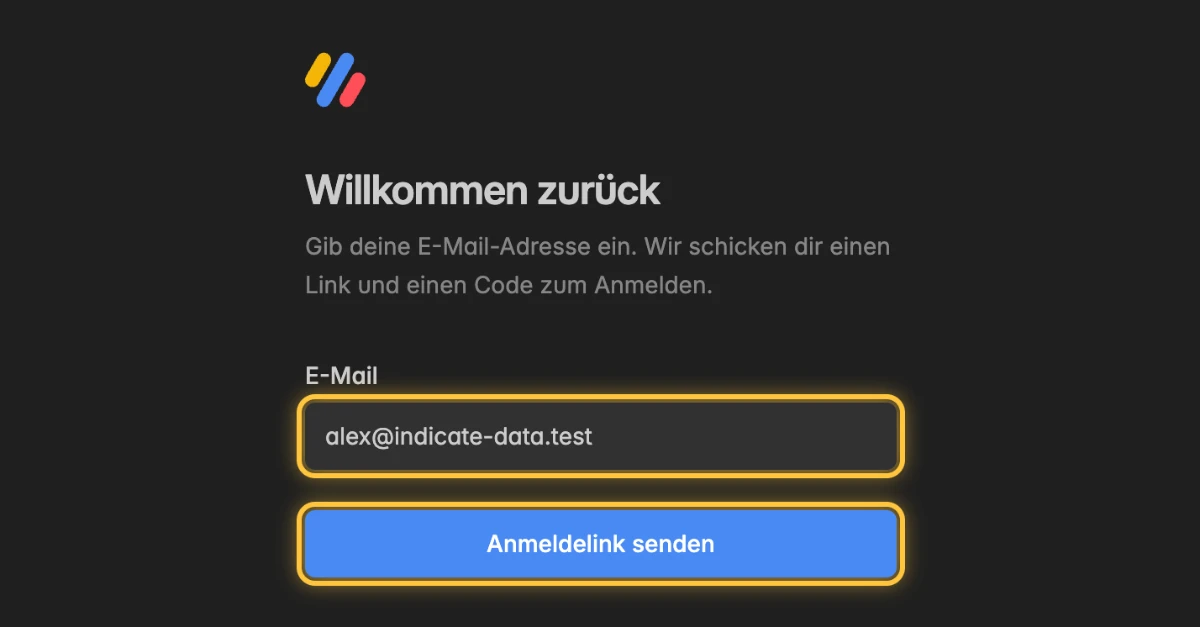
Öffne app.indicate-data.com. Wenn du nicht angemeldet bist, öffnet sich die Seite Willkommen zurück.
Gib deine E-Mail-Adresse in das Feld E-Mail ein.
Klicke auf Anmeldelink senden.
Die Seite Schau in dein Postfach öffnet sich. Öffne die E-Mail von Indicate und nimm den Link oder den Code.
Option 1: Mit dem Link aus der E-Mail
Klicke in der E-Mail auf den Anmeldelink.
Hast du den Link im selben Browser geöffnet, in dem du die E-Mail angefordert hast, meldet Indicate dich sofort an.
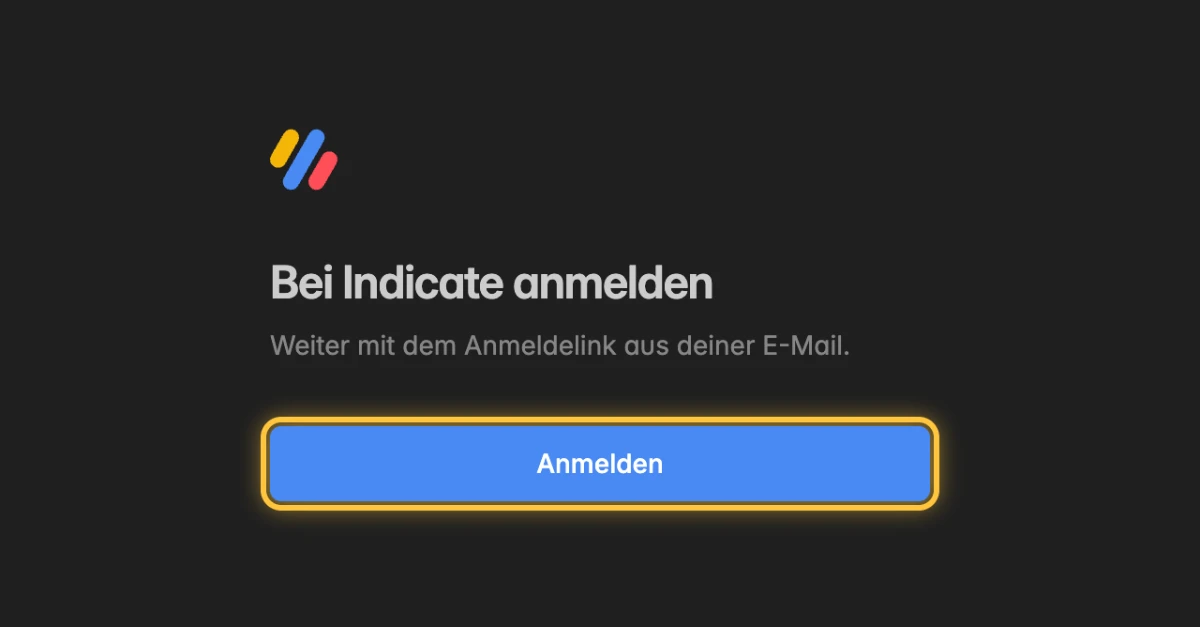
Hast du ihn in einem anderen Browser oder auf einem anderen Gerät geöffnet, öffnet sich die Seite Bei Indicate anmelden. Klicke auf Anmelden.
Indicate öffnet die Seite, die du aufrufen wolltest, oder deinen Space.
Option 2: Mit dem Code aus der E-Mail
Der Code hilft dir, wenn die E-Mail auf einem anderen Gerät ankommt, zum Beispiel auf dem Handy, während du dich am Computer anmeldest.
Gib auf der Seite Schau in dein Postfach den 8-stelligen Code aus der E-Mail in das Feld Anmeldecode ein. Leerzeichen spielen keine Rolle.
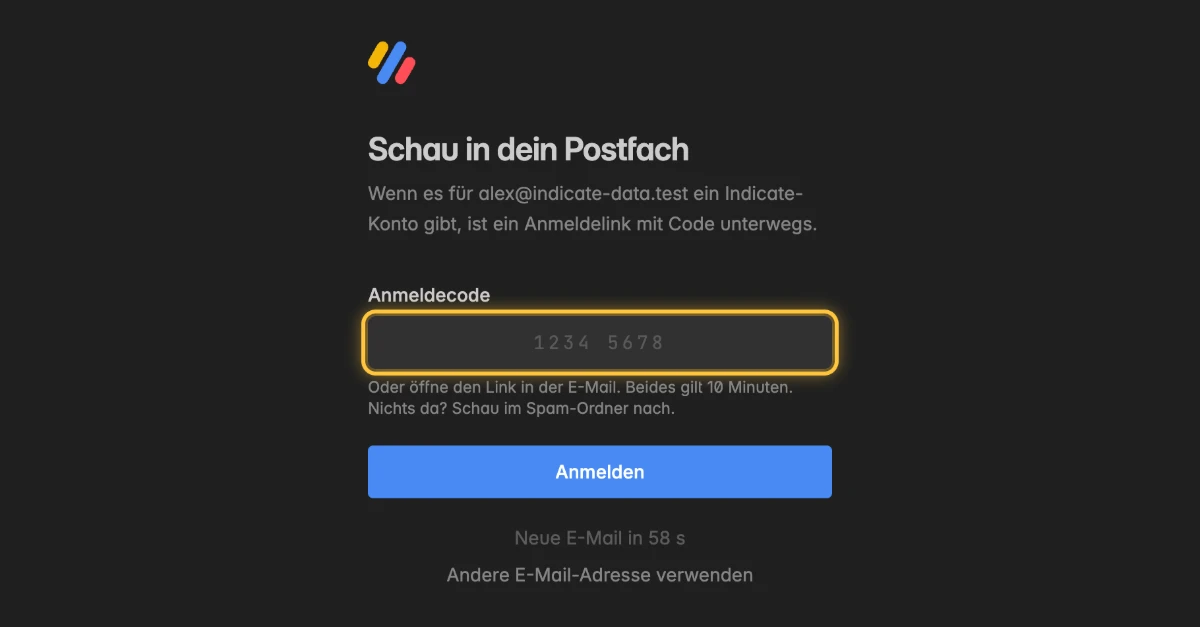
Sobald du alle 8 Ziffern eingegeben hast, prüft Indicate den Code. Du kannst auch auf Anmelden klicken.
Indicate öffnet die Seite, die du aufrufen wolltest, oder deinen Space.
Wie melde ich mich mit Zwei-Faktor-Authentifizierung an?
Wenn dein Konto die Zwei-Faktor-Authentifizierung nutzt, öffnet sich nach dem Link oder dem Code die Seite Zwei-Faktor-Authentifizierung.
Öffne deine Authenticator-App und gib den 6-stelligen Code für Indicate ein.
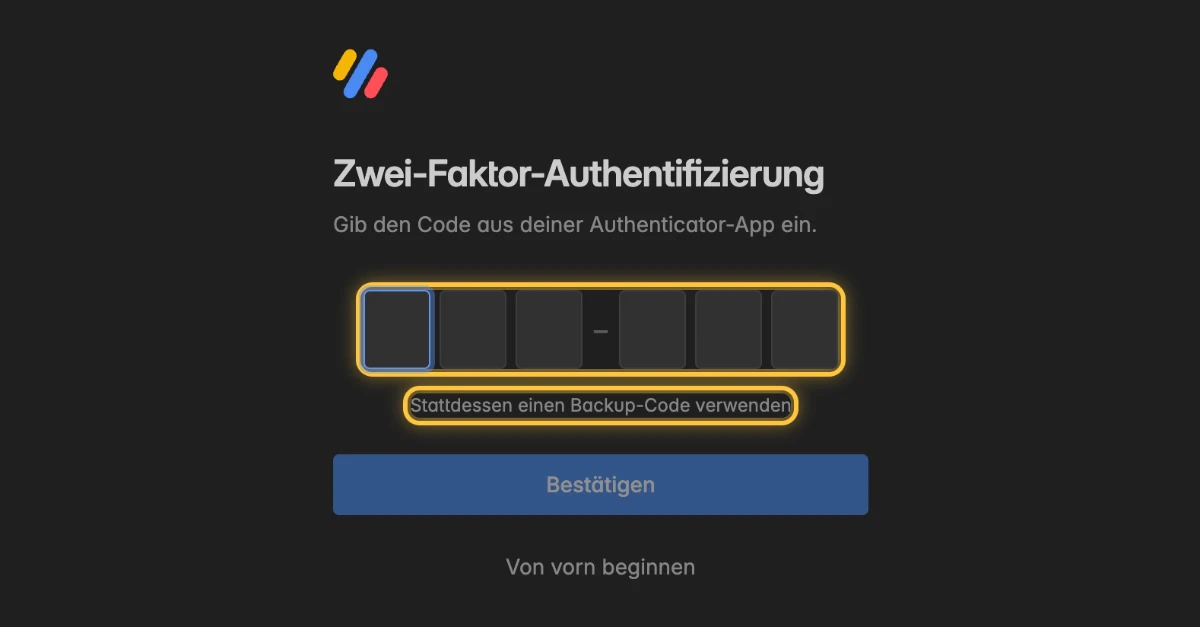
Sobald du alle 6 Ziffern eingegeben hast, prüft Indicate den Code. Du kannst auch auf Bestätigen klicken.
Hast du deine Authenticator-App nicht zur Hand, klicke auf Stattdessen einen Backup-Code verwenden und gib einen deiner Backup-Codes ein.
Um von vorn anzufangen, klicke auf Von vorn beginnen.
Wie melde ich mich auf anderen Geräten ab?
Das brauchst du, wenn du noch auf einem Computer angemeldet bist, den du nicht mehr nutzt oder nicht kennst.
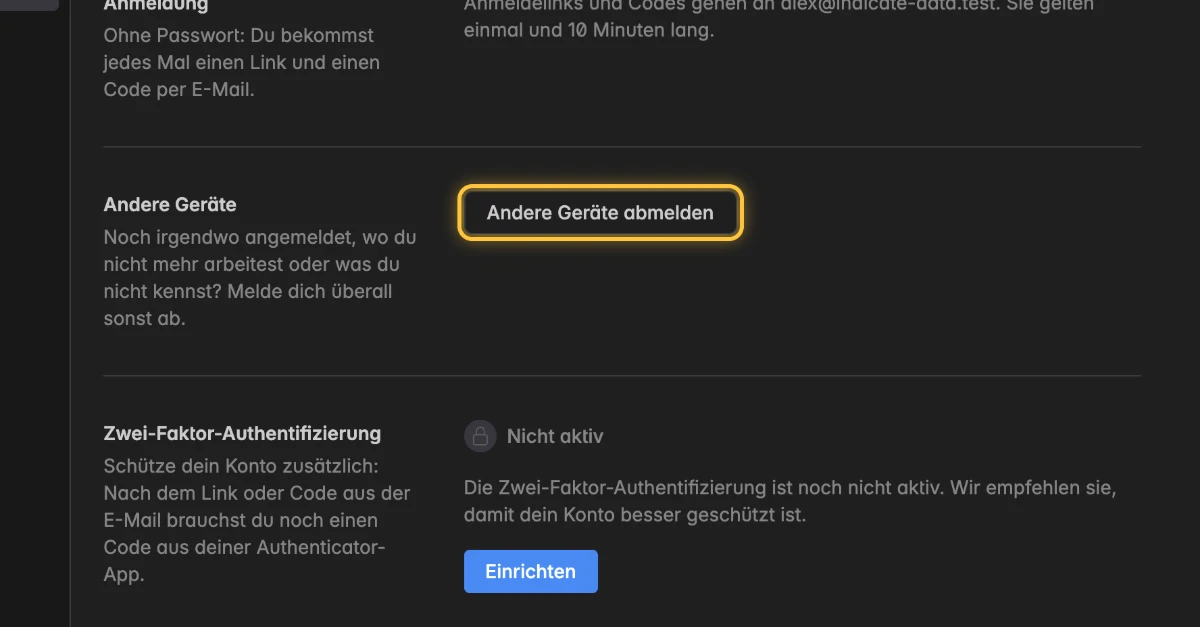
Klicke unten in der linken Leiste auf das Zahnrad und öffne
Einstellungen→Konto→Authentifizierung.Klicke unter Andere Geräte auf Andere Geräte abmelden.
Die Seite zeigt Alle anderen Geräte sind abgemeldet. Dieses bleibt angemeldet.
Fehlerbehebung
Wo gebe ich mein Passwort ein?
- Indicate hat keine Passwörter mehr. Gib deine E-Mail-Adresse ein und klicke auf Anmeldelink senden. Nimm dann den Link oder den Code aus der E-Mail.
Warum habe ich keine E-Mail bekommen?
Schau in deinem Spam-Ordner nach. Die E-Mail kommt von Indicate.
Prüfe die Adresse auf der Seite Schau in dein Postfach. Ist sie falsch, klicke auf Andere E-Mail-Adresse verwenden und gib sie neu ein.
Die E-Mail geht nur an eine Adresse mit Indicate-Konto. Nimm die Adresse, mit der du eingeladen wurdest.
Klicke nach 60 Sekunden auf Neue E-Mail senden. Bis dahin zeigt der Button, wie viele Sekunden noch fehlen.
Warum wird mein Code nicht angenommen?
Die Seite zeigt Der Code ist ungültig oder abgelaufen. Nimm den aus der neuesten E-Mail oder fordere eine neue an.
Ein Code gilt 10 Minuten lang und nur einmal. Hast du mehrere E-Mails angefordert, gilt nur der Code aus der neuesten.
Klicke auf Neue E-Mail senden und gib den neuen Code ein.
Warum ist der Link ungültig oder abgelaufen?
Die Seite zeigt Dieser Anmeldelink ist ungültig oder abgelaufen. Der Link ist älter als 10 Minuten, wurde schon benutzt oder durch eine neuere E-Mail ersetzt.
Klicke auf Neuen Link anfordern und gib deine E-Mail-Adresse noch einmal ein.
Warum muss ich nach dem Öffnen des Links noch auf Anmelden klicken?
Du hast die E-Mail in einem Browser angefordert und den Link in einem anderen Browser oder auf einem anderen Gerät geöffnet. Klicke auf Anmelden, um die Anmeldung abzuschließen.
Das schützt dein Konto: Manche E-Mail-Filter öffnen Links automatisch, um sie zu prüfen. Der Klick stellt sicher, dass nur du dich anmeldest.
Warum sagt die Seite, der Link sei unvollständig?
Die Seite zeigt Dieser Link ist unvollständig. Öffne ihn noch einmal aus deiner E-Mail oder fordere einen neuen an. Manche E-Mail-Programme kürzen lange Links.
Klicke noch einmal auf den Link in der E-Mail. Oder gib den Code aus derselben E-Mail auf der Seite Schau in dein Postfach ein. Die Seite ist noch in dem Fenster offen, in dem du die E-Mail angefordert hast.
Warum meldet die Seite zu viele Versuche?
- Die Seite zeigt Zu viele Versuche. Warte ein paar Minuten und versuch es dann noch einmal. Warte ein paar Minuten und fordere dann eine neue E-Mail an.
Was mache ich, wenn meine Authenticator-App weg ist?
Klicke auf der Seite Zwei-Faktor-Authentifizierung auf Stattdessen einen Backup-Code verwenden und gib einen deiner Backup-Codes ein.
Hast du auch keine Backup-Codes mehr, wende dich an den Support. Er setzt die Zwei-Faktor-Authentifizierung deines Kontos zurück.