
Was du damit machen kannst
Sobald Claude mit Indicate verbunden ist, kannst du in normaler Sprache nach deinen Daten fragen. Die Antwort kommt sofort aus deinen Insights. Zwei Beispiele: Wie voll sind wir in den nächsten Wochen? und Welche Zimmerkategorien bringen am meisten?
Bevor du startest
Du hast in deinem Indicate-Space die Rolle Admin.
Für Claude AI: Ein Claude-Tarif, der eigene Konnektoren erlaubt, und das Recht, sie hinzuzufügen. Wenn du unsicher bist, frag die Person, die euer Claude-Konto verwaltet.
Für Claude Desktop oder Claude Code: Die App oder die Claude Code CLI ist installiert. Claude Desktop braucht unter macOS außerdem Node.js 18 oder neuer.
Wie verbinde ich Claude mit Indicate?
Du startest in Indicate unter Einstellungen → Space. Es gibt zwei Wege, je nachdem, wo du Claude nutzt:
| Du nutzt … | Verbindung über | Passt für |
|---|---|---|
| Claude AI im Browser oder in der App, mit mehreren Kolleginnen und Kollegen | Eine App mit der Vorlage Claude AI | Teams, weil sich jede Person mit dem eigenen Indicate-Konto anmeldet |
| Claude Desktop oder Claude Code auf deinem eigenen Rechner | Einen Agent-Token | Eine Person oder einen Rechner |
Beide Wege werden als Plätze abgerechnet: Eine App pro verbundener Person, ein Token pro Token. Mehr dazu unter Apps und Tokens.
Option 1: Claude AI über eine App
App in Indicate erstellen
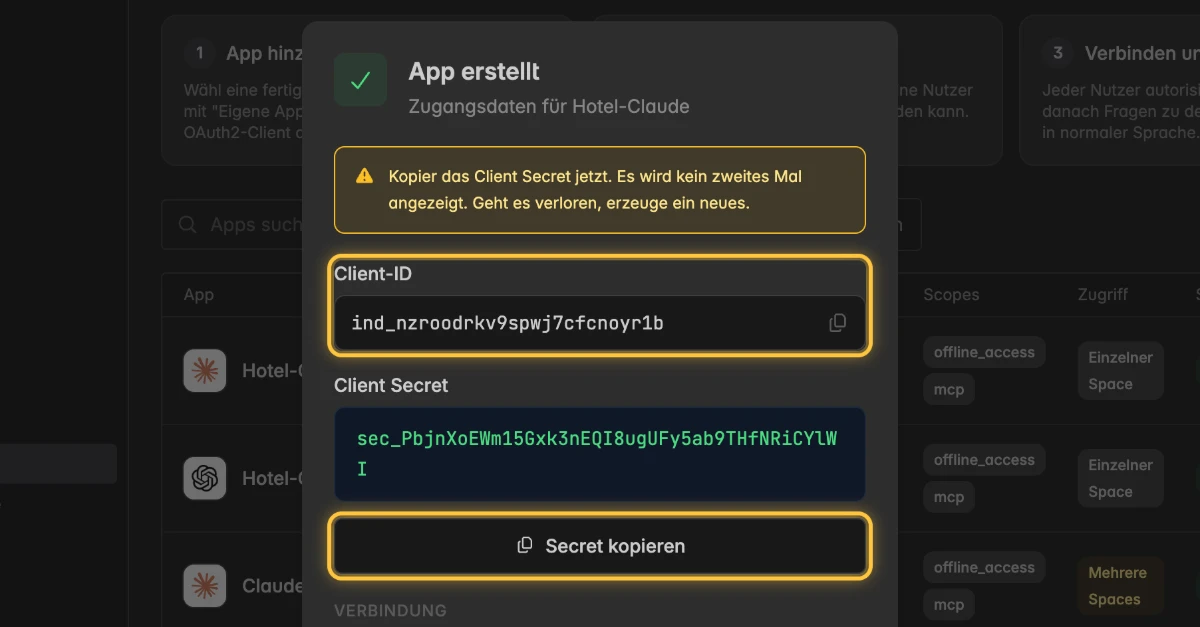
Das Client Secret wird nur einmal angezeigt. Kopiere es, bevor du den Dialog in Schritt 5 schließt.
Öffne
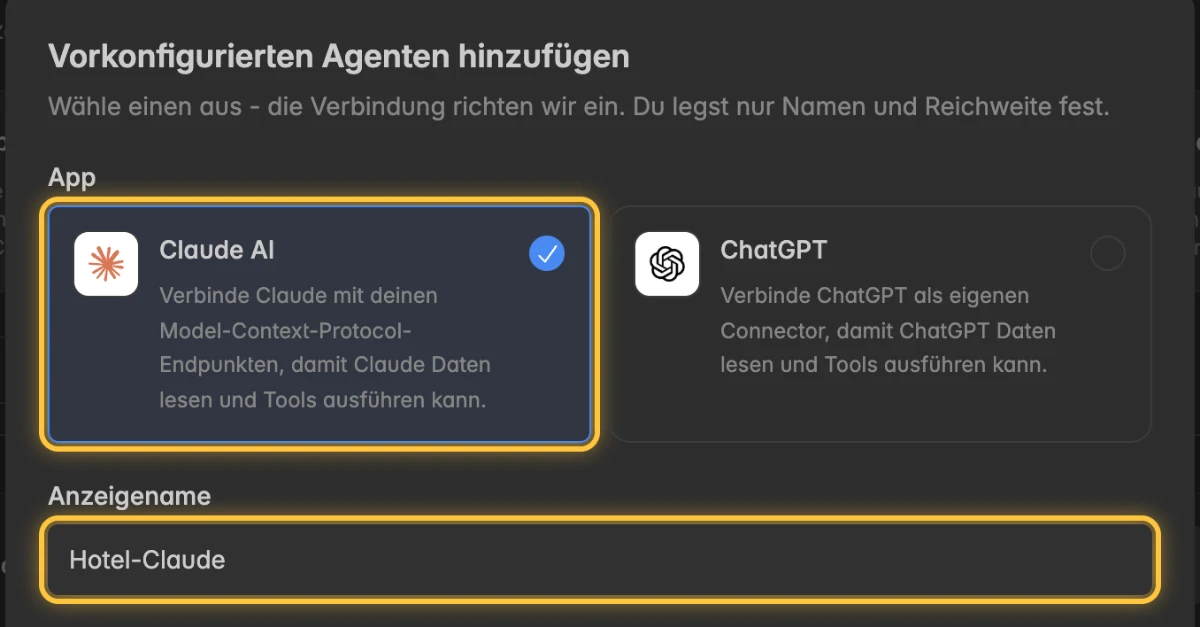
Einstellungen→Space→Appsund klicke auf App hinzufügen. Der Dialog Vorkonfigurierten Agenten hinzufügen öffnet sich.Klicke unter App auf Claude AI und trage unter Anzeigename einen Namen ein, zum Beispiel Hotel-Claude.
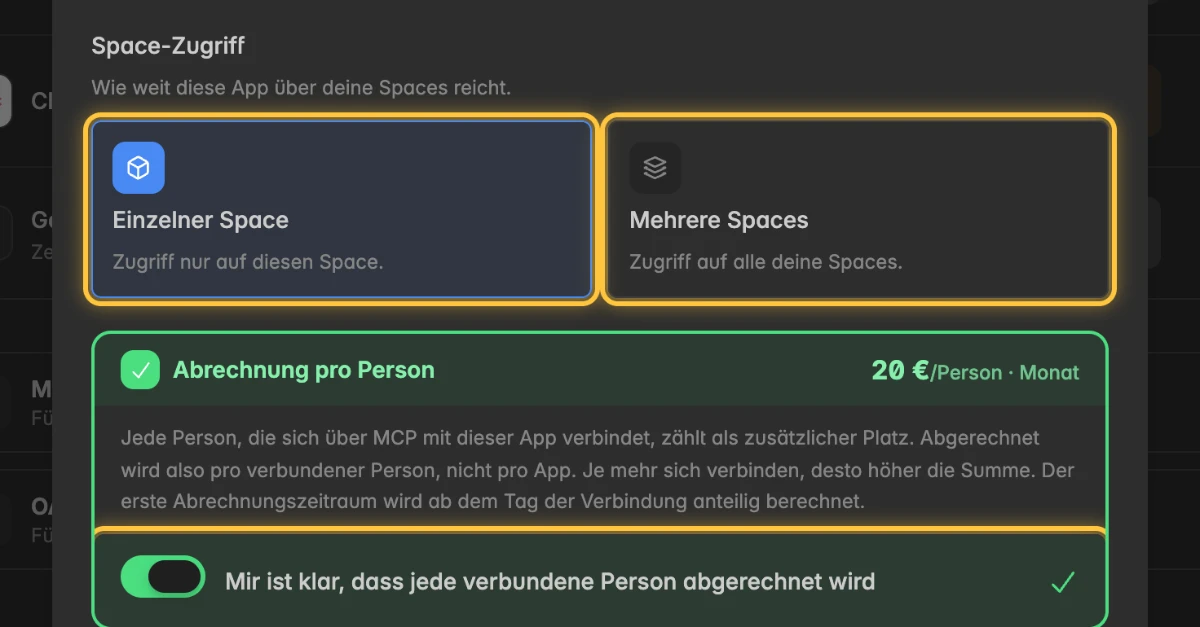
Klicke unter Space-Zugriff auf Einzelner Space oder Mehrere Spaces und schalte Mir ist klar, dass jede verbundene Person abgerechnet wird ein.
Klicke auf App erstellen. Der Dialog App erstellt öffnet sich.
Kopiere die Client-ID und klicke auf Secret kopieren.
Klappe MCP-Server-URL auf und klicke auf Kopieren.
Konnektor in Claude hinzufügen
Claude stammt nicht von Indicate und kann seine Menüs jederzeit ändern, die Namen können also leicht abweichen.
Öffne in Claude die Einstellungen und dann den Bereich für Konnektoren.
Wähle aus, dass du einen eigenen Konnektor hinzufügen möchtest.
Gib einen Namen ein und füge die MCP-Server-URL ein: https://industry.indicate-data.io/mcp
Füge in den erweiterten Einstellungen die Client-ID und das Client Secret aus Indicate ein.
Speichere den Konnektor. Claude öffnet die Anmeldeseite von Indicate.
Verbindung zulassen
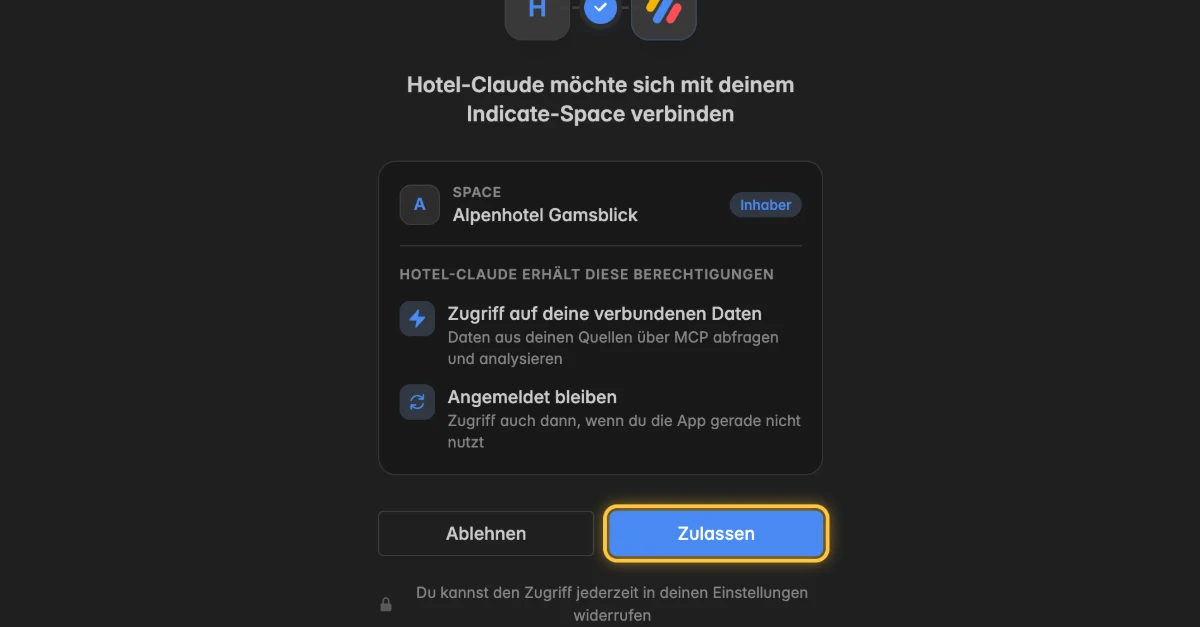
Lies, worauf die App zugreifen darf und was sie tun darf. Oben steht zum Beispiel Hotel-Claude möchte sich mit deinem Indicate-Space verbinden.
Klicke auf Zulassen.
Schalte den Konnektor zurück in Claude in einem Chat ein.
Kolleginnen und Kollegen verbinden sich genauso, mit ihrem eigenen Indicate-Konto. Das Client Secret brauchen sie nie.
Option 2: Claude Desktop oder Claude Code über einen Token
Agent-Token in Indicate erstellen
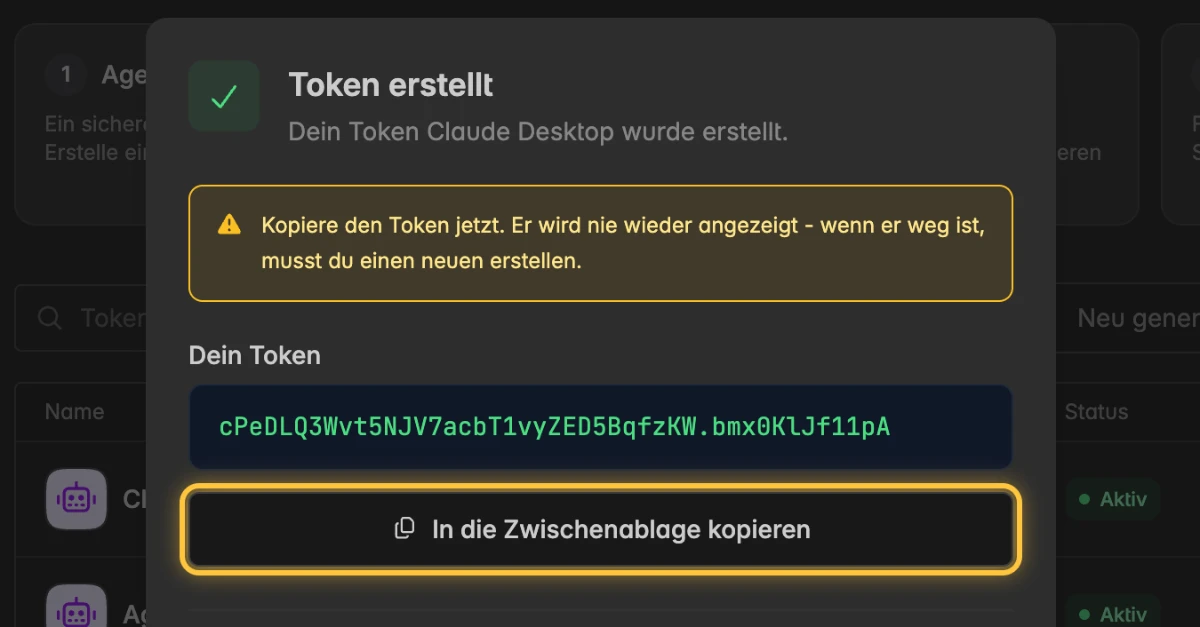
Der Token wird nur einmal angezeigt. Kopiere ihn, bevor du den Dialog in Schritt 5 schließt.
Öffne
Einstellungen→Space→Tokenund klicke auf Neuer Agent-Token. Der Dialog Agent-Token erstellen öffnet sich.Trage unter Name des Tokens einen Namen ein und klicke unter Benutzer zuweisen auf das Konto, für das der Token läuft.
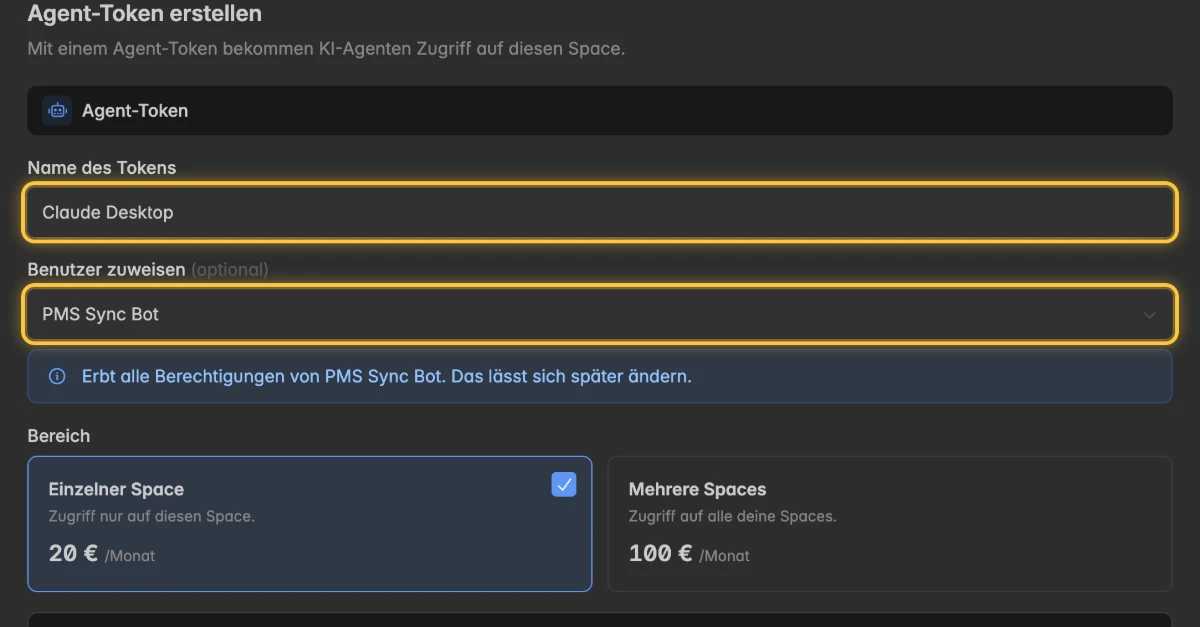
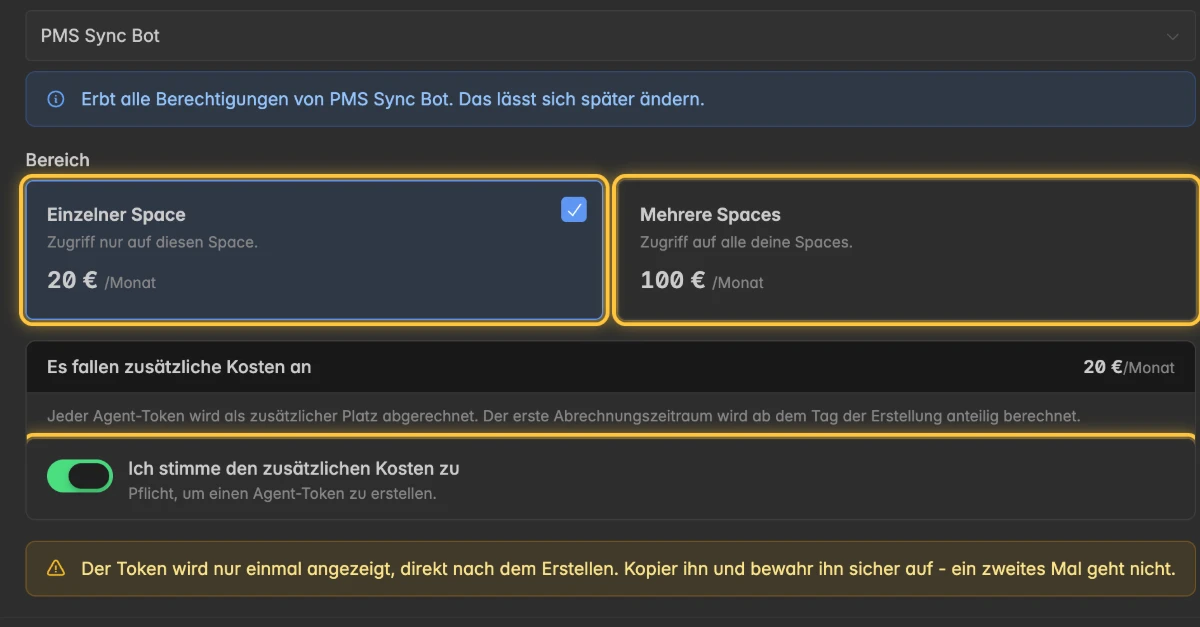
Klicke unter Bereich auf Einzelner Space oder Mehrere Spaces und schalte Ich stimme den zusätzlichen Kosten zu ein.
Klicke auf Token erstellen. Der Dialog Token erstellt öffnet sich.
Klicke auf In die Zwischenablage kopieren.
Server in Claude hinzufügen
Die Seite Token zeigt unter KI-Assistenten verbinden die genaue Konfiguration.
Klicke auf den Tab Claude Desktop oder Claude Code.
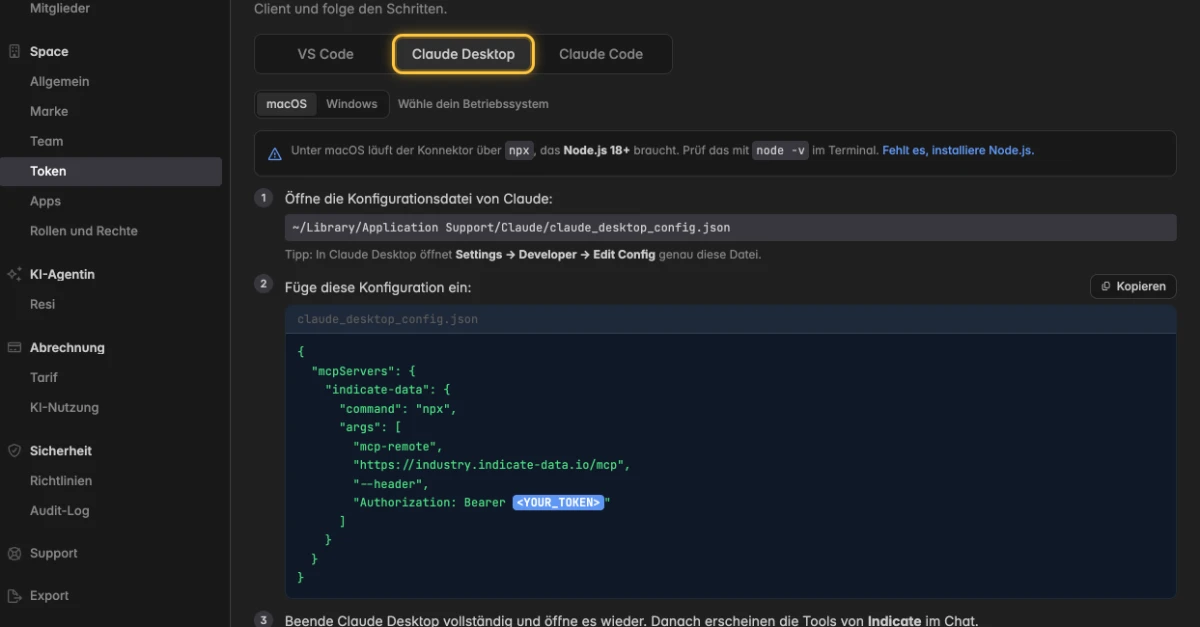
Für Claude Desktop: Füge die Konfiguration in die Konfigurationsdatei von Claude ein und ersetze <YOUR_TOKEN> durch deinen Token. Unter macOS ist das die Datei ~/Library/Application Support/Claude/claude_desktop_config.json. In Claude Desktop öffnet Settings → Developer → Edit Config genau diese Datei.
Speichere bei Claude Desktop die Datei, beende die App vollständig und öffne sie wieder. Danach erscheinen die Tools von Indicate im Chat.
Für Claude Code: Führe den Befehl aus dem Tab im Terminal aus und ersetze dabei <YOUR_TOKEN> durch deinen Token. Prüfe es mit claude mcp list: indicate sollte in der Liste stehen.
Lass das Wort Bearer und das Leerzeichen vor dem Token stehen, denn der Server erwartet beides. Die Konfiguration eines Tokens findest du später über das Drei-Punkte-Menü ⋮ des Tokens und mcp.json ansehen.
Wie prüfe ich, ob die Verbindung funktioniert?
Frag Claude: Auf welchen Indicate-Space hast du Zugriff? Claude antwortet mit dem Namen deines Space.
Stell eine echte Frage, zum Beispiel Wie viele Buchungen hatten wir letzten Monat? Die besten Antworten bekommst du, wenn du den Zeitraum und die Zahl nennst, um die es dir geht.
Wie trenne ich die Verbindung zu Claude?
Das Löschen einer App und das Widerrufen eines Tokens lassen sich nicht rückgängig machen. Wenn du eine App löschst, trennst du alle, die sie nutzen.
Bei einer App: Lösche die App in Indicate über das Drei-Punkte-Menü
⋮und Löschen, oder entferne den Konnektor in Claude.Bei einem Token: Klicke auf das Drei-Punkte-Menü
⋮des Tokens und dann auf Widerrufen. Oder entferne den Server aus der Konfigurationsdatei oder mit claude mcp remove indicate.
Fehlerbehebung
Warum sagt Claude, dass es auf keine Daten zugreifen kann?
Bei einem Token: Der Token steht auf Nicht zugewiesen, oder sein Konto hat nur die Rolle Gast. Klicke auf das Drei-Punkte-Menü
⋮des Tokens, dann auf Bearbeiten, und weise ein Konto mit der Rolle Leser oder höher zu.Bei einer App: Dein Indicate-Konto hat keinen Zugriff auf den Space. Oder die App steht auf Einzelner Space, und deine Frage betrifft einen anderen Space.
Warum zeigt Claude Desktop die Tools von Indicate nicht an?
Beende Claude Desktop vollständig und öffne es wieder.
Prüfe mit node -v, ob Node.js 18 oder neuer installiert ist, denn unter macOS läuft der Konnektor über npx.
Prüfe, ob im JSON ein Komma fehlt und ob der Token mit einem Leerzeichen auf Bearer folgt.
Soll ich eine App oder einen Token nutzen?
Mehrere Personen auf Claude AI, jede mit eigenem Login: Eine App.
Claude Desktop oder Claude Code auf einem Rechner oder ein Skript: Ein Token.
Kann ich mehrere Spaces verbinden?
- Ja. Wähle beim Erstellen der App oder des Tokens Mehrere Spaces, oder erstelle je Space eine App oder einen Token.
Was mache ich, wenn das Secret oder der Token verloren ist?
App: Klicke auf das Drei-Punkte-Menü
⋮der App und dann auf Secret neu erzeugen.Token: Klicke auf das Drei-Punkte-Menü
⋮des Tokens und dann auf Neu generieren.Trage den neuen Wert in Claude ein. Der alte funktioniert sofort nicht mehr.