
Wer ist Resi?
Resi ist deine KI-Analystin in Indicate. Sie beantwortet Fragen zu deinen Daten in klaren Worten und liefert die Zahlen und Diagramme aus deinen verbundenen Insights gleich mit. Außerdem baut sie Dashboards nach deiner Beschreibung und ändert Widgets auf Zuruf. Mehr dazu in Dashboard erstellen und Widget mit KI bearbeiten.
Resi gibt es ab der Rolle Benutzer. Mitglieder mit der Rolle Leser oder Gast können nicht mit ihr chatten. Die Rollen findest du unter Team.
Resi liest die Insights deines Space, also dieselben Metriken wie deine Widgets. Die Rohtabellen im Warehouse liest sie nicht.
Ein Admin legt ihr Standardmodell und die Sprache ihrer Antworten fest. Mehr dazu unter Resi.
Jede Frage verbraucht einen Teil des KI-Budgets deines Space. Mehr dazu unter AI usage.
Resi kann sich irren. Prüfe Wichtiges, bevor du danach handelst.
Wie stelle ich Resi eine Frage?
Du startest über das Glitzer-Symbol oben in der linken Leiste, direkt über dem Analytics-Symbol. Auf der Startseite führt dich Frag Resi an dieselbe Stelle.
Klicke auf das Glitzer-Symbol. Die Seite Frag Resi öffnet sich, unter Zum Beispiel stehen Vorschläge für Fragen.
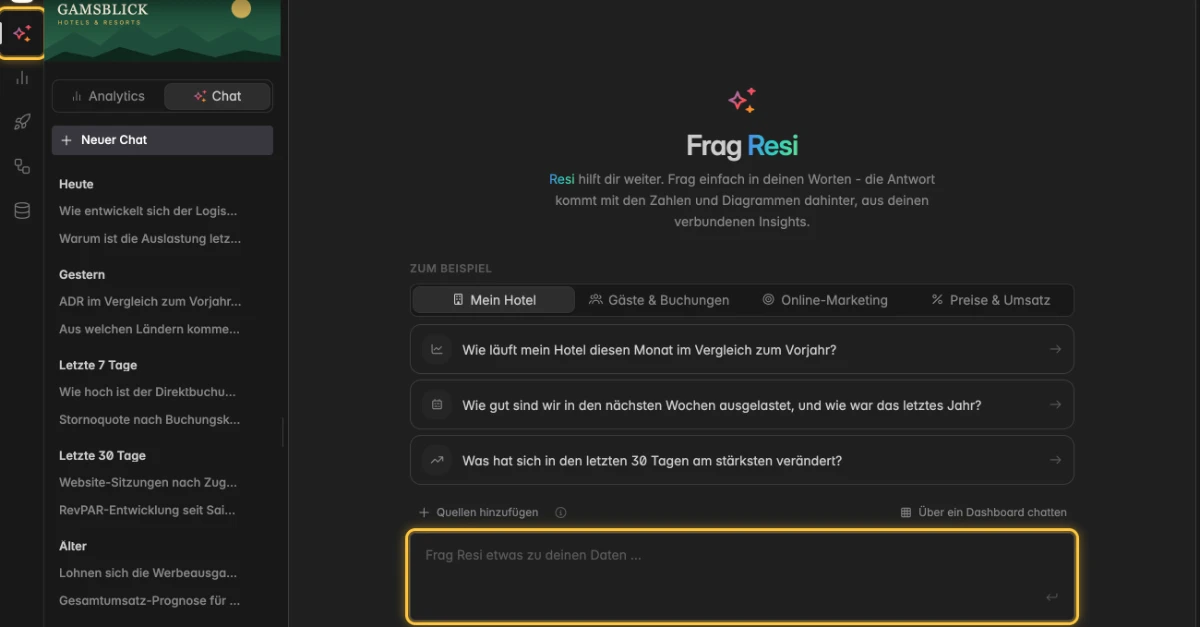
Klicke auf einen Vorschlag, um ihn ins Fragefeld zu übernehmen, oder tippe deine eigene Frage ein. Die Tabs Mein Hotel, Gäste & Buchungen, Online-Marketing und Preise & Umsatz zeigen weitere Vorschläge.
Drücke
Enteroder klicke auf den Pfeil am Ende des Felds. Eine neue Zeile bekommst du mitShift+Enter.
Resi antwortet mit einem kurzen Text, den verwendeten Zahlen und, wo es hilft, einem Diagramm. Unter der Antwort siehst du das Modell und den Denkaufwand, mit denen sie gearbeitet hat.
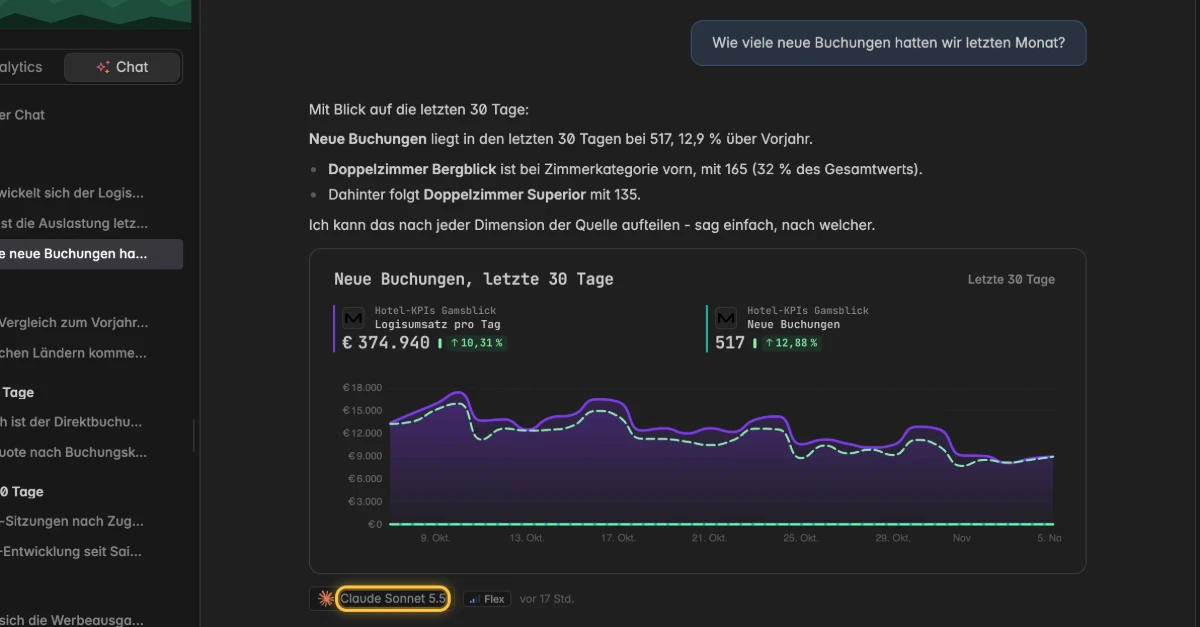
In der Seitenleiste stehen deine Chats unter Heute, Gestern, Letzte 7 Tage, Letzte 30 Tage und Älter. Mit Neuer Chat beginnst du einen weiteren. Über den Umschalter Analytics und Chat oben in der Seitenleiste kommst du zurück zu deinen Dashboards.
Je genauer die Frage, desto besser die Antwort. Nenne den Zeitraum, etwa letzte Woche oder Juli, und die Zahl, um die es dir geht, etwa Auslastung, ADR oder Umsatz nach Kanal.
Wie sage ich Resi, welche Daten sie nutzen soll?
Normalerweise sucht sich Resi die Insights selbst aus, die zu deiner Frage passen. Mit den beiden Wegen unten grenzt du das ein. Du findest beide direkt über dem Fragefeld.
Option 1: Quellen hinzufügen
Klicke auf Quellen hinzufügen. Der Dialog Quellen öffnet sich.
Hake die Insights an, um die es im Chat geht. Gewählte Quellen bleiben für den ganzen Chat gewählt.
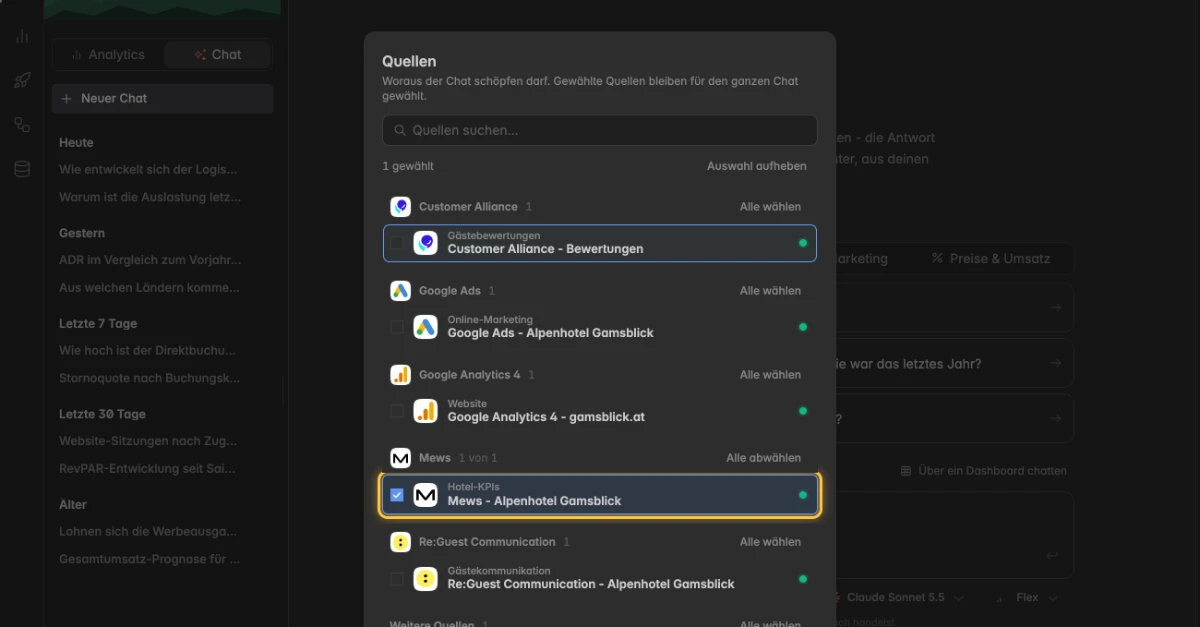
Klicke auf Übernehmen.
In einem Space mit sehr vielen Quellen musst du wählen, bevor du fragst. Die Seite zeigt dann Erst Quellen wählen, dann fragen.
Option 2: Über ein Dashboard chatten
Klicke auf Über ein Dashboard chatten.
Klicke auf das Dashboard. Die Antworten stützen sich dann auf seine Widgets.
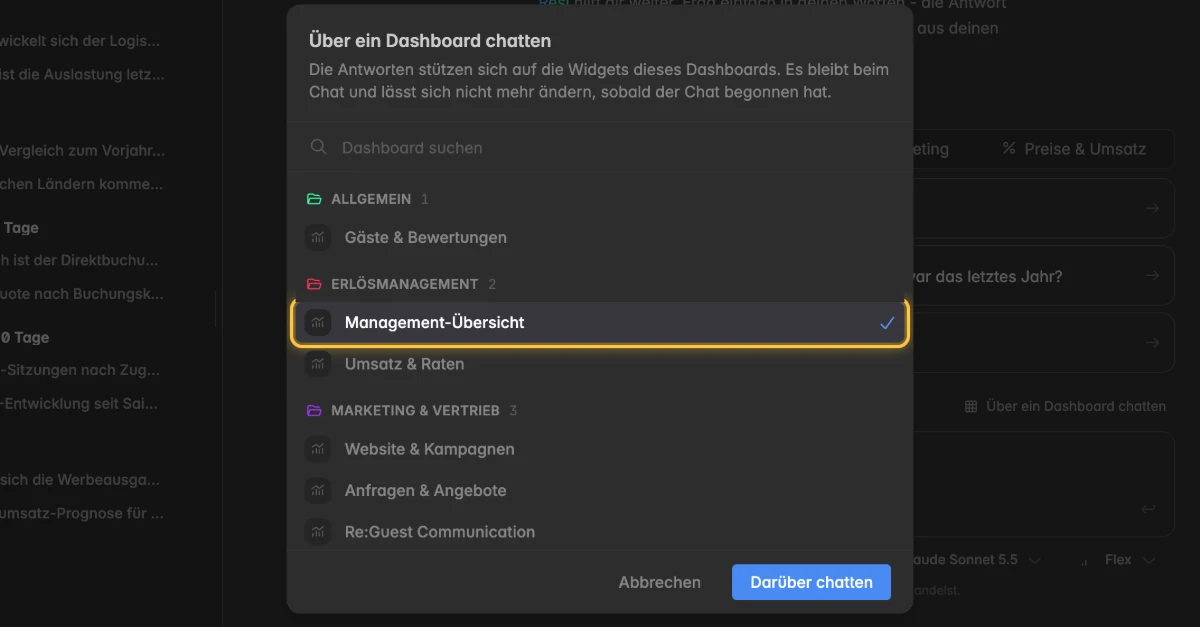
Klicke auf Darüber chatten.
Das Dashboard bleibt beim Chat und lässt sich nicht mehr ändern, sobald der Chat begonnen hat. Die Chat-Seite zeigt es neben dem Chat. In einem schmalen Fenster wechselst du mit einem Umschalter zwischen Chat und Dashboard.
Wie wähle ich das Modell und den Denkaufwand?
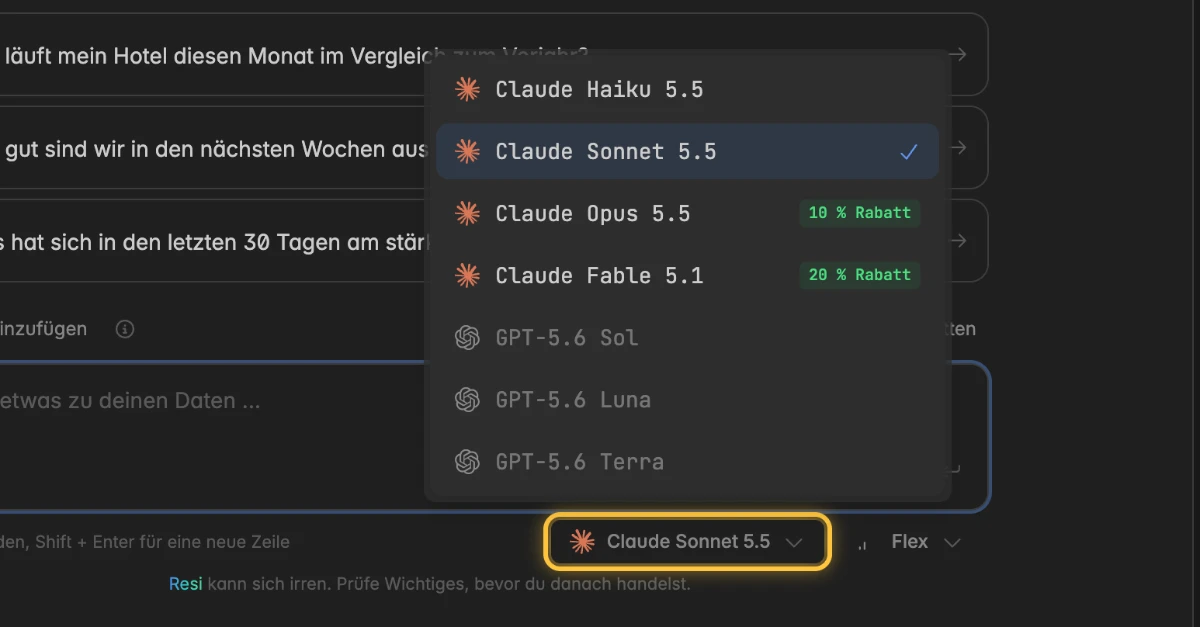
Modell und Denkaufwand stehen unter dem Fragefeld. Modelle, die in deinem Space nicht verfügbar sind, sind ausgegraut.
Klicke auf das Modell und dann auf ein anderes.
Klicke auf den Denkaufwand und dann auf Mini, Flex, Pro oder Max. Der Denkaufwand legt fest, wie gründlich das Modell über deine Frage nachdenkt.
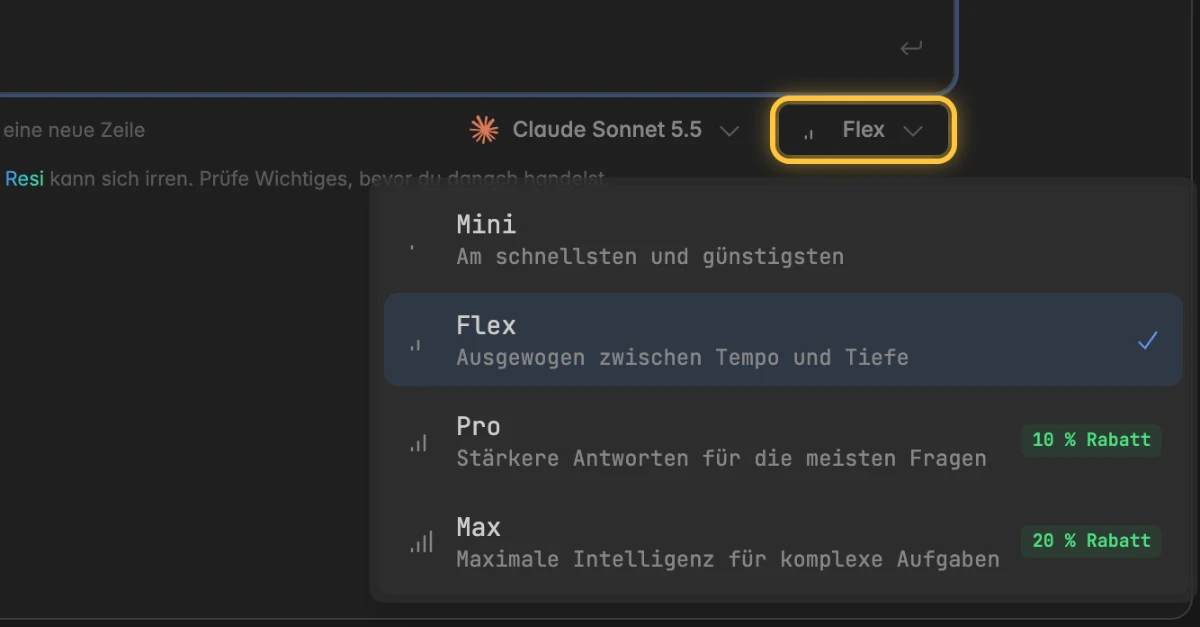
Ein größeres Modell oder ein höherer Denkaufwand liefert bei schwierigen Fragen bessere Antworten und kostet pro Aufruf mehr. Was deine Chats kosten, steht unter AI usage. Das Standardmodell legt ein Admin unter Einstellungen → KI-Agentin → Resi fest.
Wie benenne ich einen Chat um oder lösche ihn?
Beides findest du im Drei-Punkte-Menü ⋮ des Chats. Es erscheint, wenn du in der Seitenleiste mit der Maus über den Chat fährst, und steht oben rechts in einem geöffneten Chat. Chats sind persönlich, niemand sonst in deinem Space sieht sie.
Ein gelöschter Chat und seine Antworten sind endgültig weg.
Klicke auf das Drei-Punkte-Menü
⋮des Chats.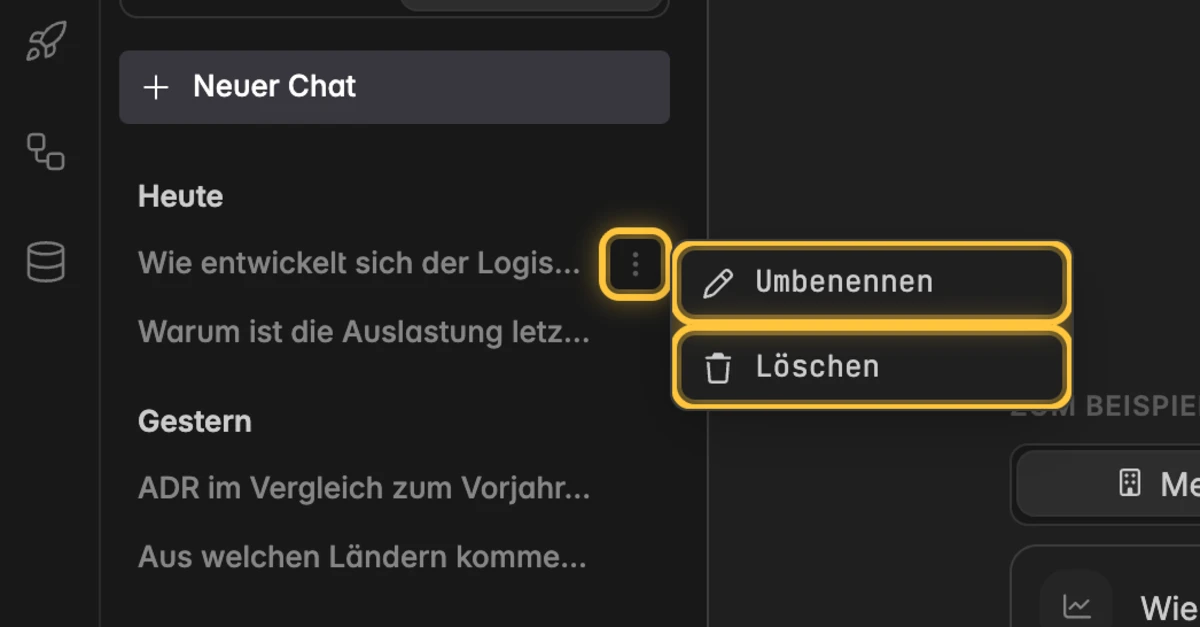
Klicke auf Umbenennen und gib einen eigenen Titel ein, oder klicke auf Löschen und bestätige.
Einen neuen Chat benennt Resi nach deiner ersten Frage, bis du ihm einen eigenen Titel gibst.
Fehlerbehebung
Warum steht auf der Seite, dass Resi noch nicht mit mir reden darf?
Deine Rolle im Space ist Leser oder Gast, und Resi chattet nur mit Benutzern und Admins. Die Seite zeigt Resi darf noch nicht mit dir reden, die Vorschläge und das Fragefeld sind ausgegraut.
Frag einen Admin im Space nach der Rolle Benutzer. Mehr dazu unter Team.
Warum wird meine Frage nicht gesendet?
Das KI-Budget ist vorerst aufgebraucht: Dein Space hat sein Budget für diesen Zeitraum verbraucht. Warte, bis es zurückgesetzt wird, oder bitte um ein höheres Limit. Mehr dazu unter AI usage.
Dieser Chat antwortet noch: Warte die Antwort ab und sende dann die nächste Frage.
N Zeichen zu lang - kürze deine Frage.: Kürze die Frage.
Erst Quellen wählen, dann fragen: Dein Space hat zu viele Quellen, um alle auf einmal zu senden. Klicke auf Quellen wählen und hake die an, um die es in deiner Frage geht.
Warum nennt Resi falsche Zahlen oder die falsche Quelle?
Klicke auf Quellen hinzufügen und wähle das Insight, um das es in deiner Frage geht. Nenne in der Frage den Zeitraum und die Metrik.
Resi liest eine Metrik so, wie sie definiert ist. Stimmt die Zahl nicht, prüfe zuerst die Metrik. Mehr dazu unter Metriken.
Warum kann Resi im Dashboard-Chat keine Frage zu anderen Themen beantworten?
- Resi sieht nur, was die gewählten Quellen oder das gewählte Dashboard enthalten. Starte einen neuen Chat ohne Dashboard, oder füge weitere Quellen hinzu.
Kann ich Resi in Claude oder ChatGPT nutzen?
- Nein. Claude und ChatGPT greifen selbst auf deine Daten zu, über eine App oder einen Agent-Token. Mehr dazu in KI-Assistenten mit deinen Daten verbinden.