
Was ist eine Datenquelle?
Eine Datenquelle ist jedes externe System, das Indicate anbinden kann, zum Beispiel ein Property-Management-System (PMS), eine Buchungsmaschine, Google Analytics 4, Meta Ads oder ein Shop. Sobald es verbunden ist, holt Indicate die Daten nach Zeitplan ab und legt sie in deinem Warehouse ab. Daraus entsteht ein Insight: Die Metriken, die deine Dashboards, Resi und KI-Assistenten lesen. Siehe Insights.
Eine verbundene Quelle erspart dir den Berichtsexport von Hand. Die Zahlen kommen an einem Ort und in einem Format an und bleiben von selbst aktuell.
Bevor du startest
Du brauchst in deinem Space die Rolle Admin.
Du brauchst Zugang zum Quellsystem: Ein Admin-Login, einen API-Schlüssel oder das Recht, den Zugriff per OAuth freizugeben, je nach System. Hast du das nicht, kann die zuständige Person die Quelle über einen Verbindungslink anbinden.
Jede Verbindung zählt für deinen Tarif. Wie viele dir zur Verfügung stehen, siehst du unter
Einstellungen→Tarif.
Wie du dich anmeldest, hängt von der Integration ab:
OAuth: Bei Google, Meta, Shopify und ähnlichen Plattformen. Der Anbieter öffnet sich, du meldest dich dort an, gibst den Zugriff frei und kommst zurück.
API-Schlüssel oder Token: Du erzeugst im Quellsystem einen Schlüssel und fügst ihn in die Verbindungsoptionen ein.
Benutzername und Passwort: Bei Systemen, die nur eine Anmeldung bieten.
Vom Anbieter bereitgestellt: Manche Enterprise-Systeme verlangen zuerst eine Lizenz oder eine Datenvereinbarung. Der Anbieter gibt dir dann die Zugangsdaten oder schickt sie direkt an Indicate.
Wie verbinde ich eine Datenquelle?
Du verbindest eine Datenquelle unter Datenquellen in der linken Leiste oder direkt auf der Startseite. Beide Wege führen zur selben Verbindung.
Option 1: Über den Marketplace
Öffne
Datenquellen→Marketplace.Suche die Integration und klicke auf Verbinden. Die Seite der Integration öffnet sich im Tab Verbinden.
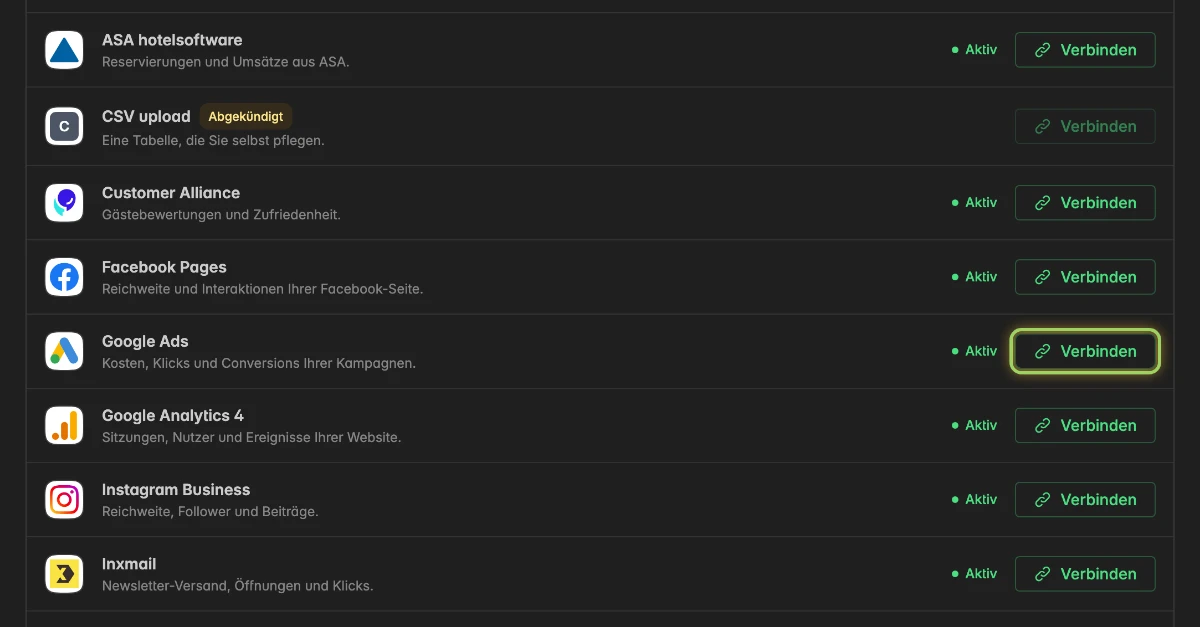
Fülle die Verbindungsoptionen aus. Die Felder hängen von der Integration ab: Ein Kontoname, eine Hotel- oder Shop-ID, ein Schlüssel oder eine Anmeldeschaltfläche, die den Anbieter öffnet.
Optional: Schalte PII (personenbezogene Daten) ein, wenn du personenbezogene Felder brauchst. Standardmäßig ist der Schalter aus.
Klicke auf Prüfen und verbinden. Indicate testet die Zugangsdaten. Wenn sie stimmen, legt es die Verbindung an und richtet die Synchronisierung ein.
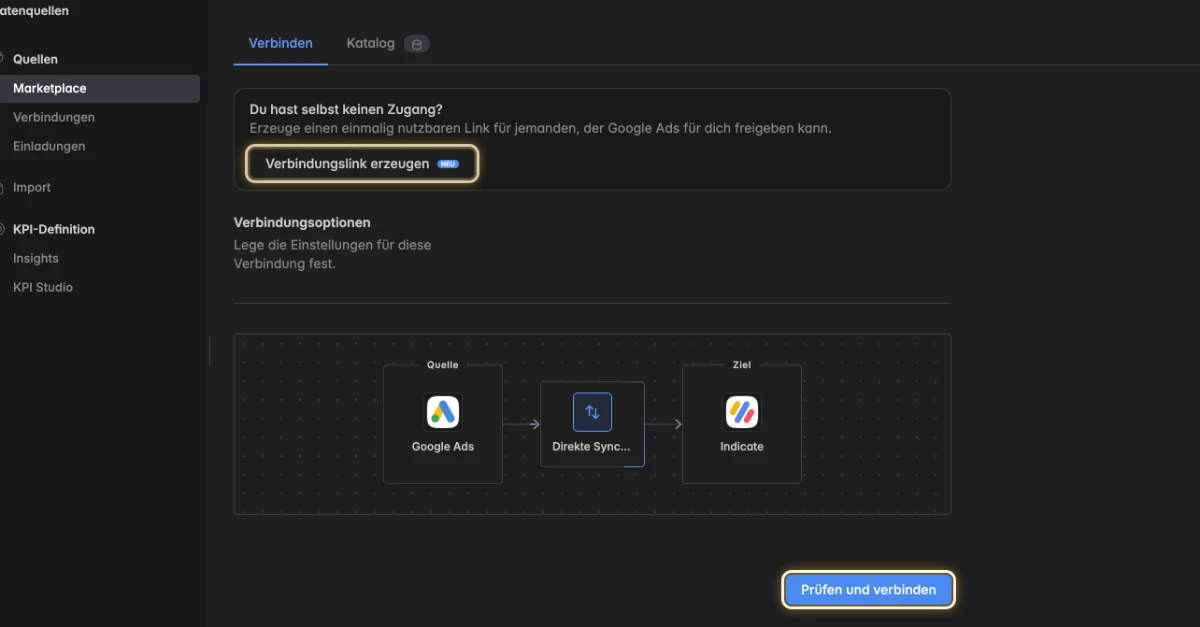
Die neue Verbindung öffnet sich unter Verbindungen, und die erste Synchronisierung startet sofort. Das passende Insight erscheint unter Insights, sobald Daten angekommen sind. Das dauert ein paar Minuten, bei Systemen mit viel Historie bis zu 72 Stunden.
Siehst du die Meldung Verbindung angelegt, die Synchronisierung ist aber noch nicht eingerichtet., sind die Zugangsdaten gespeichert, nur die Synchronisierung fehlt noch. Öffne die Verbindung und klicke im Tab Überblick auf Synchronisierung starten. Neu verbinden musst du nicht.
Option 2: Auf der Startseite
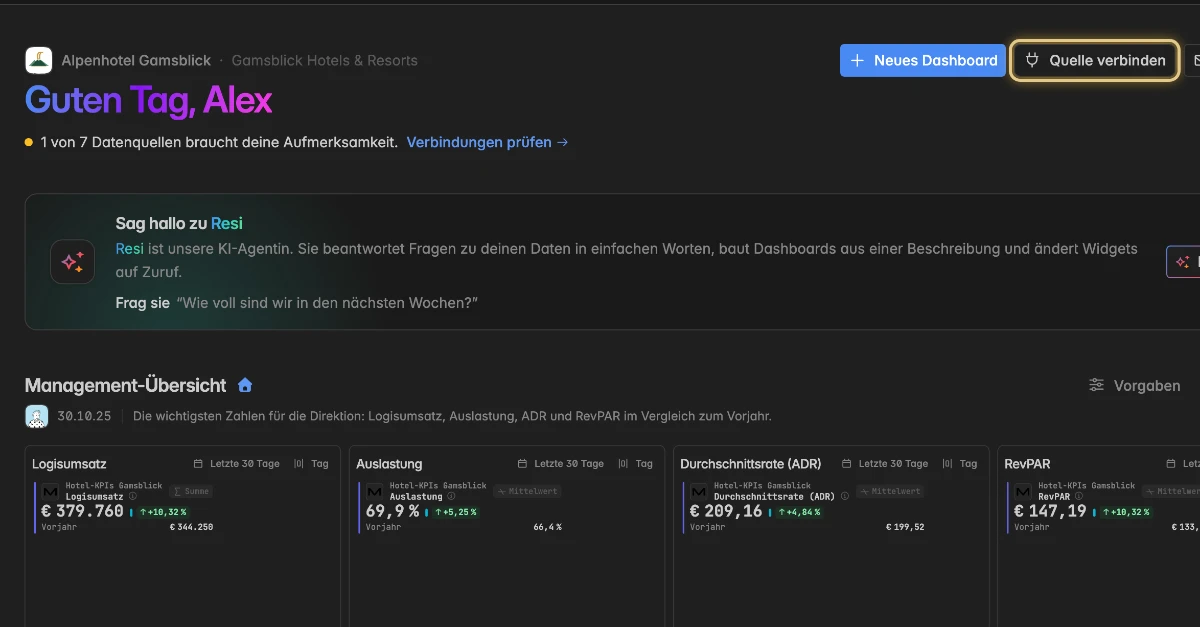
Klicke auf der Startseite oben rechts auf Quelle verbinden.
Klicke im Dialog Datenquelle verbinden auf die Integration. Abgeschaltete Integrationen tragen das Badge Abgekündigt mit ihrem Enddatum.
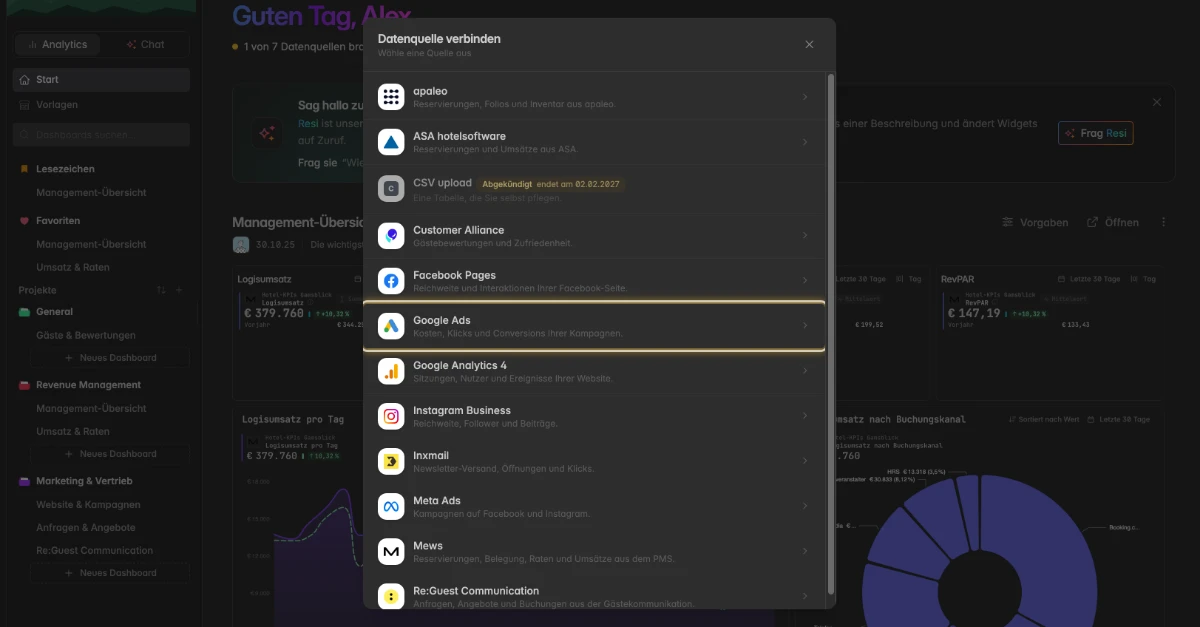
Fülle unter Verbindung einrichten die Optionen aus.
Klicke auf Prüfen und verbinden.
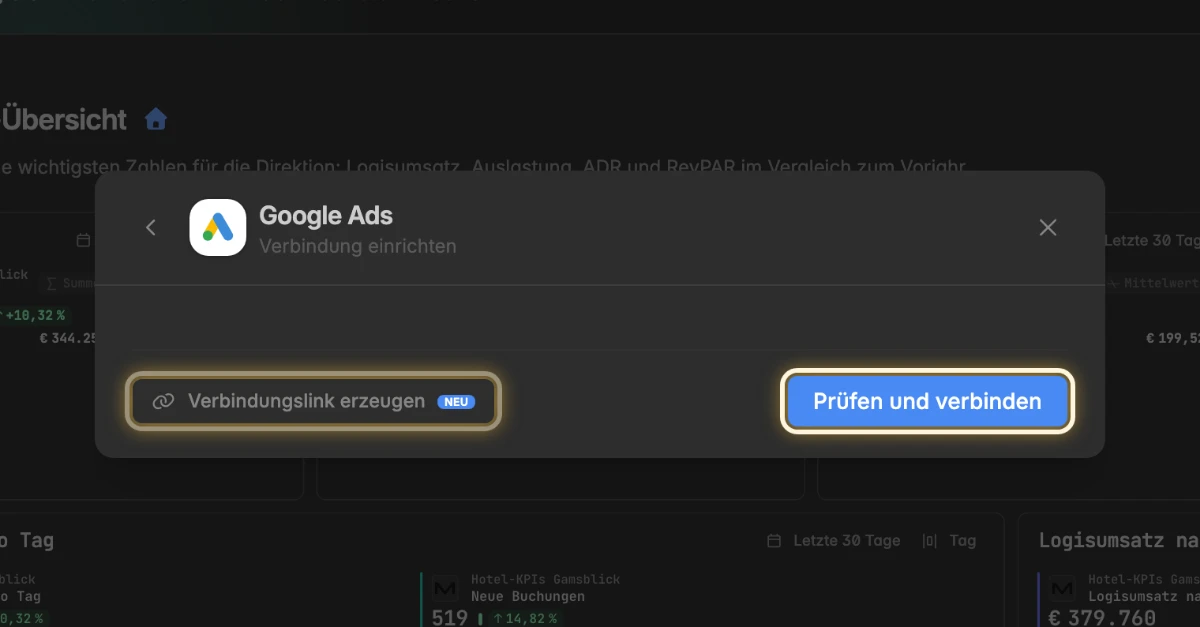
Die neue Verbindung öffnet sich unter Verbindungen, genau wie beim Weg über den Marketplace.
Was kann ich tun, wenn ich selbst keinen Zugang zum Quellsystem habe?
Nutze einen Verbindungslink. Das ist ein einmaliger Link für die Person, die die Quelle freigeben kann, etwa deine Werbeagentur oder der IT-Kontakt bei deinem PMS-Anbieter. Sie öffnet den Link und meldet sich bei der Quelle an, und die Verbindung landet in deinem Space. Sie braucht kein Indicate-Konto, und du siehst ihre Zugangsdaten nie.
Wie erzeuge ich einen Verbindungslink?
Du erzeugst den Link auf der Seite Verbindungslink erzeugen, die du von einer Integration aus öffnest.
Öffne
Datenquellen→Marketplaceund klicke bei der Integration auf Verbinden.Klicke im Tab Verbinden auf Verbindungslink erzeugen. Im Dialog Datenquelle verbinden auf der Startseite steht dieselbe Schaltfläche unten.
Gib unter Unternehmen oder Betrieb ein, wessen Konto verbunden wird, zum Beispiel Hotel Seeblick. Indicate benennt die Verbindung nach der Integration und diesem Namen, zum Beispiel Google Ads - Hotel Seeblick.
Wähle unter Woran erkennt der Empfänger, welches Konto du meinst? eine Angabe, die eindeutig zu einem Konto passt, und fülle sie aus:
Website, zum Beispiel hotel-seeblick.test.
[Integration]-Konto-ID: Die ID des Kontos im Quellsystem.
Firmierung & Adresse: Die Firmierung mit Straße, Postleitzahl, Ort und Land.
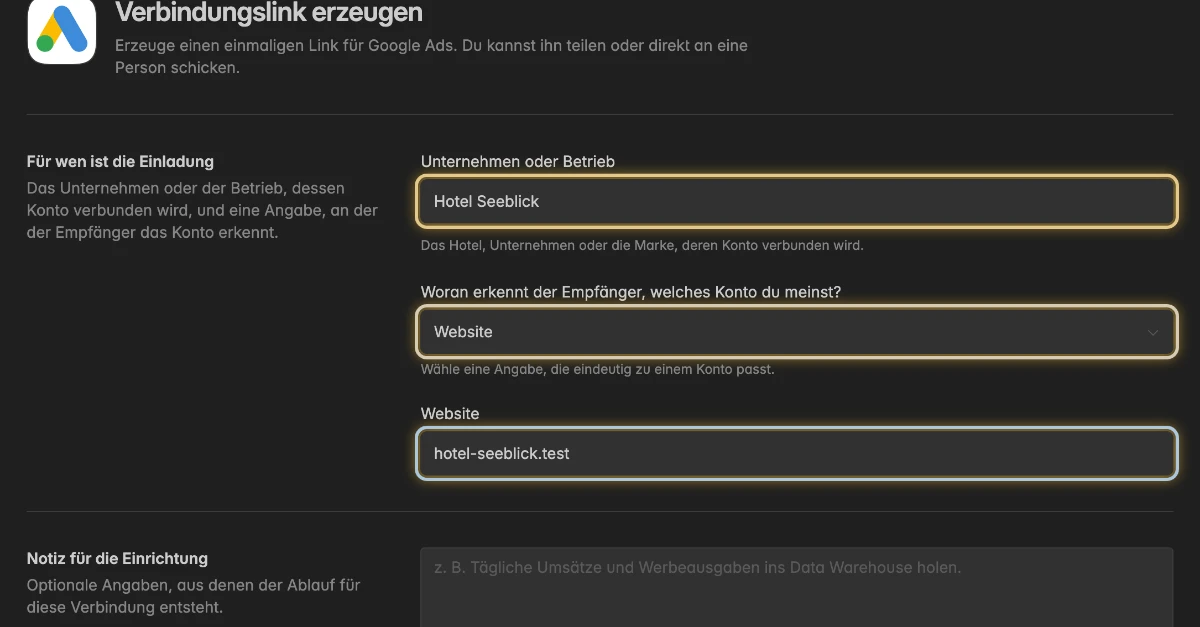
Optional: Ergänze unter Notiz für die Einrichtung, worum es geht. Ein Beispiel: Tägliche Umsätze und Werbeausgaben ins Data Warehouse holen.
Optional: Schalte Personenbezogene Daten einbeziehen ein, wenn die Integration das anbietet. Damit bittest du den Empfänger, personenbezogene Daten in die Verbindung aufzunehmen.
Lass unter Zustellung den Schalter Per E-Mail an den Empfänger senden aus und klicke auf Link erzeugen. Um den Link per E-Mail zu verschicken, schaltest du ihn ein und gibst die E-Mail-Adresse ein. Schalte dann Ich bin berechtigt, diesen Empfänger um Zugang zu bitten ein und klicke auf Einladung senden.
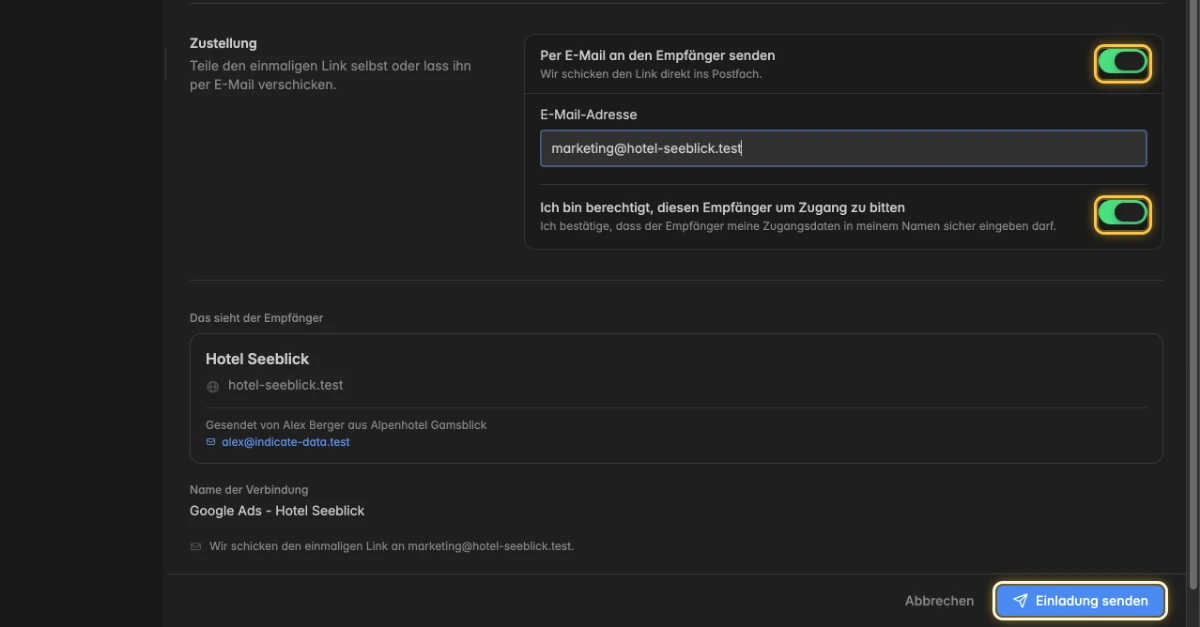
Das sieht der Empfänger zeigt die Karte, die der Empfänger bekommt, und Name der Verbindung den Namen der neuen Verbindung. Verlässt du die Seite, bevor der Link erzeugt ist, fragt Indicate vorher nach, damit deine Eingaben nicht versehentlich verloren gehen.
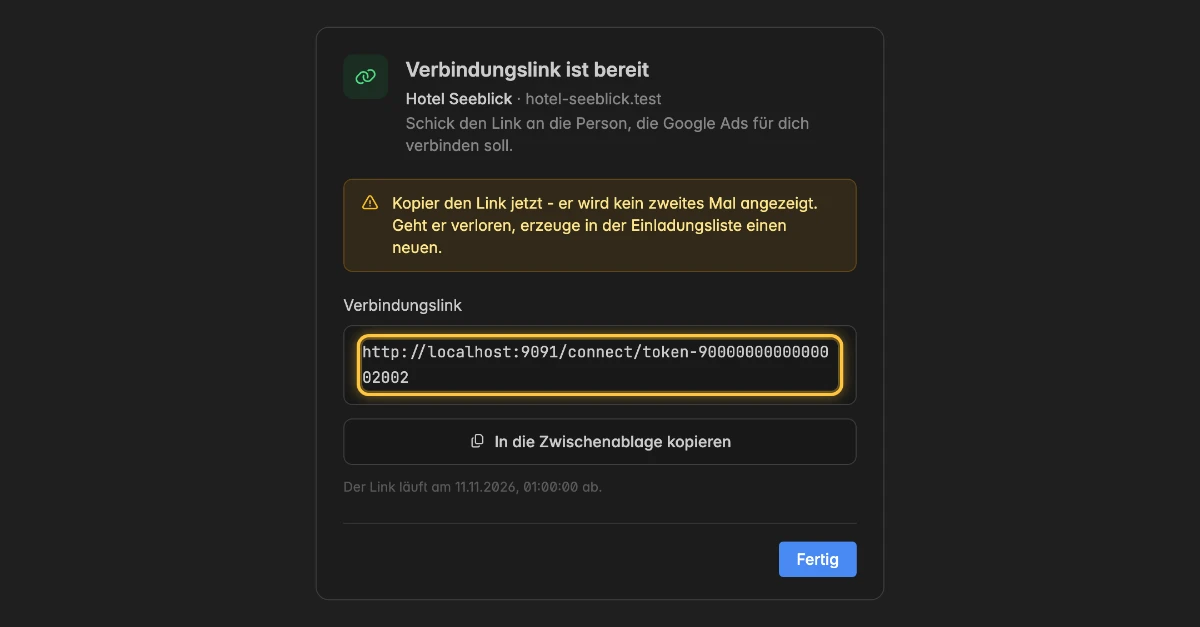
Ohne E-Mail zeigt die Seite Verbindungslink ist bereit den Link und sein Ablaufdatum. Der Link läuft nach 7 Tagen ab. Kopiere ihn gleich und schicke ihn selbst, denn er wird nur einmal angezeigt. Geht er verloren, erzeugst du in der Einladungsliste einen neuen.
Mit E-Mail bestätigt die Seite Einladung verschickt die Adresse. Klicke auf Stattdessen Link kopieren, wenn du den Link auch haben möchtest, oder auf Fertig.
Wie verfolge ich einen Verbindungslink nach?
Jeder Verbindungslink steht unter Datenquellen → Einladungen. Die Seite zeigt die Integration, den Empfänger, den Status sowie die Spalten Läuft ab, Beendet und Erstellt. Du kannst die Liste durchsuchen oder nach Offen, Eingelöst, Abgelaufen oder Widerrufen filtern.
Offen: Der Empfänger hat den Link noch nicht genutzt.
Eingelöst: Der Empfänger hat die Quelle verbunden. Die Verbindung ist in deinem Space.
Abgelaufen: Der Link ist abgelaufen, bevor ihn jemand genutzt hat.
Widerrufen: Du hast den Link zurückgezogen.
Klicke am Zeilenende auf das Drei-Punkte-Menü ⋮, um zu sehen, was bei dieser Einladung noch möglich ist:
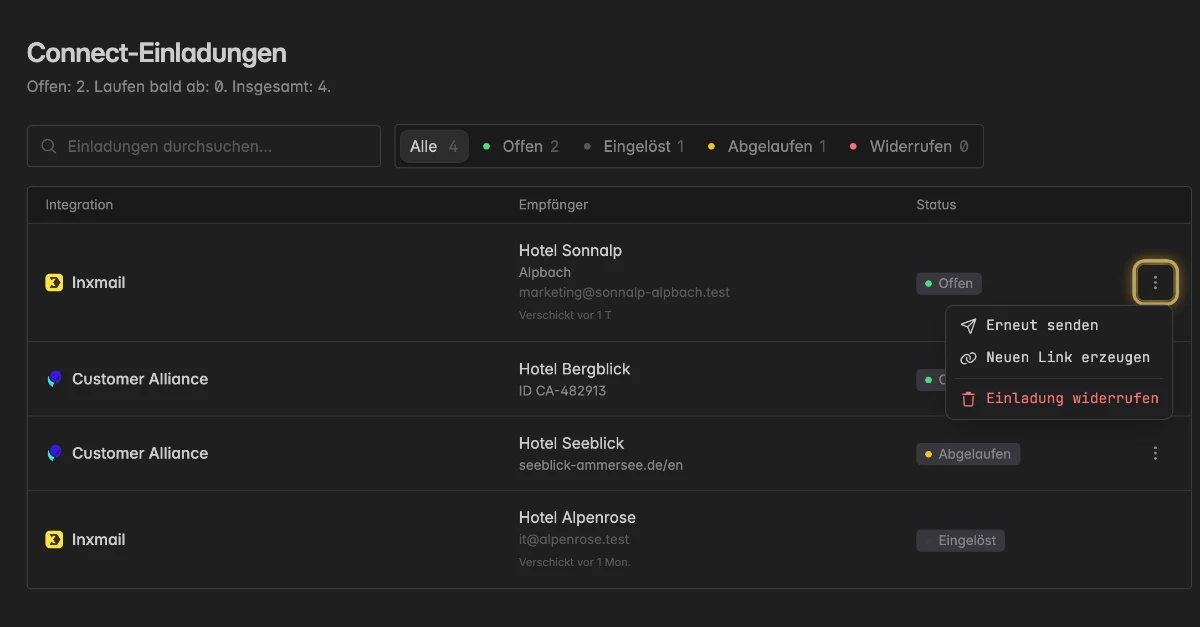
Erneut senden: Schickt die E-Mail noch einmal. Nur bei offenen oder abgelaufenen Einladungen, die per E-Mail gingen.
Neuen Link erzeugen: Erzeugt für eine offene oder abgelaufene Einladung einen frischen Link. Der bisherige funktioniert dann nicht mehr.
Einladung widerrufen: Zieht einen offenen Link nach deiner Bestätigung zurück.
Bei einer abgeschalteten Integration bleibt nur Einladung widerrufen, weil der Empfänger einen neuen Link nicht mehr nutzen könnte.
Eine so autorisierte Verbindung trägt das Badge Extern. Die Zugangsdaten verwaltet die Person, die sie autorisiert hat, und in deinem Space lassen sie sich weder ansehen noch ändern. Muss die Verbindung später neu autorisiert werden, öffnest du sie, klickst auf Optionen und dann auf Link zum Neuverbinden erzeugen. Die Seite funktioniert genauso.
Wie verbinde ich dasselbe System zweimal?
Verbinde es noch einmal über den Marketplace. Jede Verbindung steht für sich, mit eigenen Zugangsdaten, eigener Synchronisierung und eigenem Insight. So bindest du zwei Häuser, zwei Werbekonten oder zwei Shops an. Gib jeder Verbindung im Tab Einstellungen einen klaren Namen, damit du sie auseinanderhalten kannst. Siehe Verbindungen.
Fehlerbehebung
Was kann ich tun, wenn meine Quelle nicht im Marketplace steht?
Klicke unten im Marketplace auf Sag uns, welche du brauchst, oder nutze unser Anfrageformular. Wir ergänzen regelmäßig neue Integrationen und arbeiten dabei gern mit einem Pilotkunden.
Bis dahin kannst du die Daten per Datei einspielen. Siehe Import.
Warum schlägt Prüfen und verbinden fehl?
Die Zugangsdaten stimmen nicht oder haben zu wenig Rechte. Melde dich mit einem Konto an, das im Quellsystem Admin- oder API-Rechte hat.
Erteile bei OAuth alle Berechtigungen, nach denen der Anbieter fragt. Manche Anbieter verlangen vorher, dass du den API-Zugang freischaltest oder eine Datenvereinbarung abschließt.
Warum kann ich nicht auf Verbinden klicken?
- Zum Verbinden brauchst du die Rolle Admin. Fahre mit der Maus über die Schaltfläche: Nur für Admins heißt, dass du einen Admin des Space bitten musst.
Warum gibt es eine Verbindung, aber kein Insight?
Das Insight entsteht, sobald die erste Synchronisierung Daten geliefert hat. Öffne die Verbindung unter
Verbindungenund sieh dir den Tab Überblick an. Warte den ersten Lauf ab oder klicke im Pro-Tarif auf Optionen und dann auf Jetzt synchronisieren.Zeigt der Tab Überblick den Text Diese Verbindung holt noch keine Daten, klicke auf Synchronisierung starten.
Zählt eine zweite Verbindung für meinen Tarif?
- Ja. Jede Verbindung belegt einen Platz, auch eine zweite Verbindung derselben Integration und eine, die über einen Verbindungslink autorisiert wurde. Wie viele enthalten sind, siehst du unter
Einstellungen→Tarif.
Warum fehlen Daten, die ich erwarte?
Personenbezogene Daten werden nur geholt, wenn der Schalter PII beim Verbinden an war. Sieh im Tab Einstellungen der Verbindung nach.
Öffne im Marketplace den Tab Katalog der Integration. Dort steht, welche KPIs und Dimensionen Indicate liefert. Fehlt ein Feld dort, führt die Integration es nicht.