
Was ist Import?
Import lädt eine Datendatei von Hand in dein Indicate-Warehouse, ohne Integration. Das passt zu einmaligen Datensätzen. Es passt auch zu Daten, die ein System regelmäßig erzeugt, aber nicht über eine API anbietet, zum Beispiel einem monatlichen Export aus der Buchhaltung.
Unterstütztes Format: CSV. Parquet und JSON sind mit Bald gekennzeichnet.
Jeder Import fügt nur Zeilen hinzu. Was schon in der Zieltabelle steht, bleibt unverändert.
Importierte Tabellen landen im
Data Studioim Schema uploads und lassen sich abfragen und in KPI-Sammlungen nutzen.
Bevor du startest
Du brauchst die Rolle Admin. Für andere Rollen ist der Eintrag
Importgesperrt.Import gehört zum Pro-Tarif.
Die Datei muss eine CSV-Datei mit höchstens 200 MB sein.
Wie importiere ich eine Datei?
Du importierst eine Datei auf der Seite Import, die du unter Datenquellen in der linken Leiste öffnest.
Importe lassen sich nicht rückgängig machen. Sind Zeilen einmal geschrieben, kann Import sie weder löschen noch ändern. Prüfe vor dem Hochladen die Zieltabelle, die Spaltennamen und -typen und die Datei selbst.
Öffne
Datenquellen→Import. Schema ist fest auf uploads eingestellt, dort liegen alle importierten Tabellen.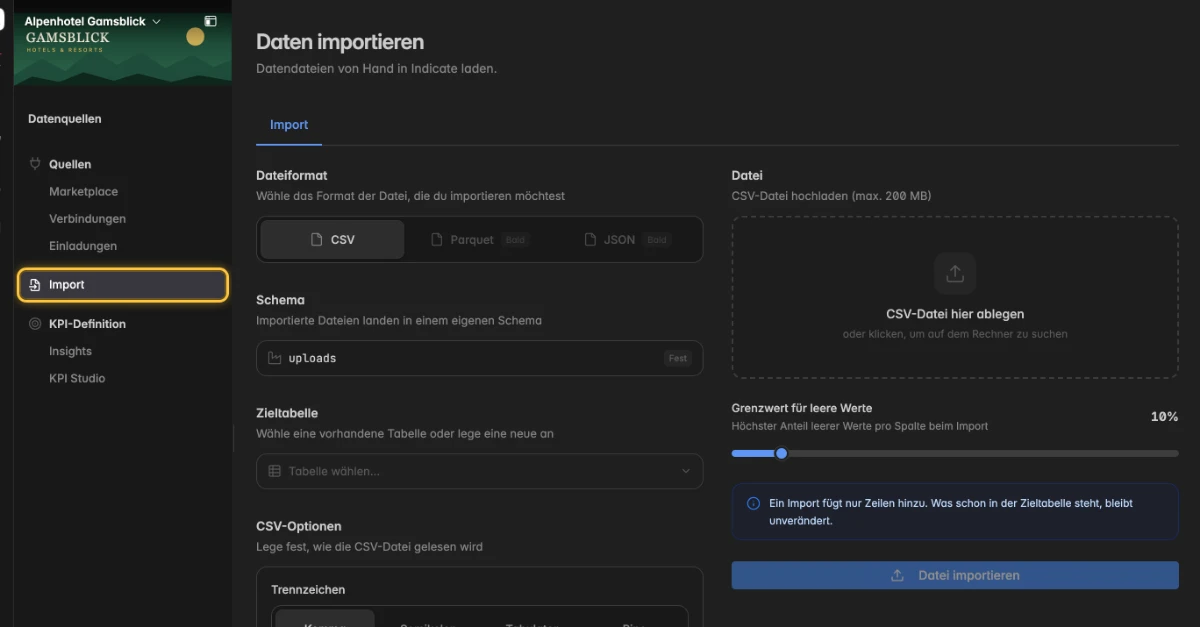
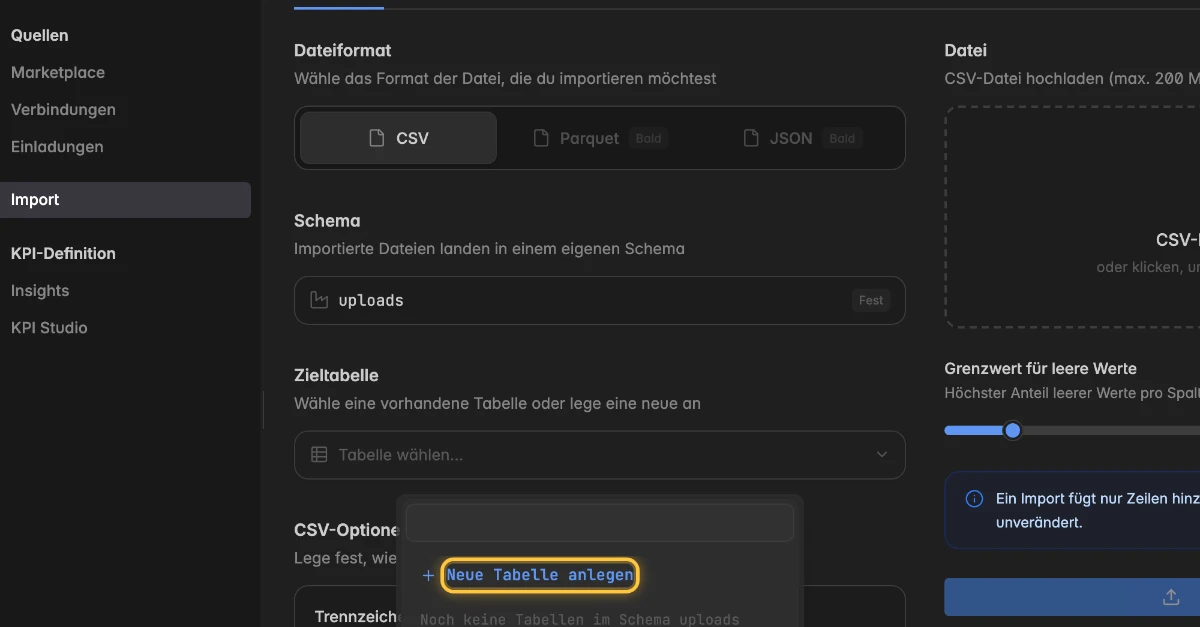
Klicke unter Zieltabelle auf Tabelle wählen… und wähle eine vorhandene Tabelle. Für eine neue Tabelle klickst du auf Neue Tabelle anlegen und füllst Tabellenname nur mit Buchstaben, Ziffern und Unterstrichen aus, zum Beispiel customer_data.
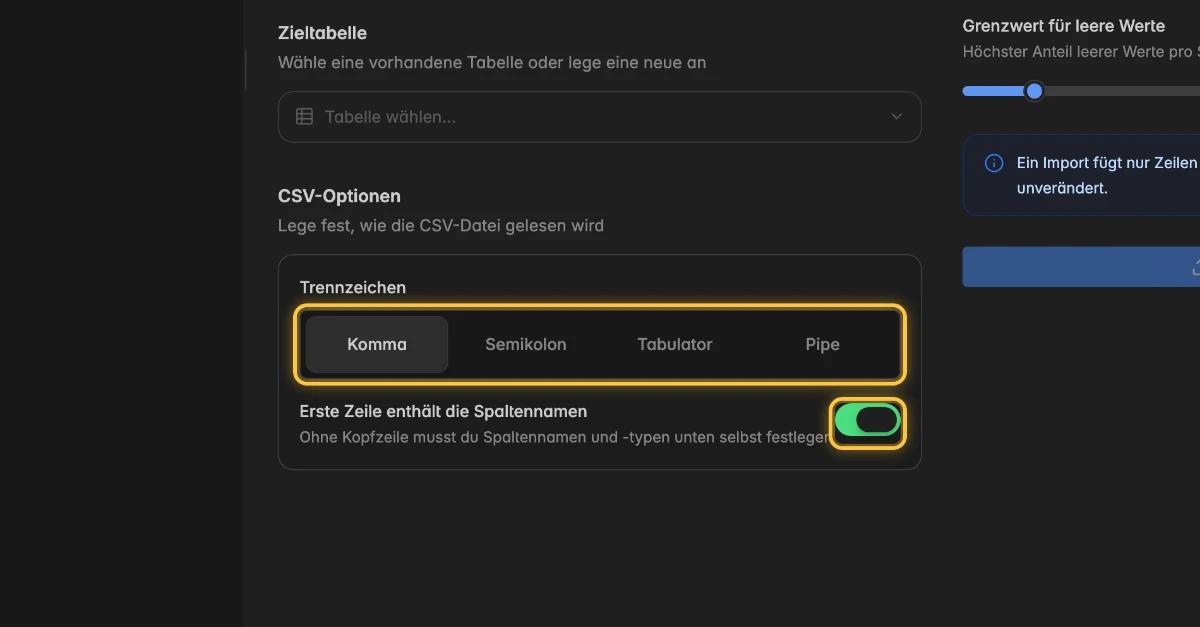
Wähle unter CSV-Optionen das Trennzeichen deiner Datei: Komma, Semikolon, Tabulator oder Pipe. Voreingestellt ist Komma.
Lass Erste Zeile enthält die Spaltennamen an, wenn die erste Zeile die Spaltennamen enthält. Hat deine Datei keine Kopfzeile, schalte es aus und gib unter Spaltendefinitionen für jede Spalte Spaltenname und Typ an.
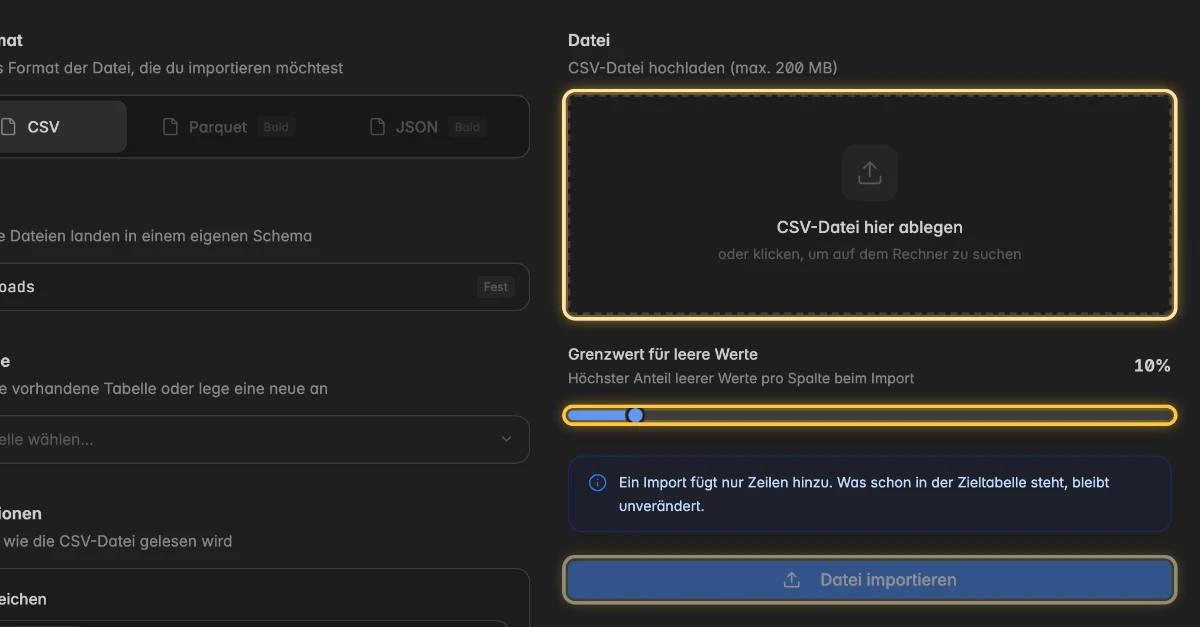
Lege unter Datei deine CSV-Datei in das Feld oder klicke darauf, um sie auszuwählen.
Stelle den Grenzwert für leere Werte ein: Den höchsten Anteil leerer Werte, den eine Spalte haben darf. Hat eine Spalte mehr leere Zellen, schlägt der Import fehl, damit keine fehlerhafte Datei durchrutscht. Erhöhe ihn bei Daten, in denen viele leere Zellen normal sind.
Klicke auf Datei importieren. Die Seite zeigt Wird hochgeladen und verarbeitet… und danach eine Meldung wie 1.204 Zeilen in customer_data importiert.
Die Tabelle steht sofort bereit. Öffne Data Studio in der linken Leiste und sieh im Schema uploads nach den Zeilen.
Leer ist nicht null. Eine leere Zelle bleibt leer und zählt bei Durchschnitten nicht mit. Eine 0 zählt als gemessener Wert und drückt den Durchschnitt. Lass eine Zelle leer, wenn der Wert unbekannt ist, und schreibe 0 nur, wenn es wirklich null war.
Wie ergänze ich Daten in derselben Tabelle?
Jeder Import fügt nur Zeilen hinzu. Du kannst also jeden Tag, jede Woche oder jeden Monat eine neue Datei in dieselbe Tabelle laden. Wähle unter Zieltabelle die vorhandene Tabelle, und die neuen Zeilen werden angehängt. Dashboards, KPI-Sammlungen und Resi nutzen sie, sobald der Import durch ist. Du musst nichts neu einrichten.
Nimm eine Datumsspalte in die Datei auf, zum Beispiel report_month, damit du später nach Zeitraum gruppieren und filtern kannst.
Indicate entfernt keine Duplikate. Lädst du dieselbe Datei zweimal hoch, steht jede Zeile doppelt in der Tabelle. Lade jede Datei also nur einmal hoch.
Was passiert, wenn sich der Aufbau meiner Datei ändert?
Passt eine neue Datei nicht genau zur vorhandenen Tabelle, wird die Tabelle automatisch erweitert:
Eine Spalte fehlt in der neuen Datei: Die neuen Zeilen bleiben in dieser Spalte leer. Der Import schlägt nicht fehl.
Eine neue Spalte kommt dazu: Sie wird rechts an die Tabelle angefügt. Ältere Zeilen bleiben darin leer.
Eine Spalte wird umbenannt, zum Beispiel revenue in Revenue: Indicate behandelt sie als neue Spalte. Beide stehen dann nebeneinander.
Eine Spalte ändert ihren Typ, zum Beispiel von ganzen Zahlen zu Dezimalzahlen: Indicate legt für den neuen Typ eine zweite Spalte an, statt umzuwandeln.
Halte Spaltennamen und -typen bei allen Uploads in dieselbe Tabelle gleich. Sonst füllt sich die Tabelle mit doppelten Spalten.
Fehlerbehebung
Warum kann ich Import nicht öffnen?
- Der Eintrag braucht die Rolle Admin und den Pro-Tarif. Fahre mit der Maus über den gesperrten Eintrag, um zu sehen, was fehlt. Bitte dann einen Admin des Space um Hilfe oder öffne
Einstellungen→Tarif.
Warum wird mein Import abgelehnt?
Das Trennzeichen passt nicht zur Datei, zum Beispiel Semikolon statt Komma.
Eine Spalte hat mehr leere Zellen, als der Grenzwert für leere Werte erlaubt. Erhöhe den Wert oder fülle die Spalte.
Datumsangaben oder Zahlen stehen in verschiedenen Formaten, zum Beispiel 01/02/2024 neben 2024-02-01 oder 1.234,56 neben 1234.56. Nutze ein Format, am besten YYYY-MM-DD und den Punkt als Dezimaltrennzeichen.
Ein Wert passt nicht zum Spaltentyp der vorhandenen Tabelle, zum Beispiel Text in einer Zahlenspalte.
Die Datei enthält nicht maskierte Anführungszeichen, Zeilenumbrüche in Zellen oder Zeilen mit zusätzlichen Spalten.
Was kann ich tun, wenn ich die falsche Datei importiert habe?
Import kann keine Zeilen entfernen. Enthält die Tabelle nur diesen einen Upload, lösche die ganze Tabelle im
Data Studiound importiere die richtige Datei in eine neue Tabelle.Enthält die Tabelle schon viele gute Uploads, gehen die beim Löschen mit verloren. Teste den Aufbau deshalb mit dem ersten Upload, bevor du regelmäßig in eine Tabelle lädst.
Was kann ich tun, wenn meine Datei größer als 200 MB ist?
- Teile sie in mehrere Dateien auf und importiere sie nacheinander in dieselbe Tabelle.