
Was ist eine Metrik?
Eine Metrik ist eine benannte Zahl, zum Beispiel Logisumsatz, Auslastung, Sitzungen oder Conversion-Rate. In Indicate ist jede Metrik eine Definition: Welche Felder sie liest, wie sie filtert und wie sie zusammenrechnet, etwa als Summe, Anzahl oder Durchschnitt. Metriken wählst du aus, wenn du ein Widget baust, Resi fragst oder einen KI-Assistenten verbindest. Niemand fragt die Rohtabellen ab. Alle fragen die Metrik, und die gibt jedes Mal dieselbe Antwort.
Drei weitere Begriffe gehören dazu:
KPI-Sammlung: Metriken und Dimensionen, die zusammengehören, zum Beispiel alles, was ein Shop liefert. Verwaltete Sammlungen gehören zu einer Integration, individuelle baut dein Team im
KPI Studio.Insight: Eine KPI-Sammlung, die mit einer Quelle verbunden ist. Das lesen Widgets. Siehe Insights.
Dimension: Wonach sich eine Metrik aufteilen lässt. Eine Dimension vom Typ Gruppierung, etwa Buchungskanal, liefert einen Wert je Kanal. Eine Dimension vom Typ Perspektive ist ein Datum, etwa das Anreise- oder Buchungsdatum, und entscheidet, in welchen Zeitraum ein Datensatz fällt. Siehe Gruppierung und Perspektive.
Die Zahlen in Indicate spiegeln dein Quellsystem. Indicate liest, was das PMS, die Werbeplattform oder der Shop über die Schnittstelle liefert, wendet die Metrikdefinition an und gibt das Ergebnis zurück. Wirkt ein Wert falsch, liegt die Ursache fast immer in der Quelle oder darin, wie ein Feld dort definiert ist.
Wo sehe ich, welche Metriken ich habe?
Dafür gibt es drei Stellen, je nachdem, was du wissen möchtest.
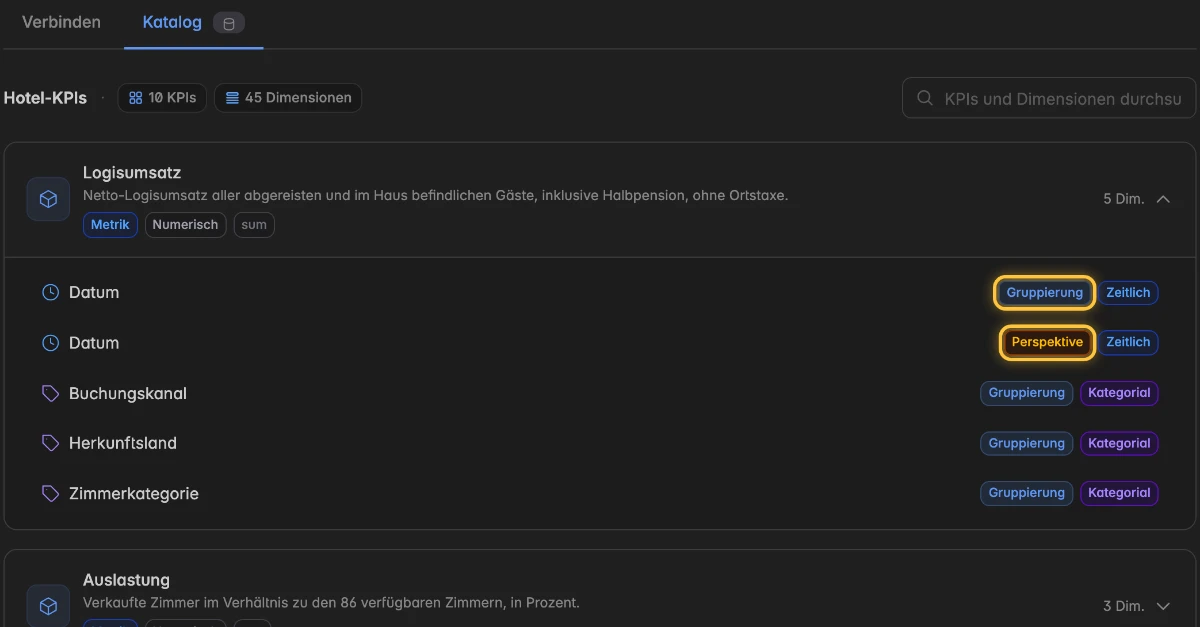
Vor dem Verbinden: Der Katalog einer Integration
Öffne Datenquellen → Marketplace, klicke auf den Namen einer Integration und dann auf den Tab Katalog. Dort stehen alle KPIs der Integration mit Beschreibung, Art, Typ, Aggregation und Dimensionen. Klicke auf einen KPI, um seine Dimensionen mit ihrem Geltungsbereich zu sehen: Gruppierung oder Perspektive.
Mit Zahlen: Der Tab Insights eines Insights
Öffne Datenquellen → Insights, klicke auf ein Insight und links auf eine Metrik. Der Bereich zeigt die Werte für den Zeitraum, Summe, Mittelwert, Median, Min, Max, Anzahl, Erster und Letzter, dazu ein Diagramm. Ändere Zeitraum, Zeitliche Gruppierung, Gruppieren nach und Zeitliche Suche nach und ergänze Filter, um zu sehen, wie sich die Metrik verhält. Hier wird nichts gespeichert. Siehe Insights.
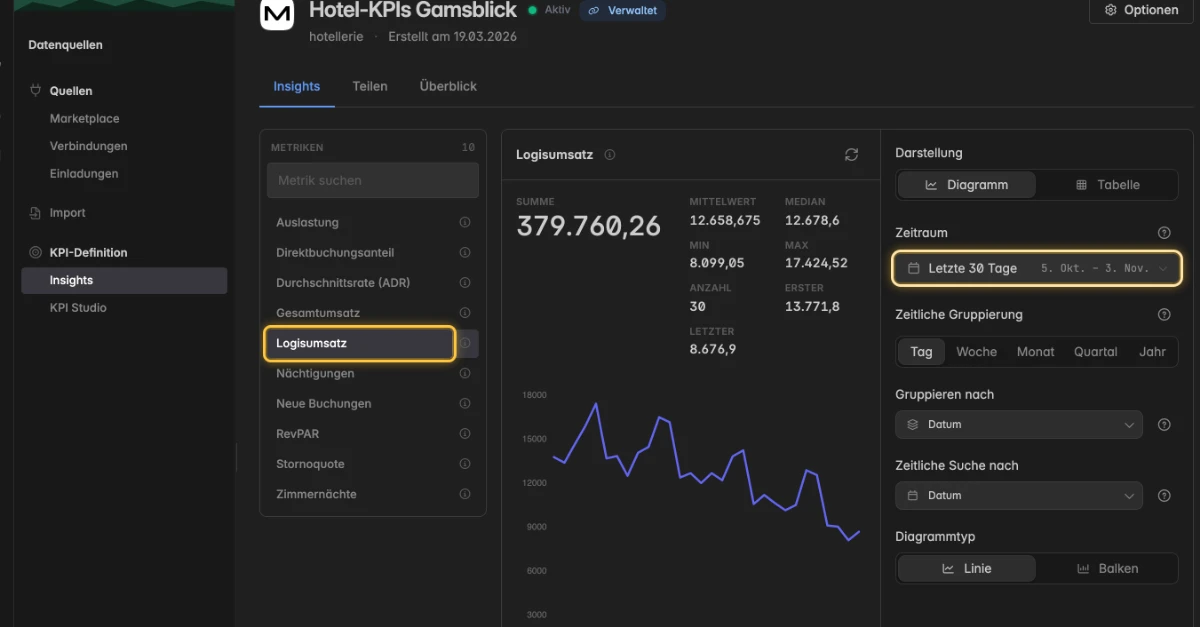
Fahre mit der Maus über das Symbol i neben einer Metrik, um ihre Beschreibung zu lesen. Zeigt eine Metrik für die letzten 30 Tage keine Daten, vergrößere den Zeitraum. Manche Metriken, etwa Prognosen, haben nur Werte in der Zukunft und brauchen eine Vorgabe wie Nächste 30 Tage.
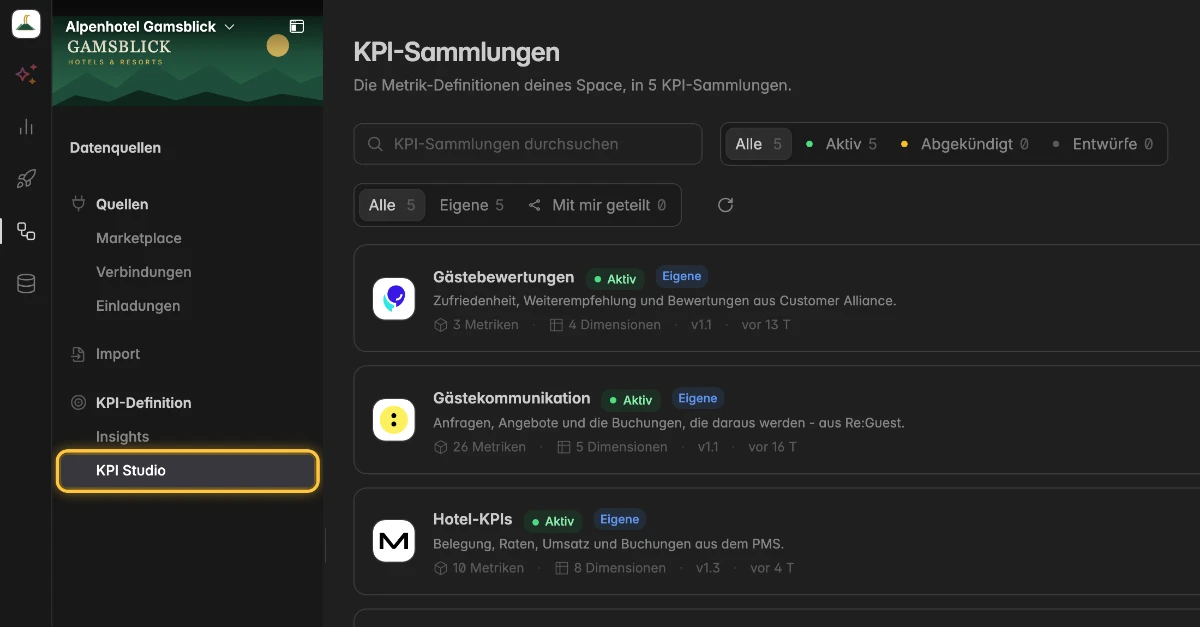
Die Definitionen: KPI Studio
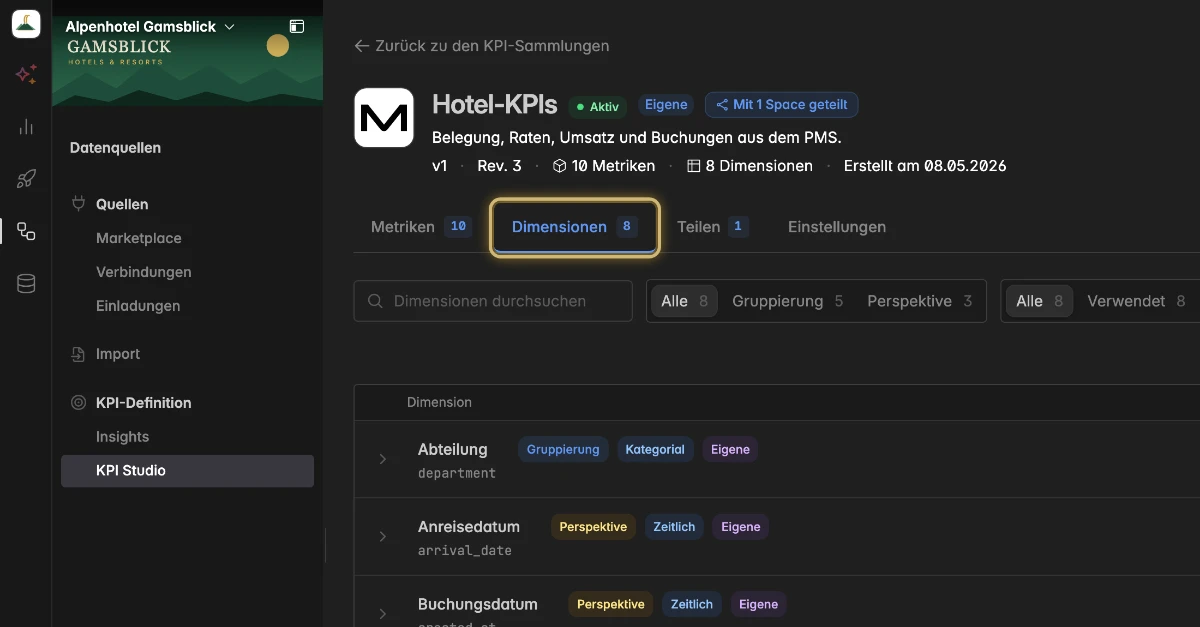
Öffne Datenquellen → KPI Studio. Die Seite KPI-Sammlungen listet alle Sammlungen deines Space mit Status, Aktiv, Abgekündigt oder Entwurf, und mit dem Badge Verwaltet oder Eigene. Du siehst auch, wie viele Metriken und Dimensionen eine Sammlung enthält.
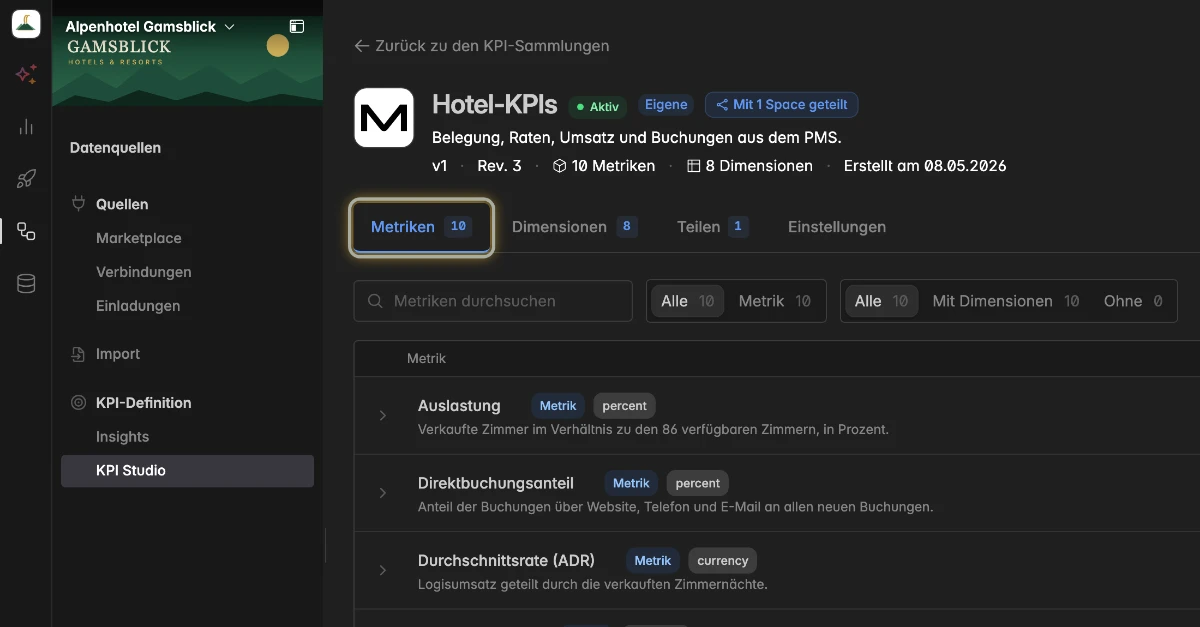
Klicke auf eine Sammlung, um sie zu öffnen:
Metriken: Alle Metriken mit Einheit und Beschreibung. Im Studio bearbeiten öffnet die Definition.
Dimensionen: Alle Dimensionen mit Geltungsbereich, Gruppierung oder Perspektive, ihrem Typ und den Metriken, die sie nutzen.
Teilen und Einstellungen: Wer die Sammlung noch nutzen darf, sowie ihr Name, ihre Beschreibung und ihre Version.
Worin unterscheiden sich verwaltete und individuelle Metriken?
Verwaltet: Diese Metriken gehören zu einer Integration. Indicate definiert und pflegt sie, und sie decken die üblichen Kennzahlen des Systems ab, etwa Umsatz, Auslastung, Sitzungen und Conversions. Du kannst sie nicht ändern, aber jede Definition lesen.
Individuell: Diese Metriken definiert dein Team oder deine Agentur im
KPI Studio. Sie decken Kennzahlen ab, die eine verwaltete Sammlung nicht enthält, oder Berechnungen auf importierten Daten. Veröffentliche die Sammlung als Insight, um ihre Metriken in Widgets zu nutzen. Siehe Eigene KPI im KPI Studio bauen und KPI-Sammlung als Insight veröffentlichen.
Woher kommen die Zahlen?
Jede Metrik liest aus den Tabellen, die eine Verbindung synchronisiert hat, oder aus einer importierten Tabelle. Die Verbindung schreibt, was die Quelle liefert, und die Metrikdefinition macht daraus eine Zahl. Das hat zwei Folgen:
Was ankommt, siehst du auch. Ein Datensatz, den es in der Quelle doppelt gibt, erscheint hier doppelt. Ein Feld, das in der Quelle leer ist, ist hier leer.
Eine Schnittstelle kann Daten anders liefern, als die Quelle sie am Bildschirm zeigt. Die PMS-Schnittstelle liefert den Umsatz vielleicht ohne Mehrwertsteuer, während das PMS ihn am Bildschirm mit Mehrwertsteuer zeigt. Beides stimmt, denn es beschreibt Verschiedenes. Auch der Zeitpunkt kann abweichen: Ein PMS zeigt einen Aufenthalt von fünf Nächten am Bildschirm vielleicht auf fünf Tage verteilt. Den ganzen Betrag liefert es aber am Abreisetag.
Wenn du nicht sicher bist, wie ein Feld geliefert wird, frag den Support.
Fehlerbehebung
Warum sind meine Zahlen falsch?
Meist ist die Quelle so eingerichtet, dass genau diese Zahlen entstehen. Typisch für Hotels sind eine doppelt angelegte Zimmerkategorie oder eine Reservierung unter zwei Profilen. Ein weiteres Beispiel ist eine virtuelle Kategorie wie Doppelzimmer für Familien neben Doppelzimmer für dasselbe Zimmer. Indicate bekommt all das als getrennte Datensätze. Räume die Kategorien im PMS auf, dann stimmt auch die Metrik.
Ist die Quelle sauber, stimmt vielleicht die Definition nicht, zum Beispiel ein Durchschnitt, wo eine Summe nötig wäre. Öffne eine individuelle Metrik im
KPI Studio, teste sie und korrigiere die Definition. Bei einer verwalteten Metrik wende dich an den Support.
Warum weichen die Zahlen von meinem Quellsystem ab?
- Prüfe, was das Feld enthält. Die üblichen Gründe sind Umsatz mit oder ohne Mehrwertsteuer und Umsatz pro Nacht oder am Rechnungstag. Öffne den Katalog der Integration und lies die Beschreibung der Metrik.
Warum sind viele Werte leer oder falsch geschrieben?
- Ein Freitextfeld in der Quelle bleibt hier Freitext, mit jedem Tippfehler. Ein Feld, das in der Quelle kein Pflichtfeld ist, bleibt oft leer. Korrigiere die Einträge in der Quelle, denn die Metrik kann das nicht.
Warum hat eine Metrik gar keine Daten?
Das Modul dahinter wird im Quellsystem nicht genutzt, also entstehen dort keine Daten. Prüfe in der Quelle, ob die Funktion aktiv und lizenziert ist.
Personenbezogene Daten waren beim Verbinden ausgeschaltet, deshalb bleiben Metriken leer, die personenbezogene Felder brauchen. Öffne die Verbindung unter
Datenquellen→Verbindungen, sieh im Tab Einstellungen nach und verbinde sie neu mit eingeschaltetem PII (personenbezogene Daten), wenn du diese Felder brauchst.Der Zeitraum passt nicht. Vergrößere ihn auf Gesamter Zeitraum oder nutze bei Metriken mit Werten in der Zukunft eine Vorgabe wie Nächste 30 Tage.
Wie bekomme ich eine Metrik, die die Integration nicht hat?
- Baue sie im
KPI Studioauf den synchronisierten Tabellen und veröffentliche die Sammlung als Insight. Siehe Eigene KPI im KPI Studio bauen.