
Was ist der PDF-Download?
Du kannst ein ganzes Dashboard oder ein einzelnes Widget als PDF-Datei herunterladen. Das PDF zeigt die Widgets so, wie du sie auf dem Bildschirm siehst, mit demselben Zeitraum und derselben Gruppierung. So kannst du zum Beispiel dein Dashboard Quartalsbericht am Monatsersten herunterladen und per E-Mail an die Geschäftsführung schicken.
Ein Dashboard-PDF kann mit einer Zusammenfassung von Resi, deiner KI-Analystin, beginnen. Ein Widget-PDF enthält nur dieses eine Widget.
Wann brauche ich das?
Du willst Zahlen mit Personen teilen, die kein Indicate-Konto haben.
Du willst den Stand eines Dashboards für ein Meeting, einen Bericht oder deine Unterlagen festhalten.
Du brauchst nur ein Diagramm, zum Beispiel für eine Präsentation.
Was steht im PDF?
Dashboard-PDF
Kopfzeile: Das Indicate-Logo und der Name des Dashboards.
Resis Zusammenfassung (optional): Auf der ersten Seite über den Widgets, mit dem Datum, an dem sie geschrieben wurde. Sie enthält einen kurzen Überblick, die wichtigsten Erkenntnisse, Trends und Auffälligkeiten, Empfehlungen und Hinweise zu den Daten.
Widgets: Alle Widgets des Dashboards in dessen Layout. Jedes Widget zeigt seinen Titel, Zeitraum, seine Datenquelle und sein Diagramm.
Fußzeile auf jeder Seite: Der Name des Dashboards, Datum und Uhrzeit der PDF-Erstellung und die Seitenzahl.
Ein Widget, das seine Daten nicht laden kann, erscheint im PDF mit einem Hinweis statt eines Diagramms. Resi erwähnt solche Widgets auch in ihren Hinweisen zu den Daten.
Widget-PDF
Das Widget-PDF enthält nur das eine Widget, das du ausgewählt hast, mit dem Zeitraum, den es auf dem Dashboard zeigt. Eine Zusammenfassung hat es nicht.
Die Datei ist nach dem Dashboard und dem Datum benannt, zum Beispiel Quartalsbericht-2026-10-23.pdf.
Wie lade ich ein Dashboard als PDF herunter?
Du startest den Download auf dem Dashboard. Alle Mitglieder eines Spaces können ein Dashboard als PDF herunterladen, auch mit der Rolle Leser.
Öffne das Dashboard und klicke oben rechts in der Toolbar auf das Download-Symbol. Oder klicke in der Toolbar oder neben dem Dashboard-Namen in der linken Seitenleiste auf das Drei-Punkte-Menü
⋮und dann auf Als PDF herunterladen. Der Dialog Dashboard als PDF öffnet sich.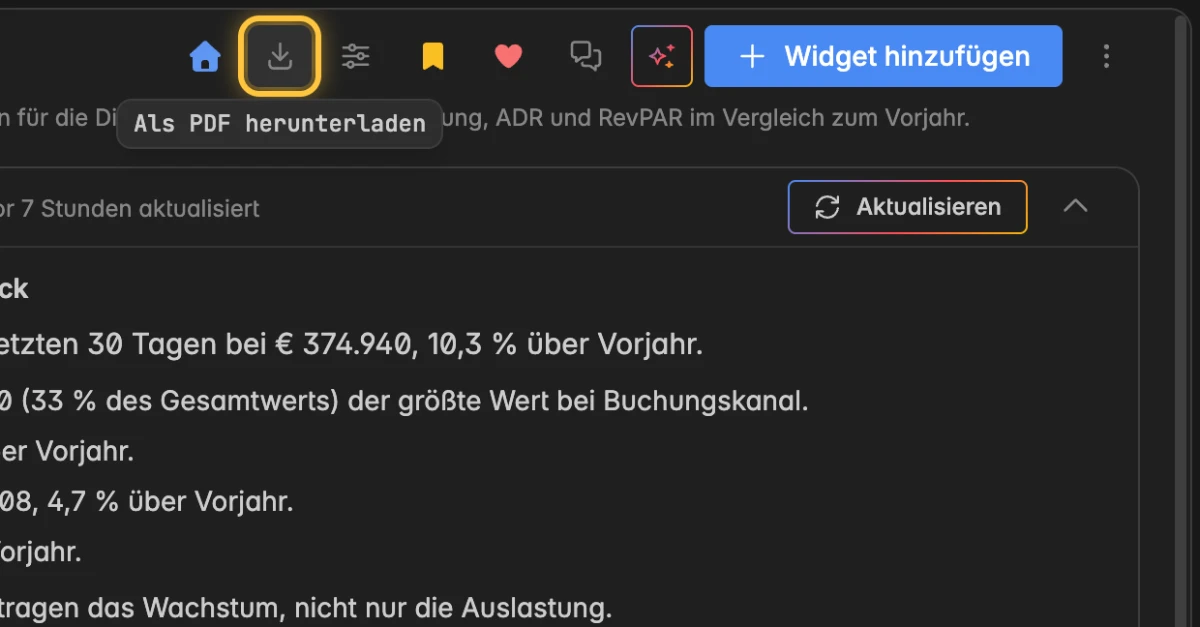
Klicke unter Sprache auf die Sprache des PDFs: Deutsch, English oder Italiano. Vorausgewählt ist die Sprache, in der du Indicate nutzt.
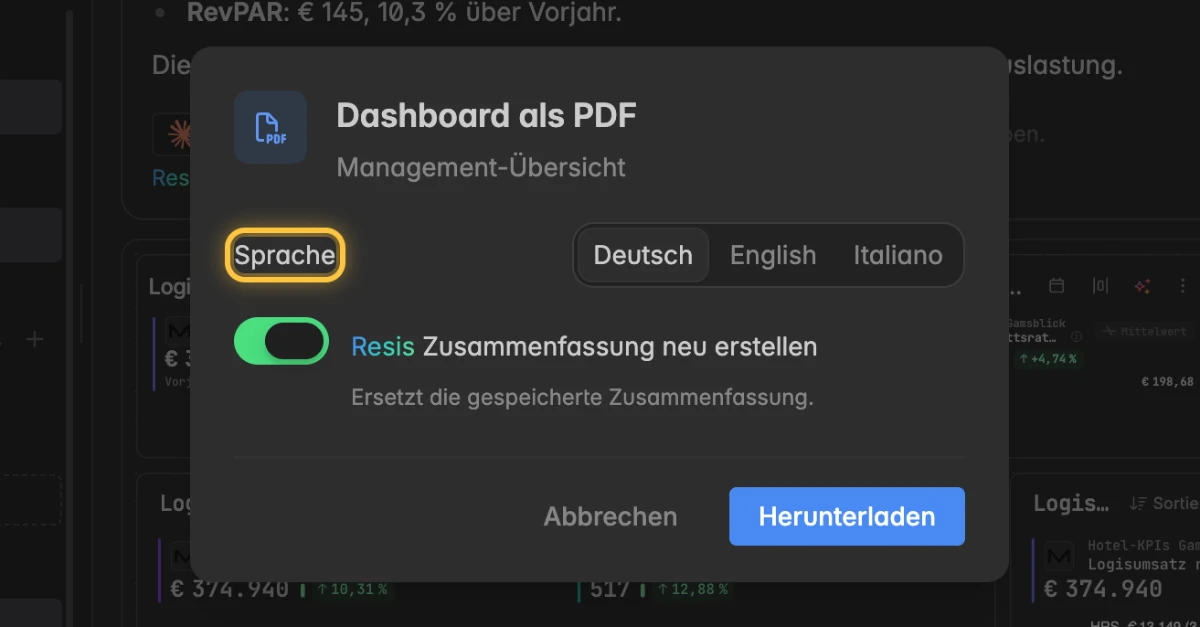
Lege fest, ob das PDF mit Resis Zusammenfassung beginnt. Mehr dazu steht im Abschnitt zu Resis Zusammenfassung in diesem Artikel.
Klicke auf Herunterladen. Während die Datei vorbereitet wird, zeigt die Schaltfläche Zusammenfassung wird erstellt… oder PDF wird erstellt….
Dein Browser speichert das PDF in seinem Download-Ordner, und der Dialog schließt sich.
Wie füge ich dem PDF Resis Zusammenfassung hinzu?
Du wählst die Zusammenfassung im Dialog Dashboard als PDF aus. Eine neue Zusammenfassung dauert länger als ein PDF ohne und verbraucht das KI-Budget deines Spaces. Siehe KI-Nutzung.
Öffne auf dem Dashboard den Dialog Dashboard als PDF.
Wähle eine dieser Möglichkeiten:
Neue Zusammenfassung: Lass Resis Zusammenfassung erstellen eingeschaltet. Resi schreibt dann aus den aktuellen Daten aller Widgets eine neue Zusammenfassung. Hat das Dashboard schon eine gespeicherte Zusammenfassung, heißt der Schalter Resis Zusammenfassung neu erstellen.
Gespeicherte Zusammenfassung: Schalte diesen Schalter aus. Hat das Dashboard eine gespeicherte Zusammenfassung, erscheint eingeschaltet Gespeicherte Zusammenfassung vom mit ihrem Datum. Das PDF nutzt dann den vorhandenen Text.
Keine Zusammenfassung: Schalte beide Schalter aus. Das PDF enthält dann nur die Widgets.
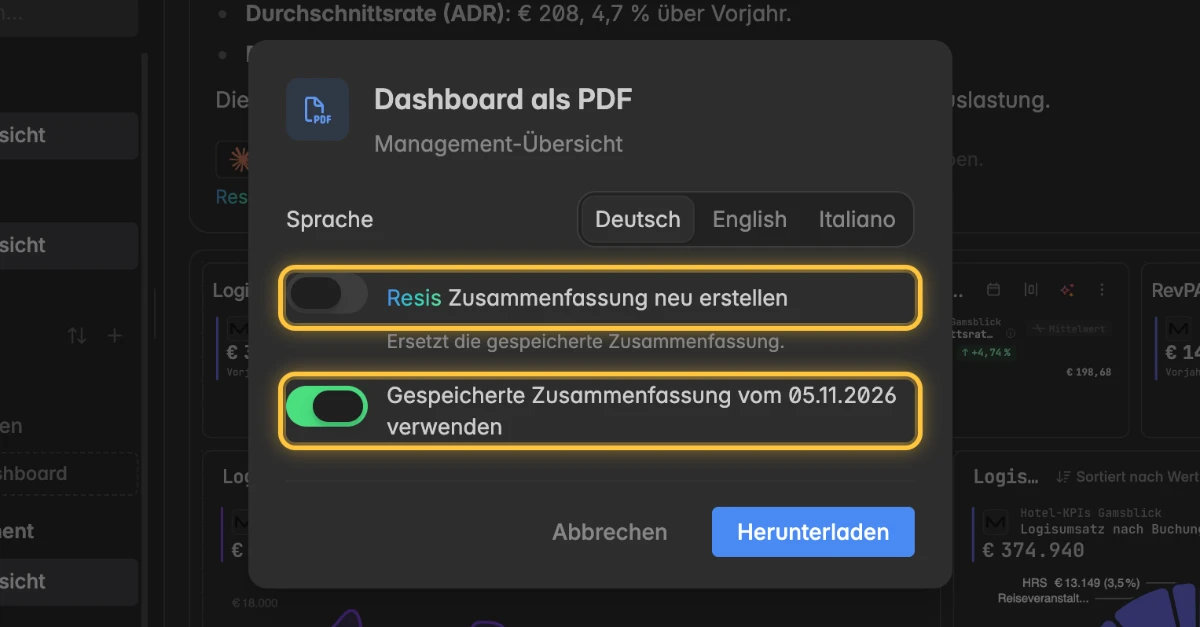
Klicke auf Herunterladen.
Resi kann die Daten falsch lesen. Prüfe die Zahlen in der Zusammenfassung, bevor du danach handelst oder das PDF weitergibst.
Wird die neue Zusammenfassung im Dashboard gespeichert?
Meistens ja: Eine neue Zusammenfassung ersetzt die gespeicherte Zusammenfassung des Dashboards, und der Dialog zeigt Ersetzt die gespeicherte Zusammenfassung. Unter dem Schalter steht ein Hinweis, wenn sie nicht gespeichert wird:
Wird für deinen angepassten Zeitraum erstellt und nicht im Dashboard gespeichert. Du hast den Zeitraum des Dashboards über Vorgaben geändert. Die Zusammenfassung passt zu deiner Ansicht, und das Dashboard behält seine alte Zusammenfassung.
Wird in der gewählten Sprache erstellt und nicht im Dashboard gespeichert. Du hast eine andere Sprache gewählt als die Sprache des Spaces.
Wie lade ich ein einzelnes Widget als PDF herunter?
Du startest den Download am Widget auf dem Dashboard. Einen Dialog gibt es nicht: Das PDF wird sofort erstellt.
Öffne das Dashboard und fahre mit der Maus über das Widget.
Klicke oben rechts im Widget auf das Drei-Punkte-Menü
⋮.Klicke auf Als PDF herunterladen.
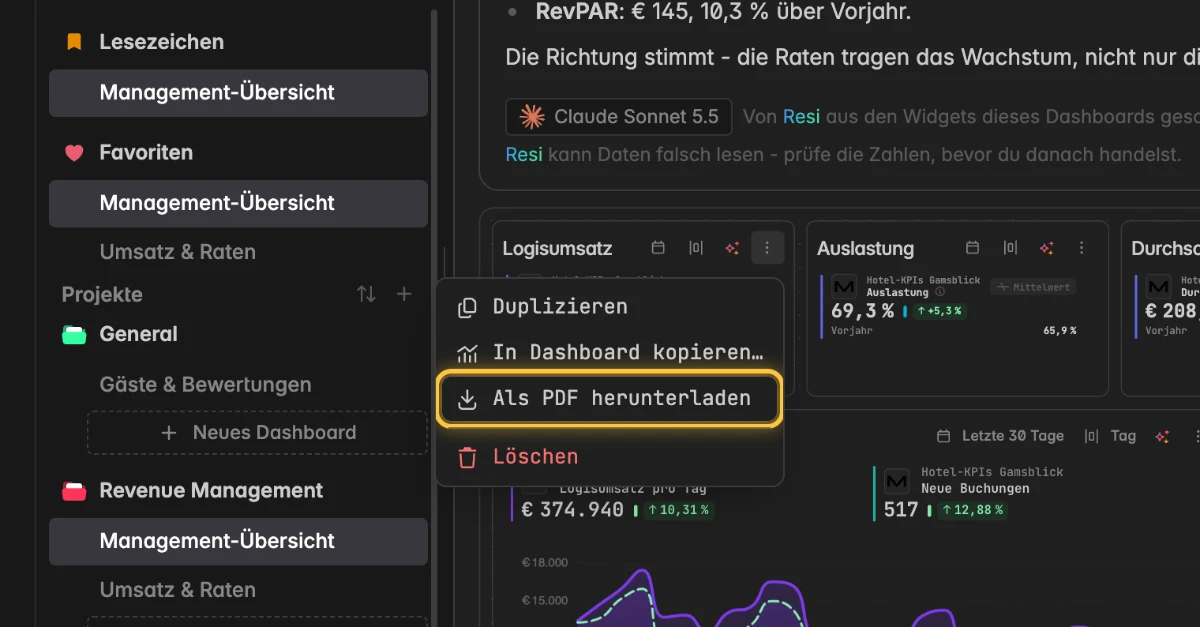
Die Meldung PDF wird erstellt… erscheint. Sobald die Datei fertig ist, speichert dein Browser sie in seinem Download-Ordner.
Im Widget-Editor findest du denselben Eintrag: Öffne das Widget, klicke in der Kopfzeile auf das Drei-Punkte-Menü ⋮ und dann auf Als PDF herunterladen.
Das Widget-PDF nutzt den Zeitraum und die Gruppierung, die das Widget gerade zeigt, und die Sprache, in der du Indicate nutzt.
Fehlerbehebung
Warum hat das PDF keine Zusammenfassung?
Die Meldung PDF ohne Zusammenfassung: kein KI-Budget mehr. bedeutet, dass dein Space sein KI-Budget aufgebraucht hat. Das PDF wurde ohne Zusammenfassung erstellt. Siehe KI-Nutzung.
Die Meldung PDF ohne Zusammenfassung: die Zusammenfassung konnte nicht erstellt werden. bedeutet, dass Resi die Zusammenfassung diesmal nicht schreiben konnte. Lade das PDF noch einmal herunter oder nutze die gespeicherte Zusammenfassung, wenn das Dashboard eine hat.
Warum kann ich Resis Zusammenfassung erstellen nicht einschalten?
- Der Schalter ist ausgegraut und zeigt den Hinweis Nur für Mitglieder mit KI-Zugriff. Deine Rolle enthält keinen KI-Zugriff. Frag einen Admin im Space. Siehe Rollen und Rechte. Du kannst das PDF weiterhin mit der gespeicherten Zusammenfassung oder ohne sie herunterladen.
Warum erscheint die Meldung Das Dashboard hat sich geändert?
- Jemand hat das Dashboard bearbeitet, während du es geöffnet hattest, und zum Beispiel ein Widget gelöscht. Lade die Seite neu und lade das PDF noch einmal herunter.
Warum erscheint die Meldung Das PDF konnte nicht erstellt werden?
- Warte einen Moment und versuche es noch einmal. Bleibt der Fehler, wende dich an den Support und nenne das Dashboard.
Warum zeigt ein Widget im PDF einen Hinweis statt seines Diagramms?
- Das Widget konnte seine Daten nicht laden. Prüfe das Widget auf dem Dashboard. Ist es auch dort leer, prüfe die Datenquelle. Siehe Datenquelle hinzufügen.
Warum zeigt das PDF einen anderen Zeitraum als das PDF einer Kollegin oder eines Kollegen?
- Das PDF nutzt deine aktuelle Ansicht. Hast du den Zeitraum über Vorgaben geändert, zeigt das PDF deinen angepassten Zeitraum. Schalte Vorgaben in der Toolbar aus, um die gespeicherte Ansicht des Dashboards herunterzuladen.