
Was bedeutet es, ein Dashboard zu duplizieren?
Beim Duplizieren entsteht eine vollständige Kopie eines Dashboards mit seinen Widgets, seinem Layout und seinen Einstellungen. Du legst fest, wo die Kopie landet und aus welchen Insights sie liest. So kannst du zum Beispiel dein Dashboard Umsatzdetails kopieren und die Kopie auf ein zweites Hotel umstellen. Beide Häuser bekommen denselben Bericht, ohne dass du ihn zweimal baust.
Das Quell-Dashboard bleibt mit seinen Kopien verbunden und kann sie jederzeit mit seinem aktuellen Stand überschreiben.
Duplikat oder Vorlage?
Es gibt zwei Wege, ein Dashboard wiederzuverwenden. Wähle den, der dazu passt, wie viel Kontrolle die Empfängerseite haben soll.
Duplikat: Das Quell-Dashboard behält die Kontrolle. Beim erneuten Synchronisieren werden alle Änderungen in einer Kopie überschrieben, ohne dass die Personen gefragt werden, die sie nutzen. Nimm ein Duplikat, wenn du dasselbe Dashboard selbst für mehrere Hotels oder Spaces pflegst und alle identisch bleiben sollen.
Vorlage: Der empfangende Space behält die Kontrolle. Eine Vorlage hat Revisionen, und jeder Space, der sie installiert hat, entscheidet selbst, ob er aktualisiert. Nimm eine Vorlage, wenn andere Teams von deinem Dashboard ausgehen und dann ihre eigene Version pflegen sollen. Siehe Dashboard-Vorlagen.
Wann brauche ich das?
Du willst dasselbe Dashboard für einen zweiten Kunden, ein zweites Hotel oder Haus.
Du willst ein Dashboard in einen anderen Space kopieren, in dem dein Team arbeitet.
Du willst eine Variante eines Dashboards, ohne das Original zu ändern oder es neu aufzubauen.
Bevor du startest
Zum Duplizieren eines Dashboards brauchst du mindestens die Rolle Admin. Für alle anderen ist der Eintrag Duplizieren ausgegraut und zeigt Nur für Admins.
Um die Seite Kopien zu öffnen und eine Kopie neu zu synchronisieren oder neu zuzuordnen, brauchst du mindestens die Rolle Benutzer.
Wie dupliziere ich ein Dashboard?
Du startest in der linken Seitenleiste oder im geöffneten Dashboard. Beide Wege öffnen den Dialog Dashboard duplizieren.
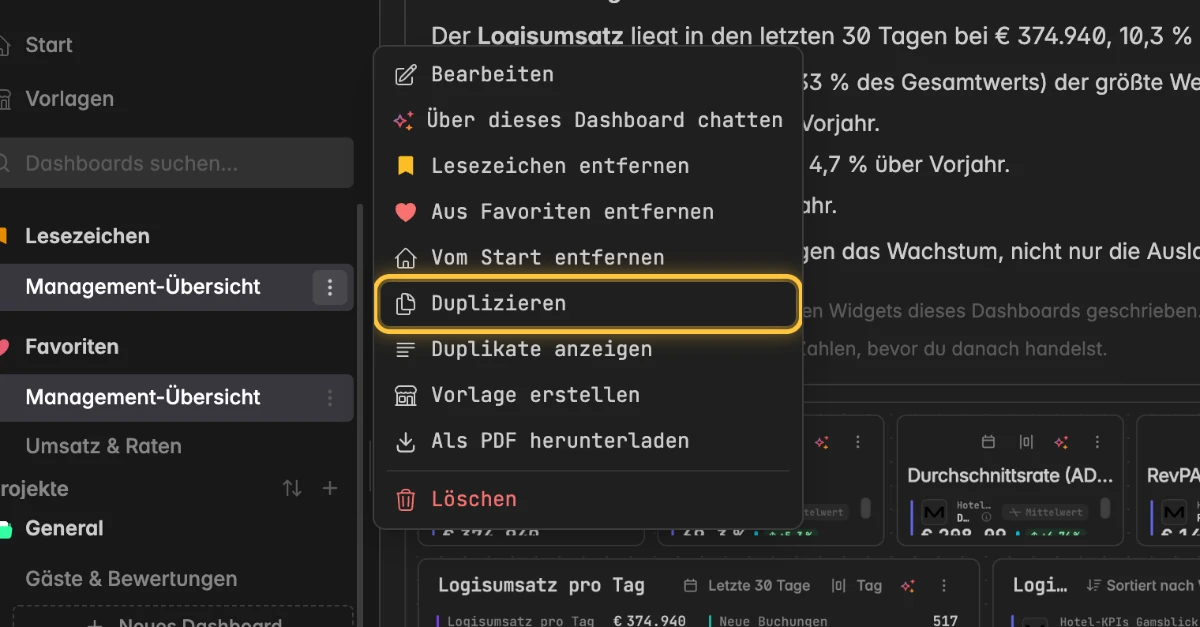
Option 1: Über die Seitenleiste
Fahre in der linken Seitenleiste mit der Maus über das gewünschte Dashboard. Klicke dann auf das Drei-Punkte-Menü
⋮, das neben dem Namen erscheint.Klicke auf Duplizieren.
Option 2: Im geöffneten Dashboard
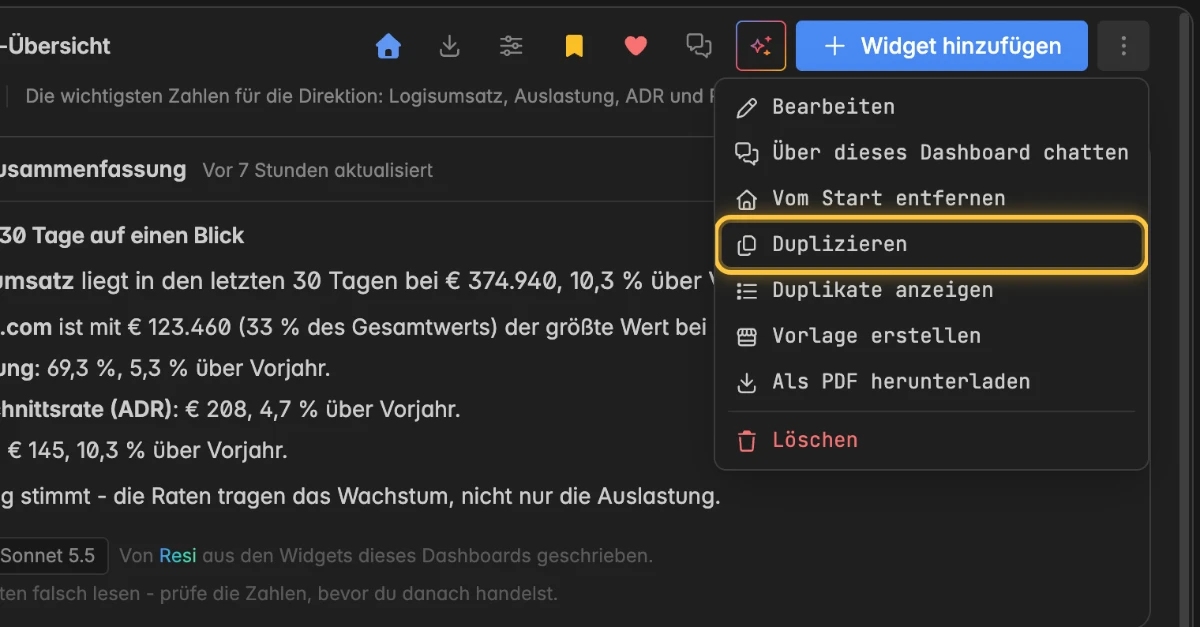
Öffne das Dashboard, das du kopieren willst.
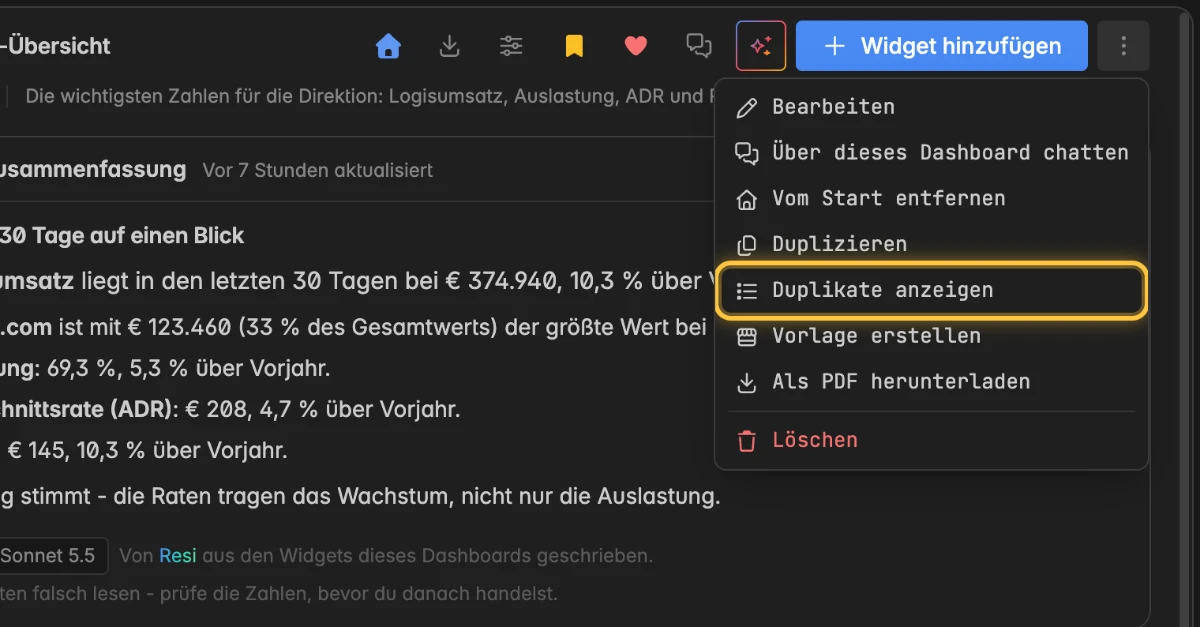
Klicke oben rechts in der Toolbar auf das Drei-Punkte-Menü
⋮.Klicke auf Duplizieren.
Wie fülle ich den Dialog Dashboard duplizieren aus?
Der Dialog legt fest, wo die Kopie landet und aus welchen Insights sie liest.
Behalte unter Name der Kopie den vorgeschlagenen Namen, zum Beispiel Kopie von Umsatzdetails, oder gib einen eigenen ein. Lässt du das Feld leer, wird die Kopie automatisch benannt.
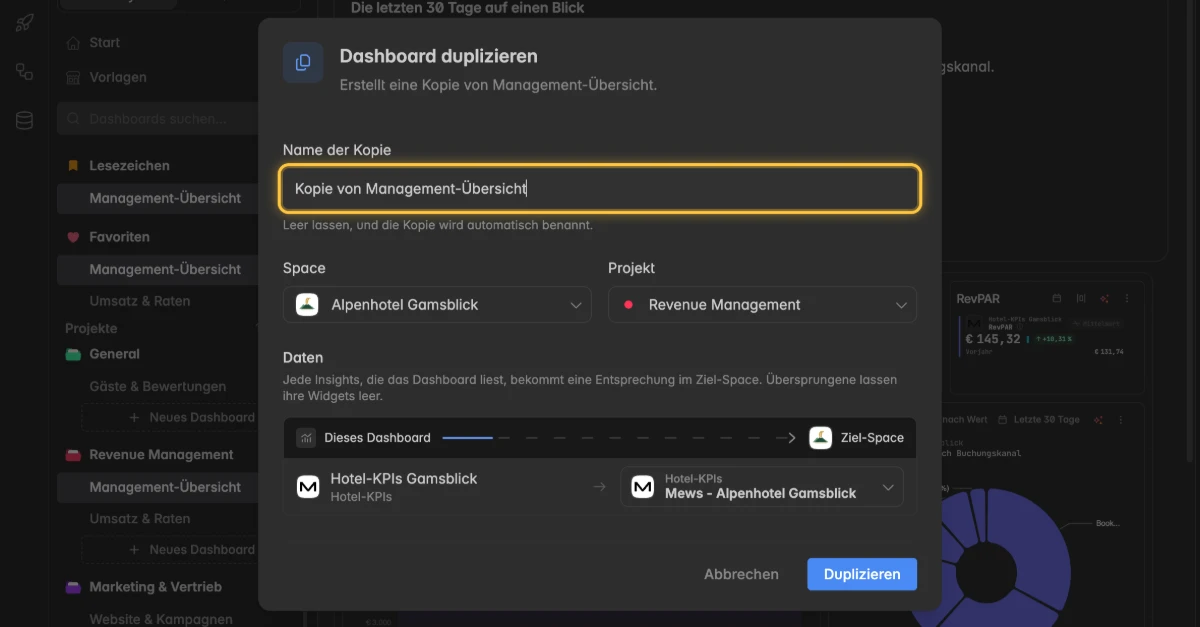
Klicke unter Space auf den Space, in dem die Kopie liegen soll. Die Liste zeigt nur Spaces, in denen du Mitglied bist.
Klicke unter Projekt auf das Projekt, das die Kopie aufnehmen soll. Im selben Space ist das Projekt des Quell-Dashboards vorausgewählt.
Wähle unter Daten für jede Insights, die das Dashboard liest, die Insights aus, die die Kopie nutzen soll. Überspringst du eine, bleiben ihre Widgets leer.
Klicke auf Duplizieren.
Der Dialog Dashboard dupliziert zeigt, wie viele Widgets und Datenreihen übernommen wurden und wie viele weggefallen sind, weil ihre Insights übersprungen wurde. Klicke auf Fertig.
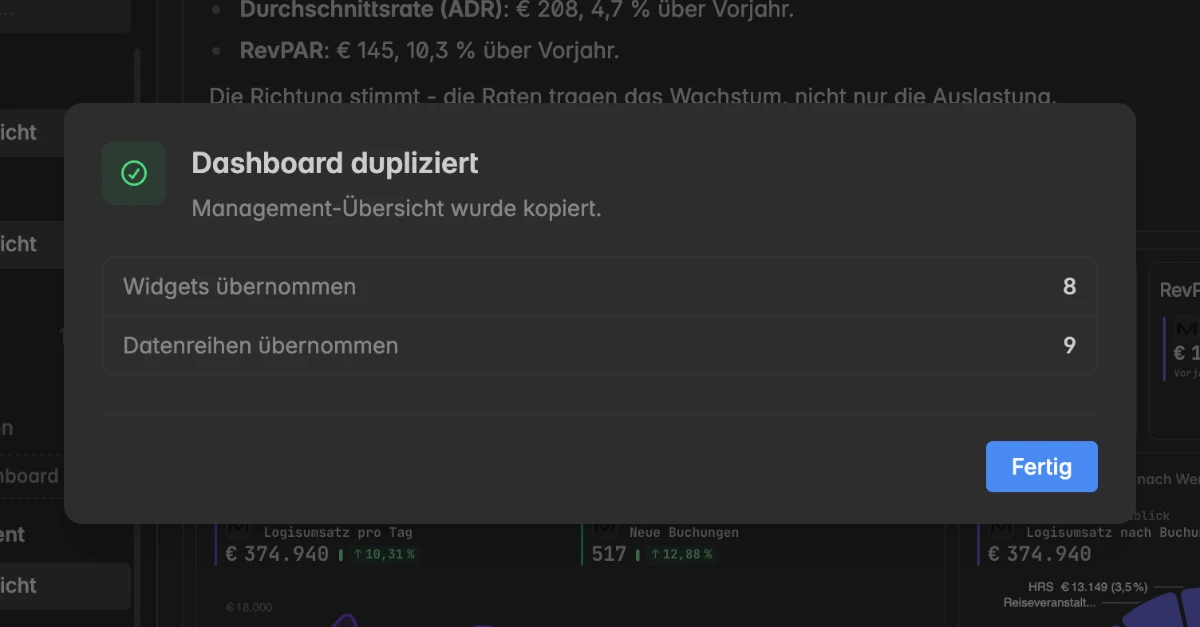
Die Kopie erscheint in der Seitenleiste des Ziel-Spaces und öffnet sich wie jedes andere Dashboard.
Wie nutze ich ein Dashboard für andere Daten?
Du kannst ein Dashboard in denselben Space kopieren und die Kopie auf andere Insights umstellen, zum Beispiel auf die eines zweiten Hotels.
Öffne den Dialog Dashboard duplizieren.
Lass unter Space deinen aktuellen Space stehen.
Öffne unter Daten rechts neben der Quell-Insights die Liste.
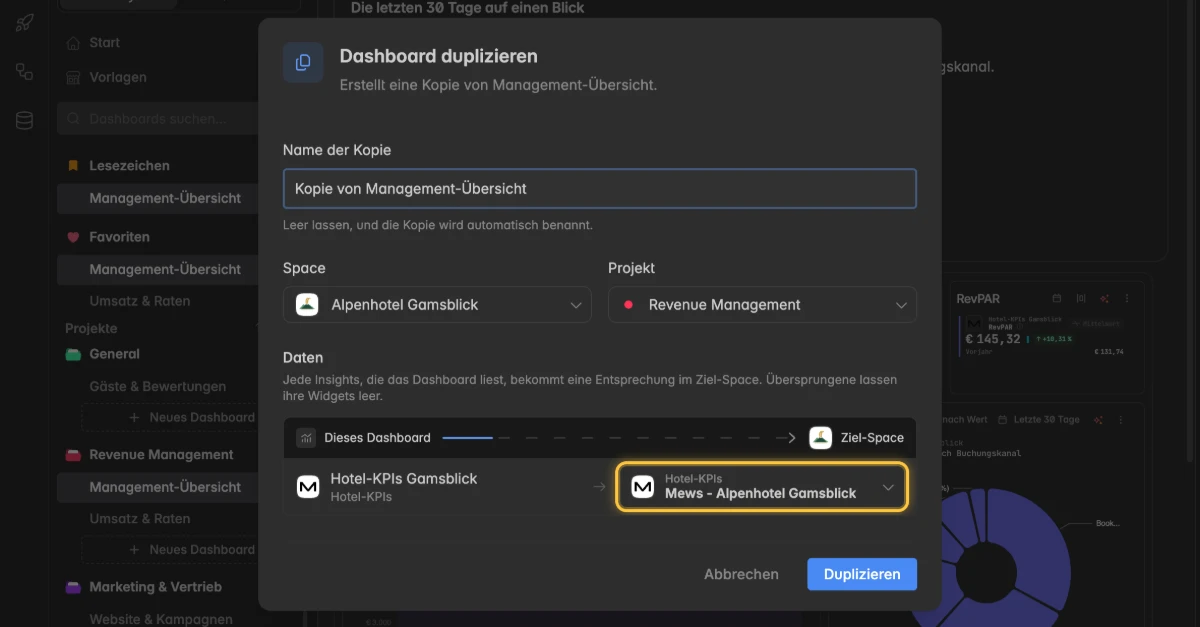
Klicke auf die Insights des anderen Hotels oder Kunden.
Klicke auf Duplizieren.
Die Kopie behält alle Widgets, Kennzahlen und das Layout des Originals, liest aber die Daten der gewählten Insights.
Die Liste zeigt nur Insights, die auf derselben KPI-Sammlung beruhen wie die Quelle, denn Kennzahlen und Dimensionen müssen zusammenpassen. Ein Dashboard auf Basis einer Re:Guest-Insights kann also nur eine andere Re:Guest-Insights nutzen.
Wie sehe ich die Kopien eines Dashboards?
Jedes Dashboard kennt die Kopien, die von ihm erstellt wurden. Die Seite Kopien zeigt, wo sie liegen.
Öffne das Quell-Dashboard.
Klicke oben rechts in der Toolbar oder neben dem Dashboard-Namen in der linken Seitenleiste auf das Drei-Punkte-Menü
⋮.Klicke auf Duplikate anzeigen.
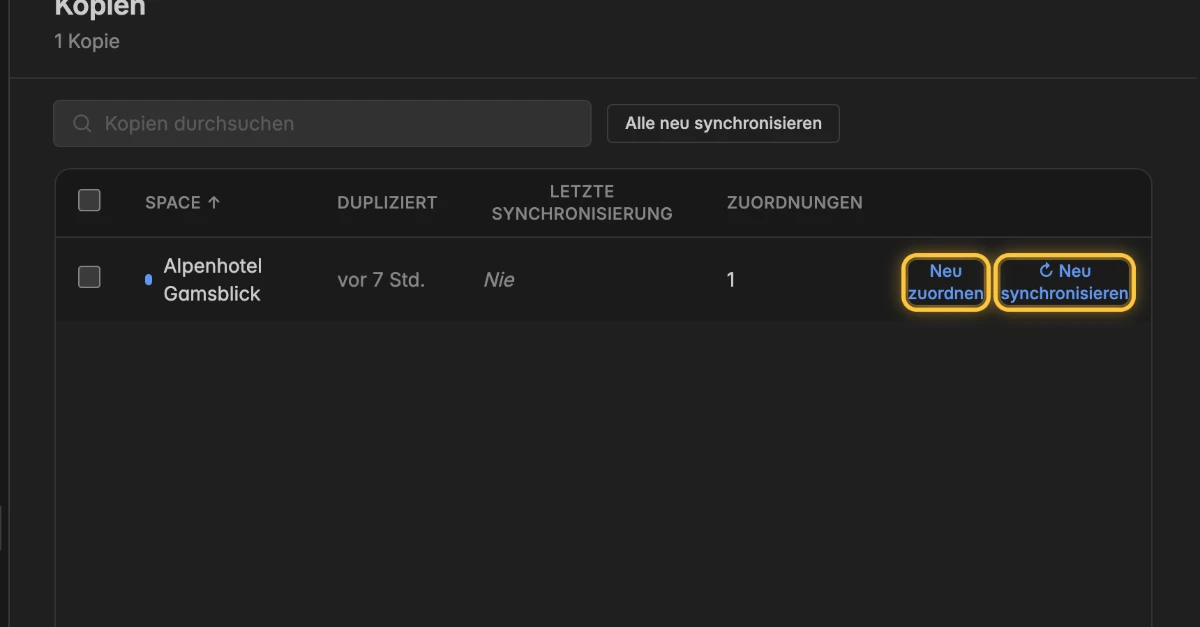
Die Seite listet jede Kopie mit diesen Spalten auf:
Space: Der Space, in dem die Kopie liegt. Ein Space, in dem du nicht Mitglied bist, zeigt Kein Zugriff.
Dupliziert: Wann die Kopie erstellt wurde.
Letzte Synchronisierung: Wann die Kopie zuletzt mit der Quelle überschrieben wurde. Bis zur ersten erneuten Synchronisierung steht hier Nie.
Zuordnungen: Wie viele Insights für diese Kopie zugeordnet sind.
Fahre mit der Maus über eine Zeile, um Neu zuordnen und Neu synchronisieren zu sehen. Über das Suchfeld findest du eine Kopie anhand des Namens ihres Spaces.
Wie aktualisiere ich eine Kopie aus dem Quell-Dashboard?
Beim erneuten Synchronisieren wird eine Kopie mit dem aktuellen Stand des Quell-Dashboards überschrieben.
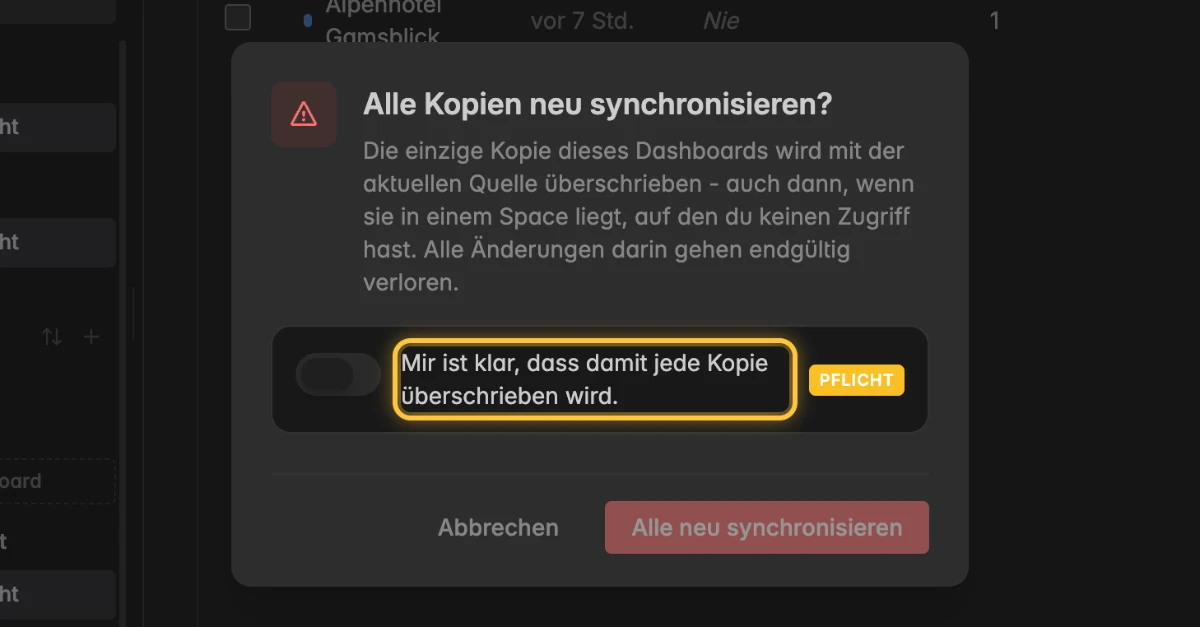
Das Synchronisieren überschreibt die Kopie endgültig: Alle Änderungen seit dem Duplizieren gehen verloren, und das lässt sich nicht rückgängig machen. Alle neu synchronisieren überschreibt auch Kopien in Spaces, die du nicht siehst. Hast du eine Kopie angepasst, synchronisiere sie nicht neu.
Lege auf der Seite Kopien fest, welche Kopien du aktualisieren willst:
Eine Kopie: Fahre mit der Maus über die Zeile und klicke auf Neu synchronisieren.
Mehrere Kopien: Setze die Häkchen bei den Kopien und klicke auf die Schaltfläche mit ihrer Anzahl, zum Beispiel 2 Kopien neu synchronisieren.
Alle Kopien: Klicke über der Tabelle auf Alle neu synchronisieren und schalte Mir ist klar, dass damit jede Kopie überschrieben wird. ein.
Bestätige im Dialog, der sich öffnet.
Während die Synchronisierung läuft, zeigt die Zeile In der Warteschlange und danach Gerade synchronisiert. Konnte eine Kopie nicht synchronisiert werden, klicke in der Leiste über der Tabelle auf Fehler anzeigen.
Wie stelle ich eine Kopie auf andere Insights um?
Beim Neuzuordnen änderst du die Insights, aus denen eine Kopie liest. Das brauchst du, wenn seit dem Kopieren Insights hinzugekommen sind oder eine Kopie auf die falschen zeigt.
Fahre auf der Seite Kopien mit der Maus über die Zeile und klicke auf Neu zuordnen.
Wähle im Dialog Insights neu zuordnen für jede Quelle die Insights unter Ziel aus. Klicke auf Überspringen, um einer Quelle nichts zuzuordnen. Widgets, die eine übersprungene Quelle brauchen, fallen bei der nächsten Synchronisierung weg, und die Zeile zeigt Entfällt.
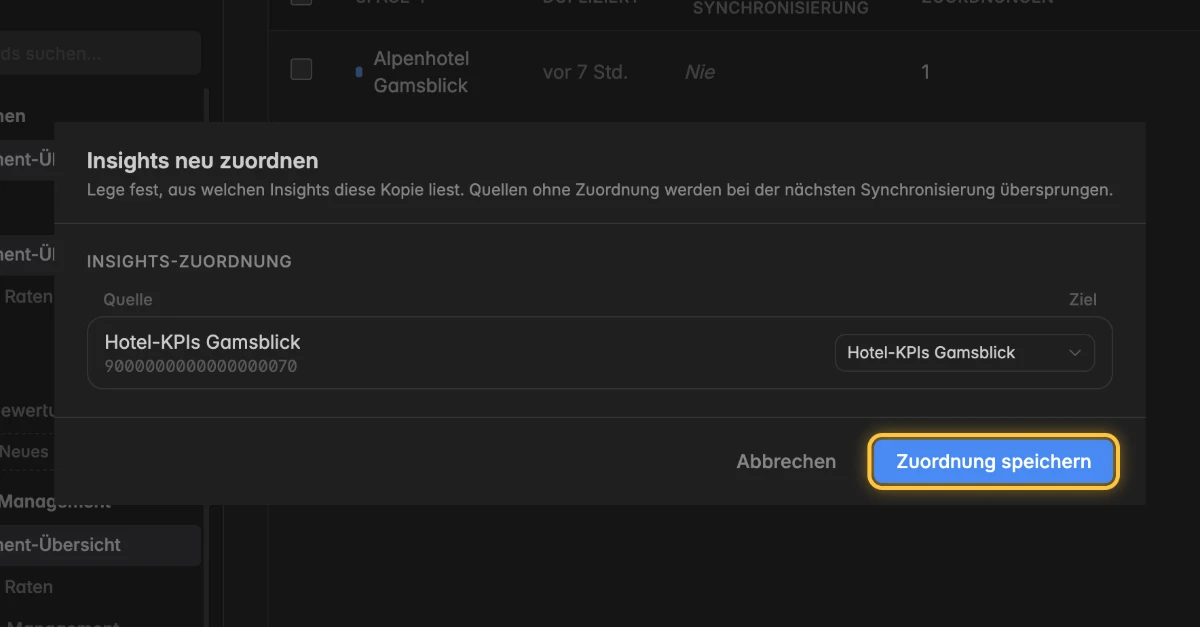
Klicke auf Zuordnung speichern. Die neue Zuordnung gilt ab der nächsten Synchronisierung der Kopie.
Fehlerbehebung
Warum ist Duplizieren ausgegraut?
- Zum Duplizieren eines Dashboards brauchst du mindestens die Rolle Admin. Bitte einen Admin im Space, deine Rolle zu ändern oder die Kopie für dich zu erstellen.
Warum fehlt der gewünschte Space in der Liste?
- Die Liste Space enthält nur Spaces, in denen du Mitglied bist. Bitte einen Admin dieses Spaces, dich einzuladen, und dupliziere das Dashboard dann noch einmal.
Warum kann ich die gewünschte Insights nicht auswählen?
- Du kannst nur Insights auswählen, die auf derselben KPI-Sammlung beruhen wie die Quelle. Läuft das andere Hotel auf einem anderen System, verbinde zuerst dieses System und baue das Widget neu.
Warum sind Widgets in meiner Kopie leer?
- Die Insights dahinter wurde übersprungen oder ist nicht zugeordnet. Öffne auf dem Quell-Dashboard Duplikate anzeigen, klicke bei der Kopie auf Neu zuordnen, wähle ein Ziel und klicke auf Zuordnung speichern. Synchronisiere die Kopie danach neu.
Warum sind meine Änderungen an einer Kopie verschwunden?
- Die Kopie wurde mit dem Quell-Dashboard neu synchronisiert und dabei überschrieben. Synchronisiere Kopien nicht neu, die du angepasst hast.
Warum finde ich die Kopie nicht?
- Prüfe, welchen Space und welches Projekt du im Dialog gewählt hast. Die Kopie erscheint in der Seitenleiste dieses Spaces, und das ist vielleicht nicht der, in dem du gerade bist.
Warum zeigt eine Kopie Kein Zugriff?
- Die Kopie liegt in einem Space, in dem du nicht Mitglied bist. Alle neu synchronisieren überschreibt sie trotzdem, aber du kannst sie weder öffnen noch neu zuordnen.