
Was ist eine Dashboard-Vorlage?
Eine Dashboard-Vorlage ist ein fertiges Dashboard, das du in deinen eigenen Space installieren kannst. Sie enthält das Layout, die Widgets und die Konfiguration der Kennzahlen, aber keine Daten. Wenn du eine Vorlage installierst, erstellt Indicate ein normales Dashboard in deinem Space und verbindet es mit deinen eigenen Insights.
Du kannst auch eines deiner eigenen Dashboards als Vorlage veröffentlichen, öffentlich oder nur für ausgewählte Spaces.
Vorlage oder Duplikat?
Es gibt zwei Wege, ein Dashboard wiederzuverwenden. Wähle den, der dazu passt, wie viel Kontrolle die Empfängerseite haben soll.
Vorlage: Der empfangende Space behält die Kontrolle. Eine Vorlage hat Revisionen. Jeder Space, der sie installiert hat, sieht, wenn es eine neuere Revision gibt, und entscheidet selbst, ob er aktualisiert. Nimm eine Vorlage, wenn andere Teams von deinem Dashboard ausgehen und dann ihre eigene Version pflegen sollen.
Duplikat: Das Quell-Dashboard behält die Kontrolle. Beim erneuten Synchronisieren werden alle Änderungen in einer Kopie überschrieben. Nimm ein Duplikat, wenn du dasselbe Dashboard selbst für mehrere Hotels oder Spaces pflegst und alle identisch bleiben sollen. Siehe Dashboard duplizieren.
Dashboard-Vorlagen sind nicht der Katalog der Integrationen unter
Datenquellen. Dieser Katalog listet die Systeme auf, die du verbinden kannst.
Wann brauche ich das?
Du willst mit einem bewährten Dashboard starten, statt jedes Widget selbst zu bauen.
Du betreibst mehrere Spaces, zum Beispiel einen pro Haus, und willst in jedem dasselbe Dashboard. Jeder Space entscheidet selbst, wann er Updates übernimmt.
Du hast ein Dashboard gebaut, das andere Spaces installieren können sollen, zum Beispiel innerhalb deiner Hotelgruppe.
Wie installiere ich eine Vorlage?
Du findest die Vorlagen unter Analytics → Vorlagen. Die Seite Dashboard-Vorlagen hat vier Tabs:
Marketplace: Alle Vorlagen, die du installieren kannst.
Favoriten: Die Vorlagen, die du mit einem Herz markiert hast.
Meine Vorlagen: Die Vorlagen, die du erstellt hast.
Gruppen: Deine Zielgruppen und die Gruppen, in die du eingeladen wurdest.
Beim Installieren entsteht ein neues Dashboard in deinem Space. Auf dem Tab Marketplace kannst du nach Geteilt über, Tags und KPI-Sammlungen filtern oder nach dem Namen suchen.
Öffne
Analytics→Vorlagen.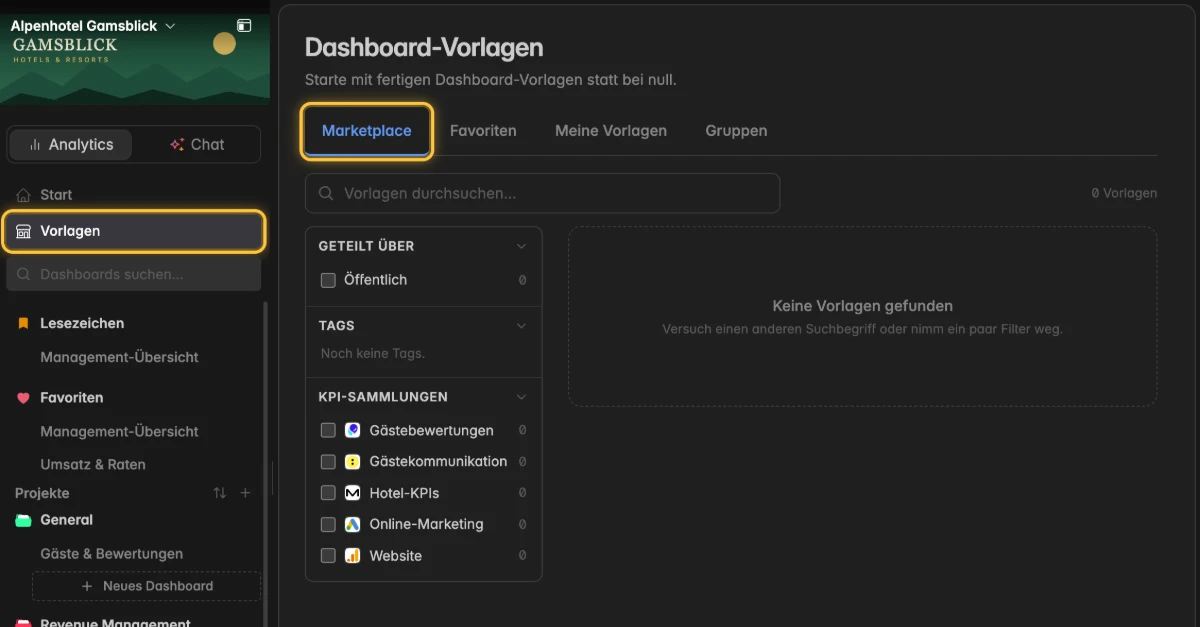
Klicke auf dem Tab Marketplace auf die gewünschte Vorlage. Eine Detailansicht öffnet sich mit der Beschreibung und unter Enthaltene Daten den KPI-Sammlungen, die die Vorlage braucht.
Klicke auf Diese Vorlage nutzen.
Gib einen Namen des Dashboards ein.
Klicke unter Projekt auf das Projekt, zu dem das Dashboard gehören soll.
Wähle unter Daten für jeden Eintrag in der Spalte Vorlage die passende Insights deines Spaces aus. Du kannst nur Insights wählen, die auf derselben KPI-Sammlung beruhen. Klicke auf Überspringen, um einem Eintrag nichts zuzuordnen. Seine Widgets bleiben dann leer.
Klicke auf Dashboard erstellen. Das Dashboard öffnet sich, und seine Widgets zeigen deine eigenen Daten.
Das installierte Dashboard ist ein normales Dashboard. Du kannst es umbenennen, seine Widgets bearbeiten oder es löschen, ohne dass sich an der Vorlage etwas ändert.
Wie aktualisiere ich ein installiertes Dashboard?
Jedes aus einer Vorlage installierte Dashboard zeigt in seiner Toolbar die Schaltfläche Vorlage. Die Herausgeber veröffentlichen Revisionen, und du entscheidest, ob und wann dein Dashboard folgt.
Ein Update baut das Dashboard neu auf: Widgets, die du selbst hinzugefügt hast, werden entfernt, und Änderungen an den Widgets der Vorlage werden zurückgesetzt. Das lässt sich nicht rückgängig machen. Deine Insights und ihre Daten ändern sich nie. Hast du das Dashboard angepasst und willst es behalten, aktualisiere es nicht.
Öffne das installierte Dashboard. Gibt es eine neuere Revision, trägt die Schaltfläche Vorlage das Abzeichen Update.
Klicke auf Vorlage. Der Dialog zeigt die installierte Revision, die neueste Revision und zwei Tabs.
Lies auf dem Tab Änderungen, was geändert wurde. Revisionen, die neuer sind als deine installierte, sind mit Neu markiert.
Prüfe auf dem Tab Zuordnung, aus welchen deiner Insights jede Quelle der Vorlage liest. Eine neu hinzugekommene Quelle ist mit Neu markiert und braucht ein Ziel. Eine entfernte Quelle ist mit Entfernt markiert.
Klicke auf Auf die neueste Revision aktualisieren. Hast du nur die Zuordnung geändert, klicke auf Zuordnen und neu bauen. Bist du schon auf der neuesten Revision und willst lokale Änderungen rückgängig machen, heißt die Schaltfläche Aus der neuesten Revision wiederherstellen.
Schalte im Bestätigungsdialog Mir ist klar, dass die lokalen Änderungen dieses Dashboards verloren gehen ein und bestätige.
Wurde die Vorlage aus dem Marketplace genommen, zeigt der Dialog Archiviert. Du kannst das Dashboard weiterhin aus der letzten Revision neu aufbauen. Wurde der Zugriff auf eine private Vorlage entzogen, funktioniert das Dashboard weiter, lässt sich aber nicht mehr aktualisieren.
Was ist die Insights-Zuordnung?
Die Insights-Zuordnung verbindet eine Vorlage mit deinen Daten. Sie erscheint beim Installieren einer Vorlage unter Daten und auf dem Tab Zuordnung des Dialogs Vorlage.
Die Spalte Vorlage listet die KPI-Sammlungen auf, auf denen die Vorlage beruht. In der Spalte Dieser Space wählst du die Insights deines Spaces aus, die diese Daten liefert. Eine Vorlage auf Basis von Re:Guest Communication braucht in deinem Space eine Insights, die auf derselben KPI-Sammlung beruht.
Von einer Vorlage wird nur die Konfiguration veröffentlicht. Die Daten kommen immer aus deinem eigenen Space, deshalb ist diese Zuordnung nötig.
Wie erstelle ich eine eigene Vorlage?
Du baust eine Vorlage von Grund auf oder machst aus einem vorhandenen Dashboard eine Vorlage. In beiden Fällen bleibt sie ein Entwurf, bis du sie veröffentlichst, und vorher sieht sie niemand sonst im Marketplace.
Option 1: Vorlage von Grund auf bauen
Öffne
Analytics→Vorlagen, klicke auf den Tab Meine Vorlagen und dann auf Neue Vorlage.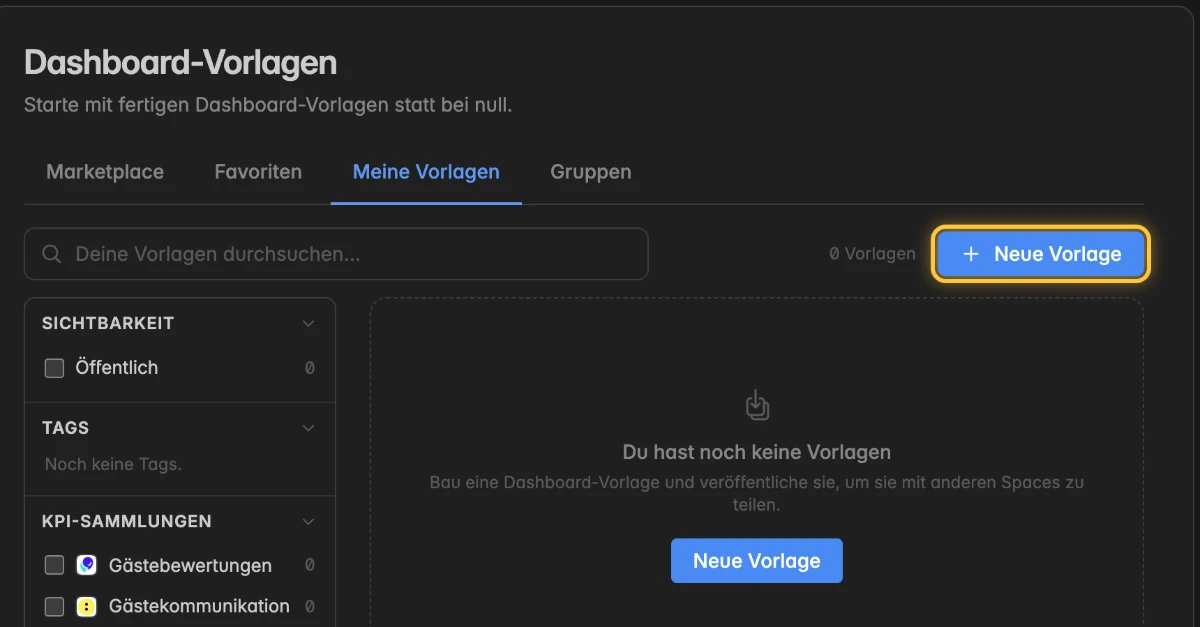
Gib im Dialog Neue Dashboard-Vorlage einen Anzeigenamen ein.
Beschreibe unter Beschreibung, was das Dashboard zeigt. Dieser Text erscheint auf der Karte im Marketplace.
Gib unter Kategorien eine Kategorie ein, zum Beispiel Vertrieb, und drücke
Enter. Wiederhole das für weitere Kategorien.Schalte Privat ein, wenn nur ausgewählte Gruppen die Vorlage sehen sollen. Lass es aus, um die Vorlage öffentlich zu listen.
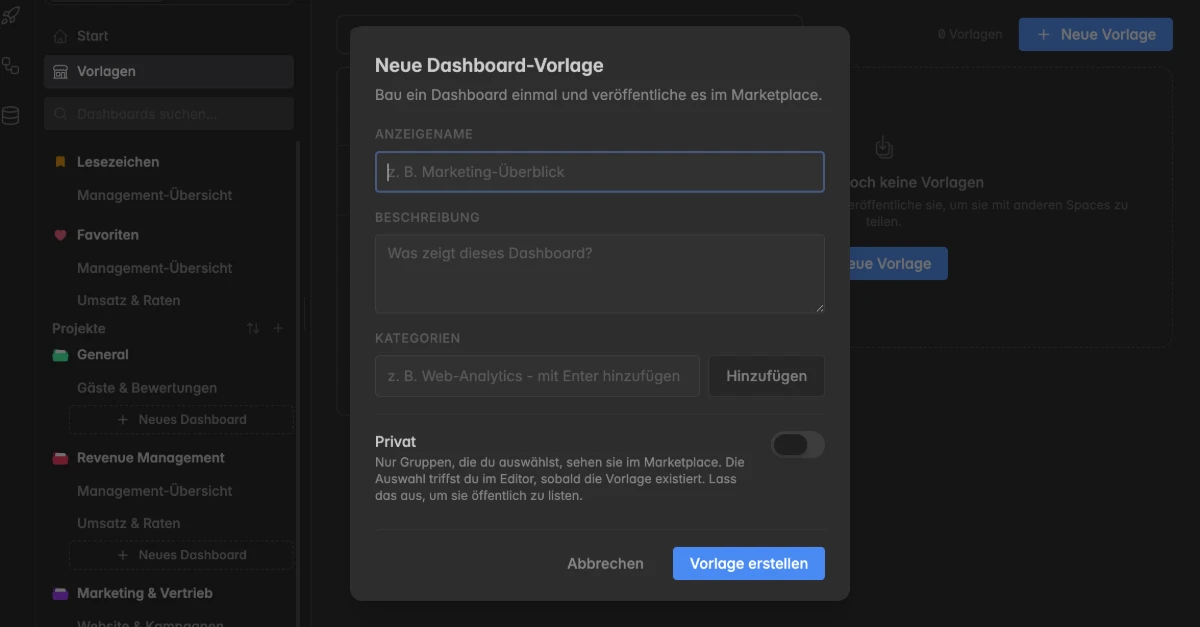
Klicke auf Vorlage erstellen. Der Vorlagen-Editor öffnet sich mit dem Status Entwurf.
Klicke auf Erstes Widget hinzufügen und baue das Widget wie auf einem normalen Dashboard. Füge mit Widget hinzufügen weitere Widgets hinzu, bis die Vorlage fertig ist.
Option 2: Vorlage aus einem vorhandenen Dashboard erstellen
Fahre in der linken Seitenleiste mit der Maus über das Dashboard und klicke auf das Drei-Punkte-Menü
⋮, das neben dem Namen erscheint. Oder öffne das Dashboard und klicke oben rechts in der Toolbar auf das Drei-Punkte-Menü⋮.Klicke auf Vorlage erstellen.
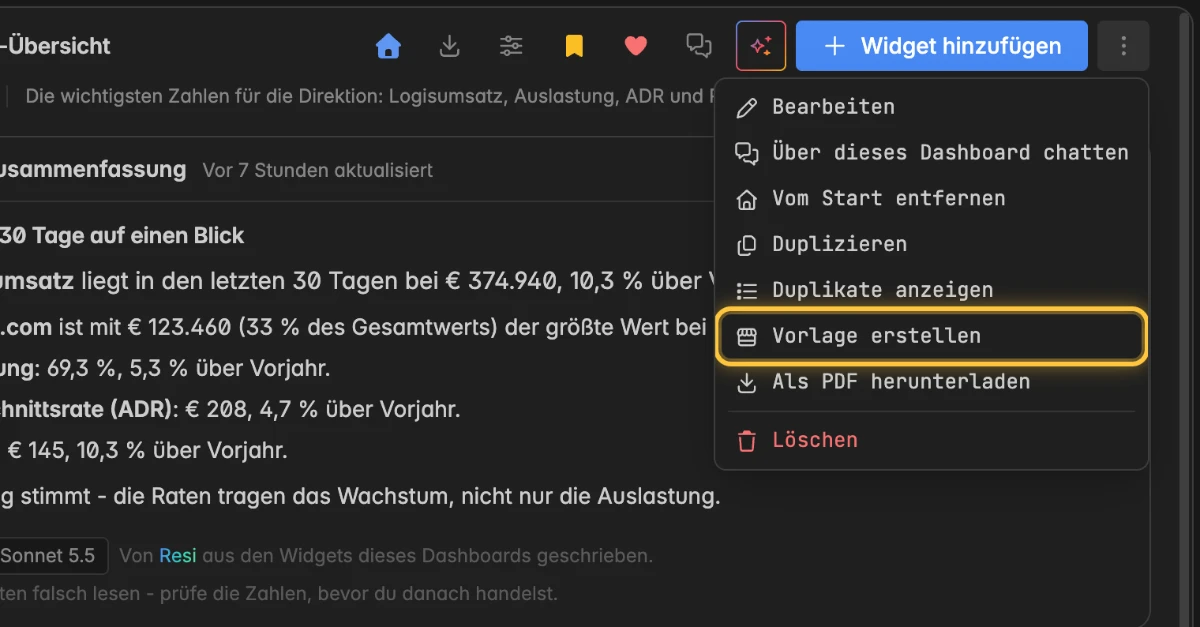
Gib Anzeigename, Beschreibung und Kategorien ein und schalte bei Bedarf Privat ein.
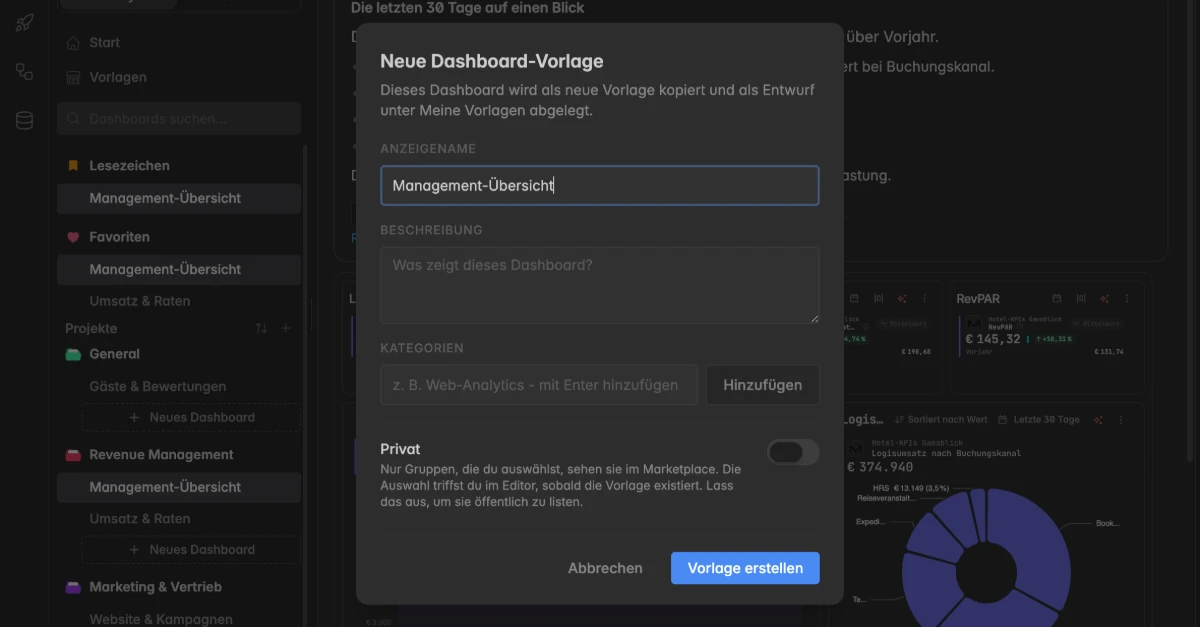
Klicke auf Vorlage erstellen. Das Dashboard wird in eine neue Vorlage kopiert und als Entwurf unter Meine Vorlagen gespeichert. Spätere Änderungen an der Vorlage wirken sich nicht auf das Dashboard aus, aus dem sie entstanden ist.
Wie füge ich ein Vorschaubild hinzu und bearbeite die Angaben der Vorlage?
Das Vorschaubild sehen andere Spaces auf der Karte im Marketplace. Eine Vorlage ohne Bild wird dort oft übersehen.
Öffne die Vorlage und klicke auf den Tab Einstellungen.
Klicke unter Vorschaubild auf Bild hochladen und wähle dein Bild aus. Mit Ersetzen oder Entfernen änderst du es später.
Passe bei Bedarf Anzeigename, Beschreibung oder Kategorien an.
Klicke auf Änderungen speichern. Die Änderungen gelten ab der nächsten Veröffentlichung.
Wie lege ich fest, wer meine Vorlage sieht?
Das stellst du auf dem Tab Einstellungen unter Sichtbarkeit ein oder über das Sichtbarkeits-Abzeichen in der Kopfzeile des Tabs Arbeitsfläche. Ist Privat aus, kann jeder Space die Vorlage sehen und installieren. Ist Privat an, sehen sie nur die Gruppen, die du auswählst. Ohne Gruppe ist die Vorlage privat und mit niemandem geteilt.
Öffne die Vorlage und klicke auf den Tab Einstellungen.
Stelle unter Sichtbarkeit den Schalter Privat ein.
Ist Privat an, schalte unter Gruppen alle Gruppen ein, die Zugriff bekommen sollen.
Klicke auf Sichtbarkeit speichern. Änderungen an der Sichtbarkeit gelten sofort, ohne erneutes Veröffentlichen.
Wie erstelle ich eine Gruppe?
Eine Gruppe ist eine benannte Zielgruppe. Du lädst Spaces in sie ein und kannst private Vorlagen dann mit der ganzen Gruppe teilen. Du kannst mehrere Gruppen haben.
Öffne
Analytics→Vorlagenund klicke auf den Tab Gruppen.Klicke unter Deine Gruppen auf Neue Gruppe.
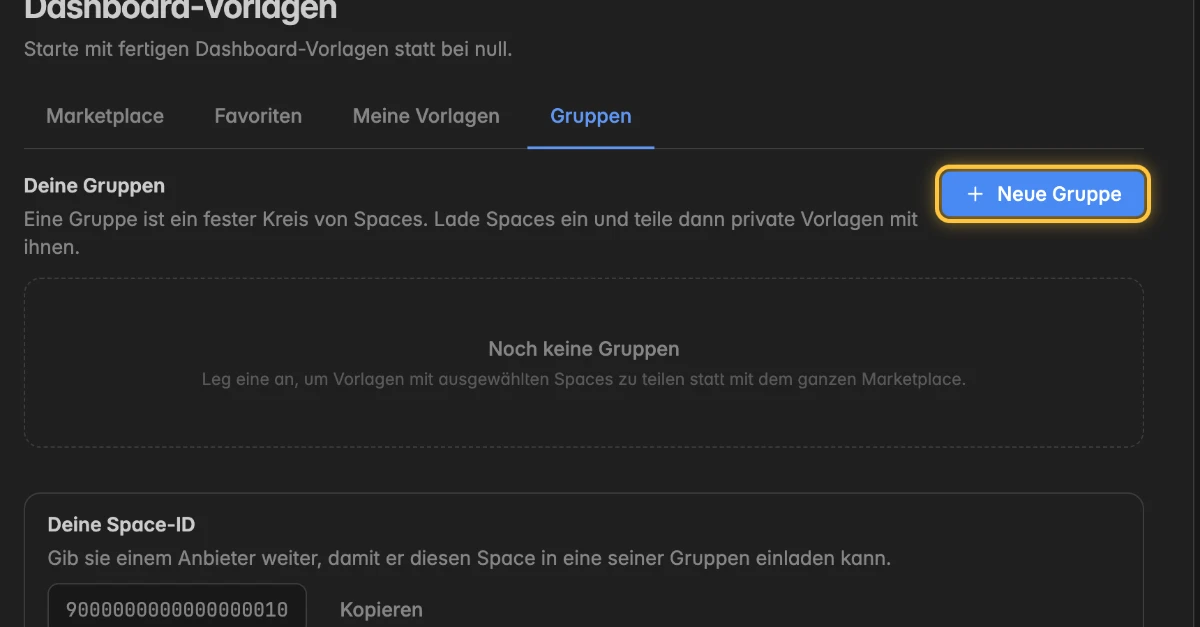
Gib einen Namen ein, zum Beispiel Schlüsselkunden, und auf Wunsch eine Beschreibung, welche Spaces in diese Gruppe gehören.
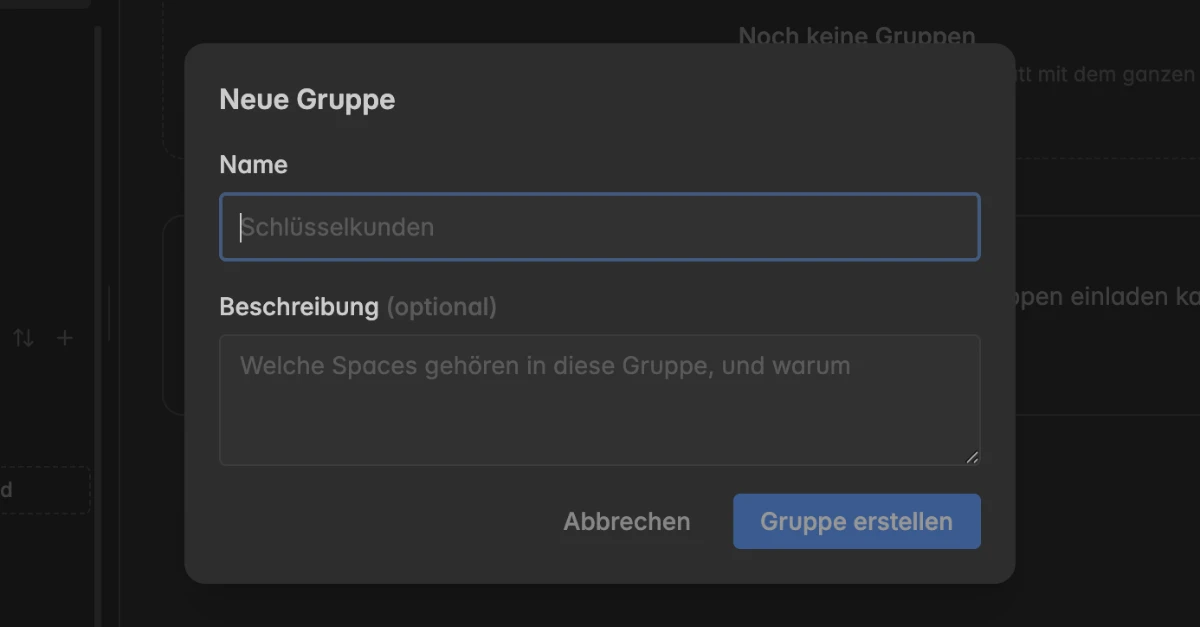
Klicke auf Gruppe erstellen.
Wie lade ich einen Space in eine Gruppe ein?
Ein eingeladener Space sieht die privaten Vorlagen, die du mit der Gruppe teilst.
Öffne
Analytics→Vorlagenund klicke auf den Tab Gruppen.Klicke in der Liste auf die Gruppe, um sie zu öffnen.
Klicke auf dem Tab Spaces auf Space einladen.
Suche nach einem deiner eigenen Spaces oder füge die Space-ID des anderen Spaces ein. Ein Admin dort findet die ID unter
Einstellungen→Allgemeinund auf seinem Tab Gruppen unter Deine Space-ID.Klicke auf Einladung senden. Der Space erscheint mit dem Status Ausstehend, bis ein Admin dort annimmt. Angenommene Spaces zeigen Aktiv, abgelehnte Abgelehnt. Mit Erneut einladen fragst du ein zweites Mal.
Der eingeladene Space sieht die Einladung auf seinem eigenen Tab Gruppen unter Einladungen und nimmt sie dort an oder lehnt sie ab.
Wie veröffentliche oder aktualisiere ich eine Vorlage?
Beim Veröffentlichen wird der aktuelle Stand der Vorlage im Marketplace verfügbar. Jede Veröffentlichung wird als Revision festgehalten, und Spaces, die die Vorlage installiert haben, sehen die neue Revision als Update.
Öffne die Vorlage und klicke oben rechts auf Veröffentlichen. Nach der ersten Veröffentlichung heißt die Schaltfläche Änderungen veröffentlichen.
Prüfe im Dialog Im Marketplace veröffentlichen die Verwendeten KPI-Sammlungen der Vorlage.
Beschreibe unter Zusammenfassung der Änderungen, was sich geändert hat, zum Beispiel Churn-Aufschlüsselung ergänzt und Umsatzsummen korrigiert. Andere Spaces lesen das in ihrem Änderungsverlauf, bevor sie aktualisieren.
Klicke auf Veröffentlichen. Der Status wechselt von Entwurf zu Veröffentlicht.
Bearbeitest du eine veröffentlichte Vorlage, wechselt ihr Status auf Änderungen offen, bis du wieder veröffentlichst. Der Revisionsverlauf auf dem Tab Einstellungen listet alle veröffentlichten Revisionen auf, die neueste zuerst.
Um eine Vorlage aus dem Marketplace zu nehmen, öffne sie und klicke oben rechts auf Zurückziehen. Dashboards, die andere Spaces schon installiert haben, funktionieren weiter.
Veröffentlicht wird nur die Konfiguration deines Dashboards. Deine Daten werden nicht geteilt. Eine neue Revision ändert ein installiertes Dashboard nie von selbst: Die anderen Spaces entscheiden, wann sie aktualisieren.
Fehlerbehebung
Warum zeigt mein installiertes Dashboard keine Daten?
- Die Insights-Zuordnung fehlt oder zeigt auf die falsche Insights. Öffne das Dashboard, klicke in der Toolbar auf Vorlage, korrigiere die Zuordnung auf dem Tab Zuordnung und klicke auf Zuordnen und neu bauen. Hat dein Space keine Insights auf derselben KPI-Sammlung, verbinde zuerst diese Quelle.
Warum erscheint die Schaltfläche Vorlage nicht?
Die Schaltfläche erscheint nur auf Dashboards, die aus einer Vorlage installiert wurden. Duplizierte Dashboards haben sie nicht. Sie werden stattdessen vom Quell-Dashboard aus aktualisiert.
Mit der Rolle Leser ist die Schaltfläche ausgegraut. Zum Aktualisieren brauchst du mindestens die Rolle Benutzer.
Warum sind meine eigenen Widgets nach einem Update weg?
- Ein Update baut das ganze Dashboard aus der Vorlage neu auf. Willst du lokale Änderungen behalten, aktualisiere nicht, oder dupliziere das Dashboard zuerst und aktualisiere nur das Original.
Warum sieht der andere Space meine private Vorlage nicht?
Prüfe zuerst die Gruppe: Sie muss in den Einstellungen der Vorlage unter Sichtbarkeit eingeschaltet sein.
Prüfe dann die Einladung: Der Space muss in diese Gruppe eingeladen sein, und die Einladung darf nicht mehr Ausstehend sein. Ein Admin des anderen Spaces muss sie annehmen.
Warum steht meine Vorlage nicht auf dem Tab Marketplace?
- Vorlagen, die du erstellst, stehen unter Meine Vorlagen. Prüfe auch den Status: Entwurf bedeutet, dass die Vorlage nie veröffentlicht wurde, und Änderungen offen bedeutet, dass der Marketplace noch die vorige Revision zeigt.
Warum finde ich den Space nicht, den ich einladen will?
- Die Suche listet nur Spaces auf, in denen du Mitglied bist. Bitte bei jedem anderen Space einen Admin um die Space-ID und füge sie in das Suchfeld ein.