
Was ist die Startseite?
Die Startseite ist das Erste, was du siehst, wenn du einen Space öffnest. Sie begrüßt dich mit Namen und sagt dir in einer Zeile, ob deine Datenquellen in Ordnung sind. Außerdem zeigt sie das Dashboard, auf das sich dein Team als Einstieg geeinigt hat. Darunter steht, was deine Aufmerksamkeit braucht und wie es weitergeht.
Du öffnest sie jederzeit über Start oben in der Seitenleiste unter Analytics.
Oben rechts stehen drei Schaltflächen:
Neues Dashboard: Öffnet die Seite zum Erstellen, siehe Dashboard erstellen. Dafür brauchst du mindestens die Rolle Benutzer.
Quelle verbinden: Öffnet den Dialog zum Verbinden einer neuen Datenquelle. Nur für Admins.
Team einladen: Öffnet
Einstellungen→Team→ Mitglieder. Nur für Admins.
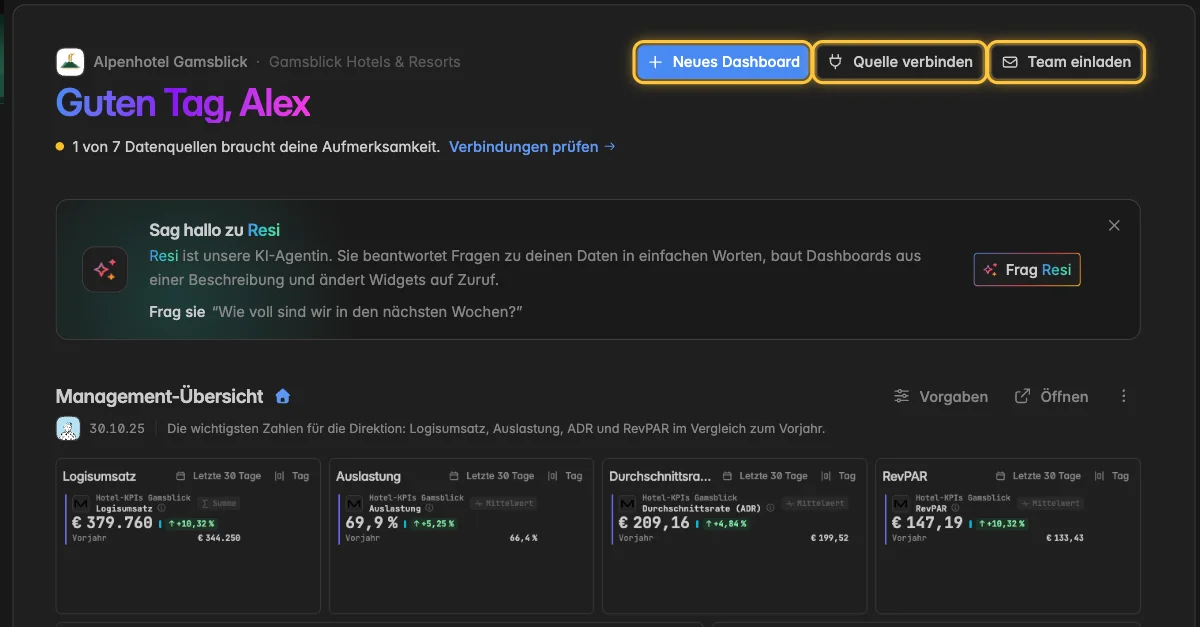
In einem neuen, noch leeren Space sehen Admins statt der drei Schaltflächen die Onboarding-Karte.
Eine Statuszeile direkt unter der Begrüßung fasst deine Datenquellen zusammen. Sie zeigt eine dieser Meldungen:
Alle 3 Datenquellen sind in gutem Zustand.
1 von 3 Datenquellen braucht deine Aufmerksamkeit. mit einem Link zu Verbindungen prüfen
2 von 3 Datenquellen synchronisieren gerade.
Noch keine Daten verbunden.
Was ist das Onboarding auf der Startseite?
Ein neuer Space startet mit einem Onboarding, das dich durch die drei Dinge führt, die ein Space braucht. Es erscheint auf der Startseite in zwei Formen und nur für Admins. Andere Rollen sehen die Startseite ohne Onboarding.
Die große Karte
Die Karte Bringen wir dein erstes Dashboard an den Start erscheint, solange der Space keine Datenquelle, kein Dashboard und kein Insight hat. Sie hat drei Schritte:
Verbinde deine Systeme: Dein PMS, deine Buchungsmaschine, dein Channel Manager oder Google Analytics. Klicke auf Quelle verbinden, um den Dialog zum Verbinden zu öffnen.
Erstelle dein erstes Dashboard: Beschreibe, was du sehen willst, oder starte mit einer Vorlage. Klicke auf Dashboard erstellen, um die Seite zum Erstellen zu öffnen, oder auf Vorlagen ansehen für die Vorlagen.
Lade dein Team ein: Alle sehen dieselben Zahlen. Klicke auf Leute einladen, um die Mitgliederseite zu öffnen.
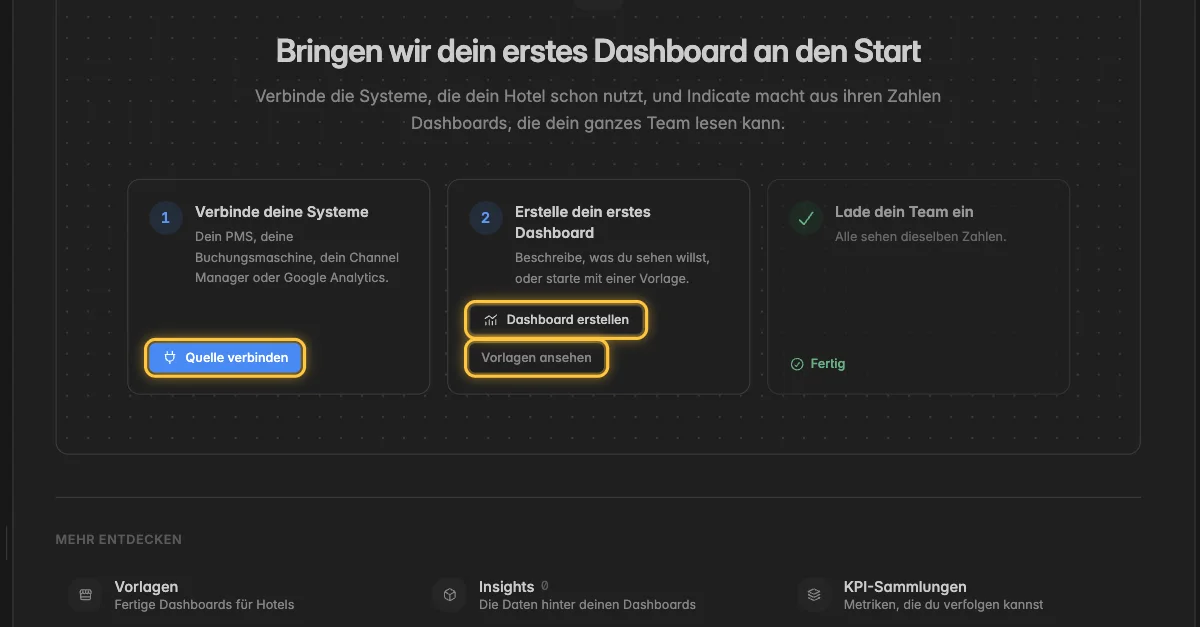
Ein erledigter Schritt zeigt das Abzeichen Fertig. Die Karte deckt drei der vier Schritte aus Hier starten ab.
Die kompakte Leiste
Sobald der Space etwas enthält, aber noch nicht sowohl eine Datenquelle als auch ein Dashboard, schrumpft die Karte zur Leiste Erste Schritte. Sie hat eine Fortschrittszeile, zum Beispiel 1 von 3 erledigt, und Schaltflächen für die offenen Schritte.
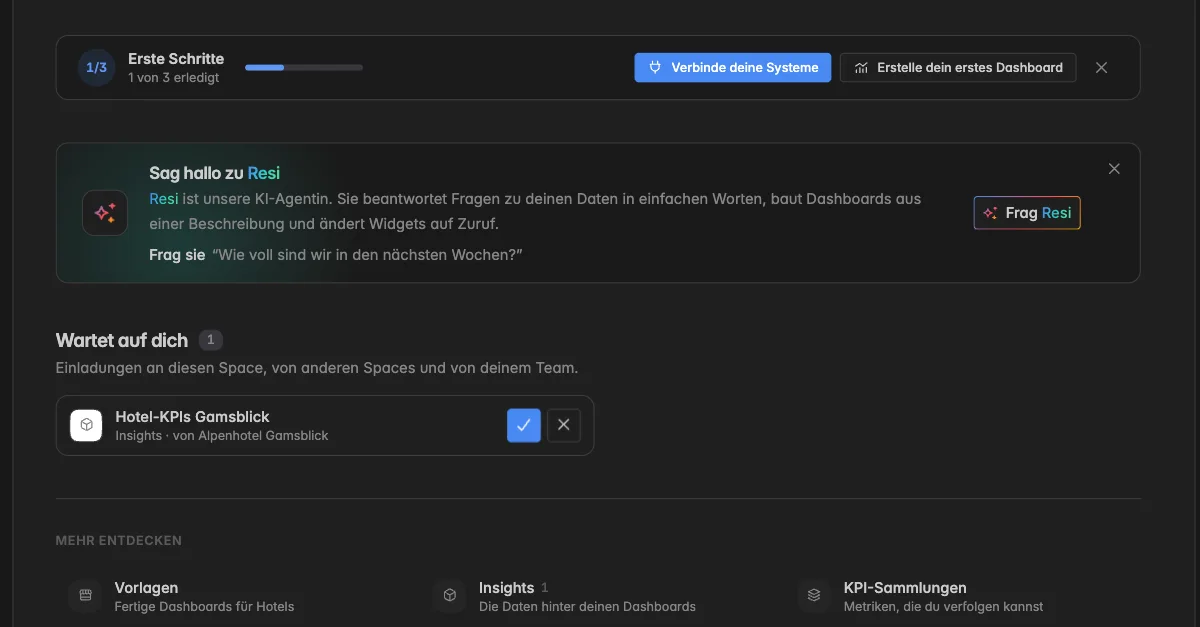
Die Leiste verschwindet, sobald der Space mindestens eine verbundene Datenquelle und ein Dashboard hat. Auf den Team-Schritt wartet sie nicht. Klicke rechts auf das x, um die Leiste früher auszublenden. Das gilt nur für dich in diesem Browser.
Was ist die Karte Sag hallo zu Resi?
Sobald der Space Daten hat, stellt die Karte Sag hallo zu Resi über dem Start-Dashboard Resi vor, deine KI-Analystin. Sie beantwortet Fragen zu deinen Daten in verständlichen Worten, baut Dashboards aus einer Beschreibung und ändert Widgets auf Zuruf. Die Zeile darunter zeigt je ein Beispiel für Frag sie, Lass sie bauen und Lass sie ändern.
Klicke auf Frag Resi, um den Chat zu öffnen. Siehe Resi fragen.
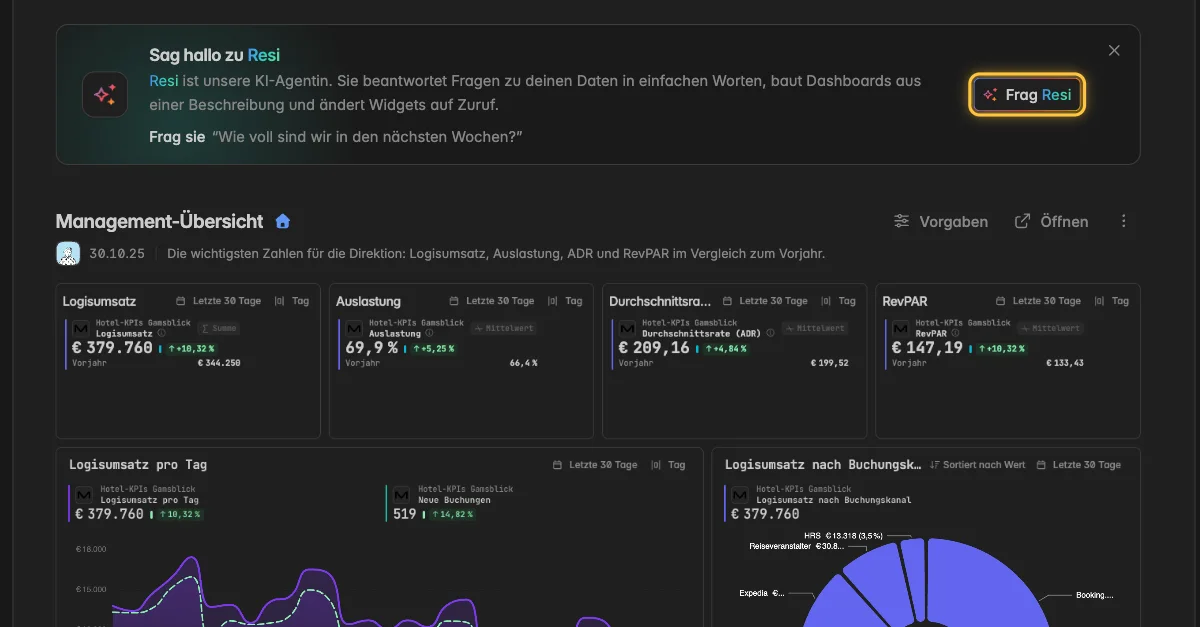
Jede Rolle sieht die Karte. Für Leser ist Frag Resi ausgegraut, denn Resi gibt es ab der Rolle Benutzer. Klicke auf das x, um die Vorstellung in diesem Browser dauerhaft auszublenden.
Was ist das Start-Dashboard?
Das Start-Dashboard ist das Dashboard, mit dem der ganze Space startet. Alle im Space sehen es gleich auf der Startseite. Es ist schreibgeschützt, den Zeitraum können sie aber ändern.
Es ist ein normales Dashboard aus einem deiner Projekte. Wenn du es als Start-Dashboard festlegst, wird es weder verschoben noch kopiert, sondern nur auf der Startseite angezeigt.
Zum Auswählen, Ändern und Entfernen des Start-Dashboards brauchst du die Rolle Admin. Mitglieder mit der Rolle Benutzer oder Leser sehen es, können es aber nicht ändern.
Wie lege ich das Start-Dashboard fest?
Du kannst das Start-Dashboard auf zwei Wegen festlegen.
Option 1: Auf der Startseite
Such auf der Startseite die Karte Alle starten mit denselben Zahlen. Admins sehen sie, sobald der Space mindestens ein Dashboard hat und solange kein Start-Dashboard festgelegt ist.
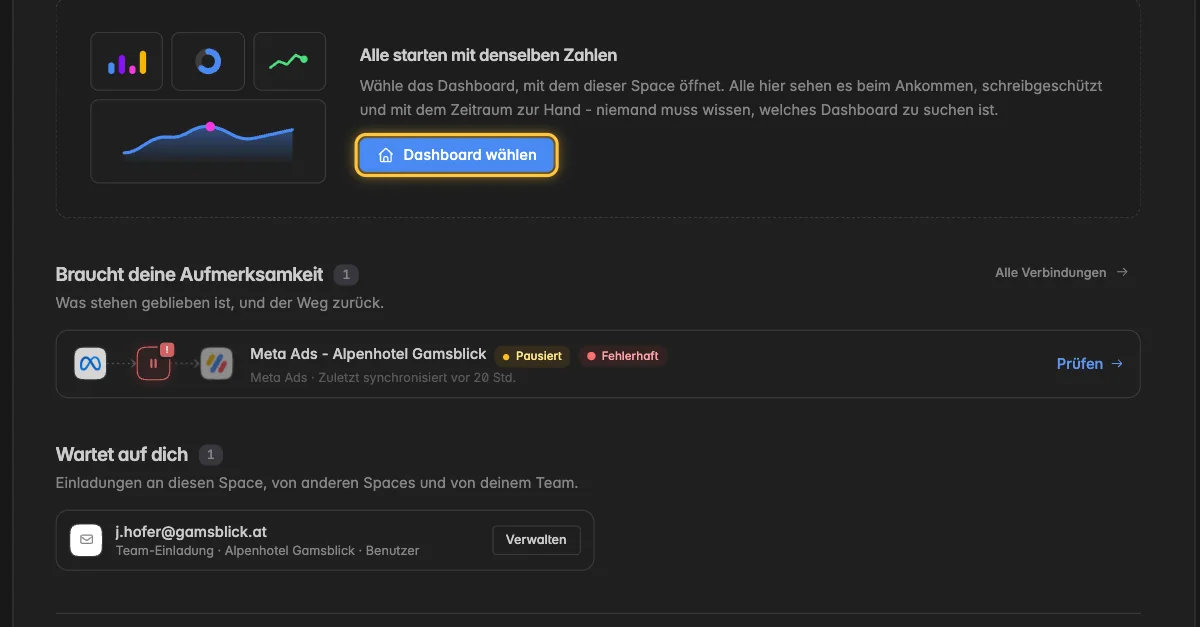
Klicke auf Dashboard wählen.
Klicke im Dialog Start-Dashboard wählen in der Liste auf ein Dashboard. Die Liste ist nach Projekten gruppiert, und du kannst nach dem Namen suchen.
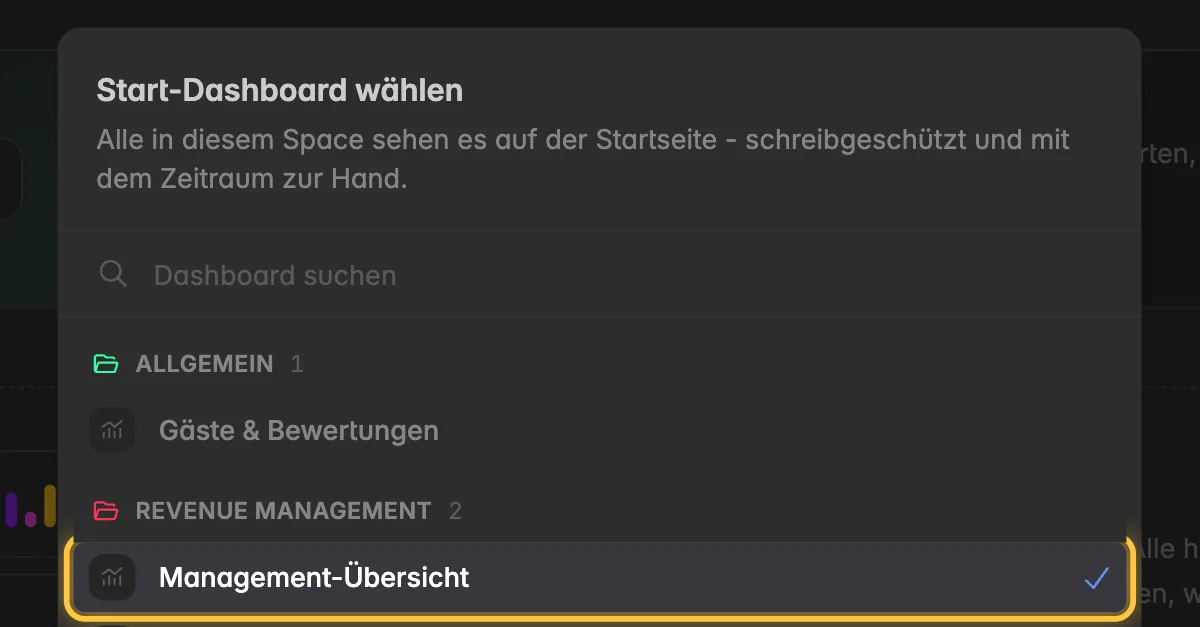
Klicke auf Dieses Dashboard verwenden. Eine Meldung bestätigt das neue Start-Dashboard.
Option 2: In der Seitenleiste oder auf dem Dashboard
Fahre in der Seitenleiste mit der Maus über das Dashboard und klicke neben dem Namen auf das Drei-Punkte-Menü
⋮. Du kannst auch das Dashboard öffnen und oben rechts in der Toolbar auf das Drei-Punkte-Menü⋮klicken.Klicke auf Als Start-Dashboard festlegen.
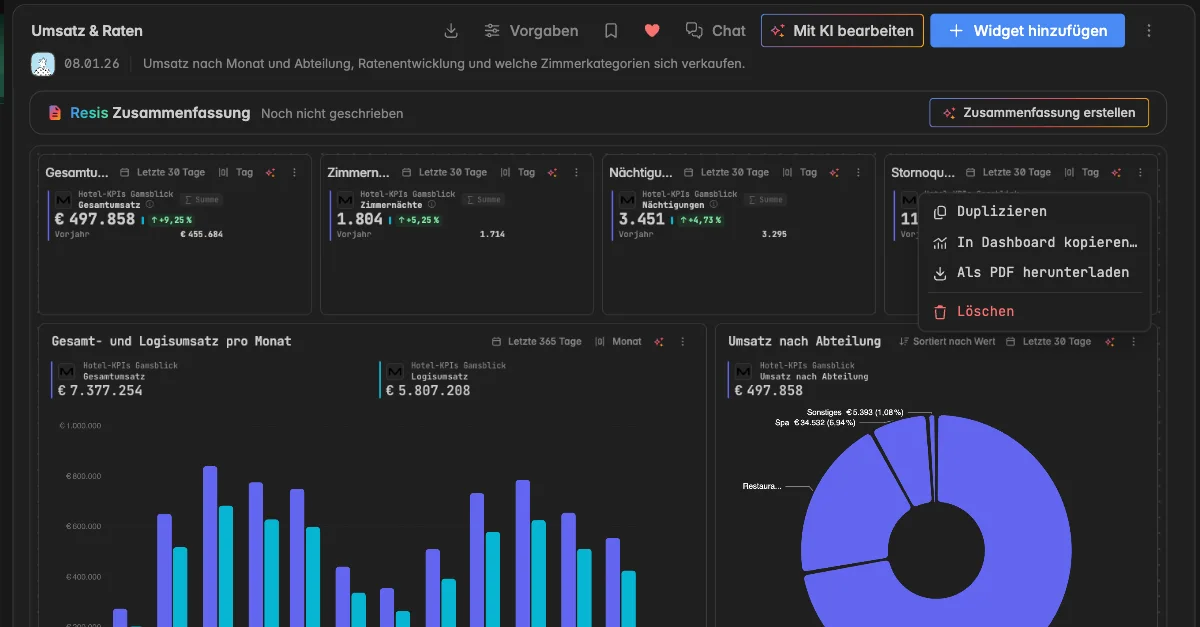
Ein Haus-Symbol neben dem Namen in der Toolbar kennzeichnet das Start-Dashboard. Sein Hinweis lautet Wird allen in diesem Space auf der Startseite angezeigt.
Was kann ich am Start-Dashboard ändern?
Vorgaben: Aktiviere den Schalter, um einen Zeitraum für alle Widgets festzulegen, nur für dich und nur in dieser Ansicht. Deaktiviere ihn, um zu den Zeiträumen der Widgets zurückzukehren.
Öffnen: Öffnet die Dashboard-Seite, auf der du Widgets bearbeiten kannst, wenn deine Rolle das erlaubt.
Das Drei-Punkte-Menü
⋮: Admins können auf Dashboard ändern… klicken, um ein anderes zu wählen. Mit Vom Start entfernen nehmen sie es von der Startseite. Das Dashboard selbst bleibt erhalten.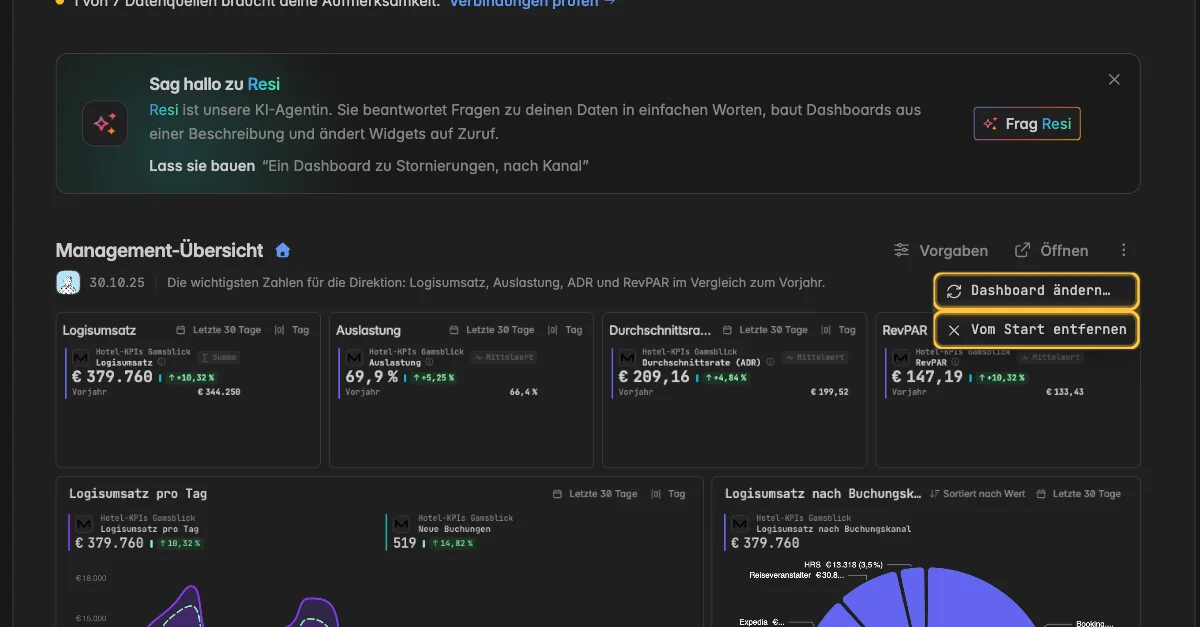
Wurde das Start-Dashboard gelöscht oder ist es für dich nicht mehr sichtbar, sehen Admins den Hinweis Das Start-Dashboard ist nicht mehr verfügbar. Er bietet die Schaltflächen Anderes wählen und Entfernen. Andere Mitglieder sehen den Bereich erst wieder, wenn ein Admin das behoben hat.
Was zeigt Braucht deine Aufmerksamkeit?
Dieser Bereich listet die Datenquellen auf, die nichts mehr liefern, und zeigt den Weg zurück zu ihnen. Er erscheint nur, wenn mindestens eine Verbindung ein Problem hat.
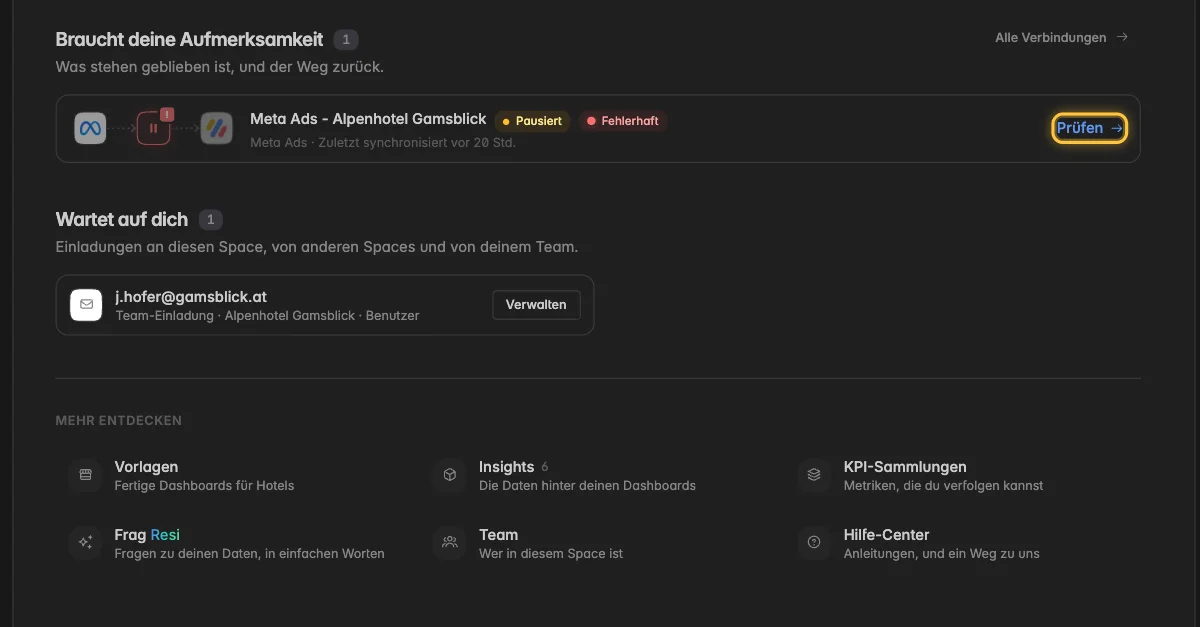
Jede Zeile zeigt die Verbindung, Statusabzeichen wie Pausiert oder Fehlerhaft, die Integration und die letzte Synchronisierung. Eine Verbindung landet hier, wenn sie getrennt, vom System pausiert, fehlerhaft, eingeschränkt oder zur Prüfung markiert ist.
Neu verbinden erscheint, wenn die Zugangsdaten das Problem sind, zum Beispiel bei einem abgelaufenen Login. Klicke darauf, um dich neu anzumelden.
Prüfen erscheint bei allen anderen Ursachen. Klicke darauf, um die Verbindung zu öffnen und zu sehen, was passiert ist.
Der Bereich zeigt bis zu 5 Verbindungen. Sind es mehr, führt die Zeile +N weitere brauchen Aufmerksamkeit zur ganzen Liste. Alle Verbindungen oben rechts öffnet Datenquellen → Verbindungen.
Was zeigt Wartet auf dich?
Dieser Bereich sammelt Einladungen, über die dein Space entscheiden muss. Er erscheint nur, wenn es mindestens eine gibt.
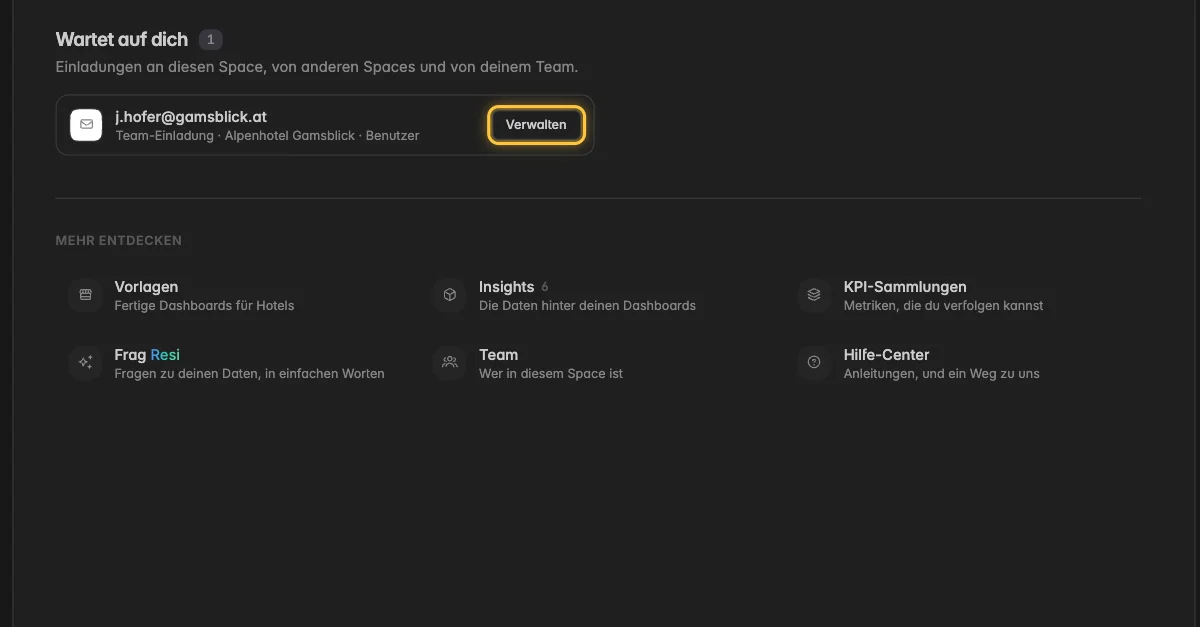
Drei Arten von Einladungen landen hier:
Insights aus einem anderen Space: Ein anderer Space hat Insights mit dir geteilt. Klicke zum Annehmen auf das Häkchen oder zum Ablehnen auf das
x. Angenommene Insights erscheinen unterDatenquellen→Insightsund lassen sich in Dashboards nutzen, aber nicht ändern.Einladungen in Vorlagengruppen: Ein anderer Space hat dich in eine Gruppe eingeladen, um private Vorlagen zu teilen. Klicke auf Annehmen oder Ablehnen. Siehe Vorlagen-Marketplace.
Team-Einladungen: Das sind Personen, die du eingeladen hast und die noch nicht beigetreten sind. Klicke auf Verwalten, um
Einstellungen→Team→ Mitglieder zu öffnen. Dort kannst du die Einladung erneut senden oder zurückziehen.
Was steht unter Mehr entdecken?
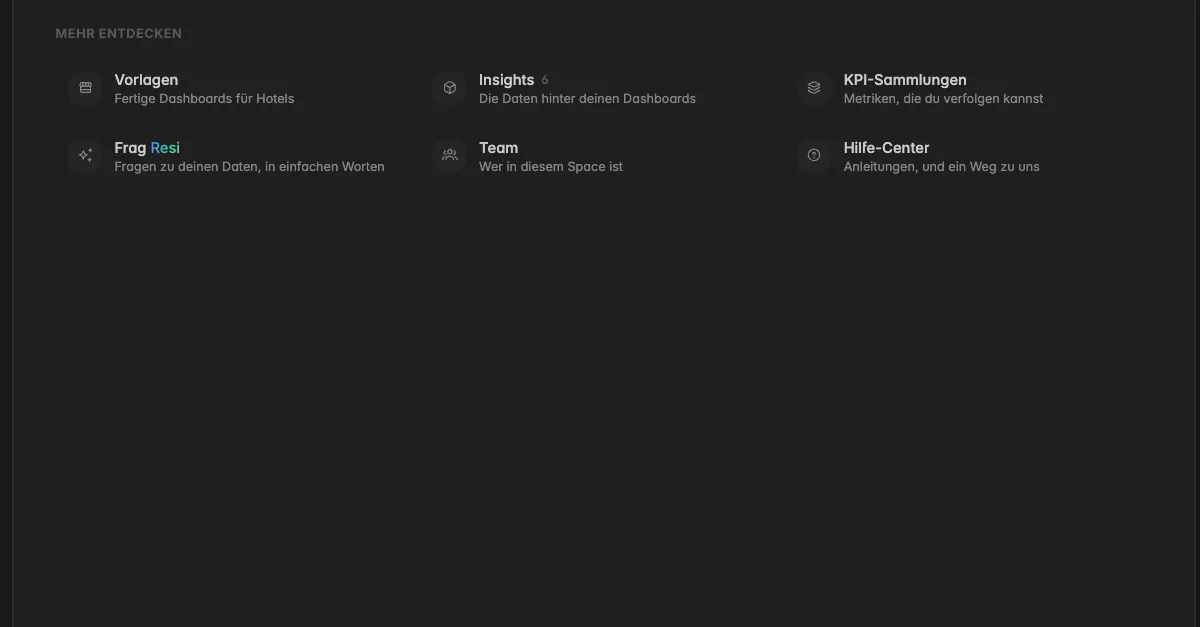
Der letzte Bereich enthält feste Abkürzungen in den Space:
Vorlagen: Fertige Dashboards für Hotels, siehe Vorlagen-Marketplace.
Insights: Die Daten hinter deinen Dashboards. Die Zahl daneben zeigt, wie viele Insights der Space hat.
KPI-Sammlungen: Die Metriken, die du verfolgen kannst.
Frag Resi: Fragen zu deinen Daten, in verständlichen Worten. Siehe Resi fragen.
Team: Wer in diesem Space ist.
Hilfe-Center: Dieses Hilfe-Center und der Kontakt zu uns.
Fehlerbehebung
Warum sehe ich Dashboard wählen oder das Drei-Punkte-Menü am Start-Dashboard nicht?
Zum Festlegen des Start-Dashboards brauchst du die Rolle Admin. Bitte einen Admin des Space, es festzulegen.
Die Karte Alle starten mit denselben Zahlen erscheint erst, wenn der Space mindestens ein Dashboard hat. Erstelle zuerst eines.
Warum verschwindet die Leiste Erste Schritte nicht?
Die Leiste verschwindet, sobald der Space mindestens eine verbundene Datenquelle und mindestens ein Dashboard hat. Das Team einzuladen ist freiwillig. Klicke auf das
x, um sie in diesem Browser auszublenden.Dass die Leiste auf einem anderen Gerät wieder erscheint, ist normal. Das Ausblenden wird pro Browser gespeichert, nicht in deinem Konto.
Warum ist Quelle verbinden oder Team einladen ausgegraut?
- Beide Schaltflächen sind nur für Admins. Der Hinweis auf der Schaltfläche lautet Das können nur Admins dieses Space. Für Neues Dashboard reicht die Rolle Benutzer. Siehe Rollen und Rechte.
Warum sehe ich das Onboarding nicht?
- Das Onboarding ist nur für Admins. Als Benutzer oder Leser landest du auf der Startseite mit den Schaltflächen oben rechts und den Dashboards, die die Admins gebaut haben.
Warum steht auf der Seite Das Start-Dashboard ist nicht mehr verfügbar?
- Das Dashboard wurde gelöscht oder ist für dich nicht mehr erreichbar. Ein Admin klickt auf Anderes wählen, um ein neues auszuwählen, oder auf Entfernen, um den Bereich zu leeren.
Warum bleibt eine Verbindung unter Braucht deine Aufmerksamkeit, obwohl ich sie repariert habe?
- Die Liste folgt dem Synchronisierungsstatus. Nach dem Neuverbinden muss die nächste Synchronisierung fertig sein, bevor sich die Abzeichen ändern. Klicke auf Prüfen, um den letzten Lauf anzusehen.