
Was ist der Widget-Typ?
Ein Widget zeigt seine Daten in einer von drei Formen, die du im Widget-Editor unter Darstellung festlegst:
Diagramm: Zeichnet die Daten. Jede Datenreihe im Diagramm hat ihre eigene Darstellung: Linie, Fläche, Balken, Säulen, Kreis, Punkte oder Kalender.
Tabelle: Listet die Werte in Zeilen, eine Zeile je Zeitraum oder Kategorie, mit einer Spalte je Datenreihe und je Vergleich.
Scorecard: Zeigt eine große Zahl je Datenreihe und daneben die Veränderung gegenüber einem Vergleich.
Der Typ ändert, wie die Daten gezeigt werden, nicht, wie sie berechnet werden. Datenreihen, Filter, Zeitraum und Vergleiche bleiben, wie sie sind. Du kannst also jederzeit hin- und herwechseln.
Wann nehme ich welchen Typ?
Entwicklung über die Zeit: Ein Linien- oder Flächendiagramm.
Kategorien nebeneinander, zum Beispiel Umsatz je Kanal: Ein Balken- oder Säulendiagramm.
Anteile an einem Ganzen: Ein Kreisdiagramm.
Zwei Metriken im Verhältnis: Ein Punktediagramm.
Ein Wert pro Tag, zum Beispiel die Auslastung: Ein Kalenderdiagramm.
Eine Kennzahl auf einen Blick, zum Beispiel der Umsatz seit Monatsbeginn: Eine Scorecard.
Genaue Zahlen zum Lesen oder Exportieren: Eine Tabelle.
Wie ändere ich den Widget-Typ?
Den Typ findest du oben im Widget-Editor unter Darstellung. Zum Bearbeiten brauchst du mindestens die Rolle Benutzer.
Öffne das Dashboard und klicke auf den Namen des Widgets. Rechts öffnet sich der Widget-Editor.
Klicke unter Darstellung auf Diagramm, Tabelle oder Scorecard.
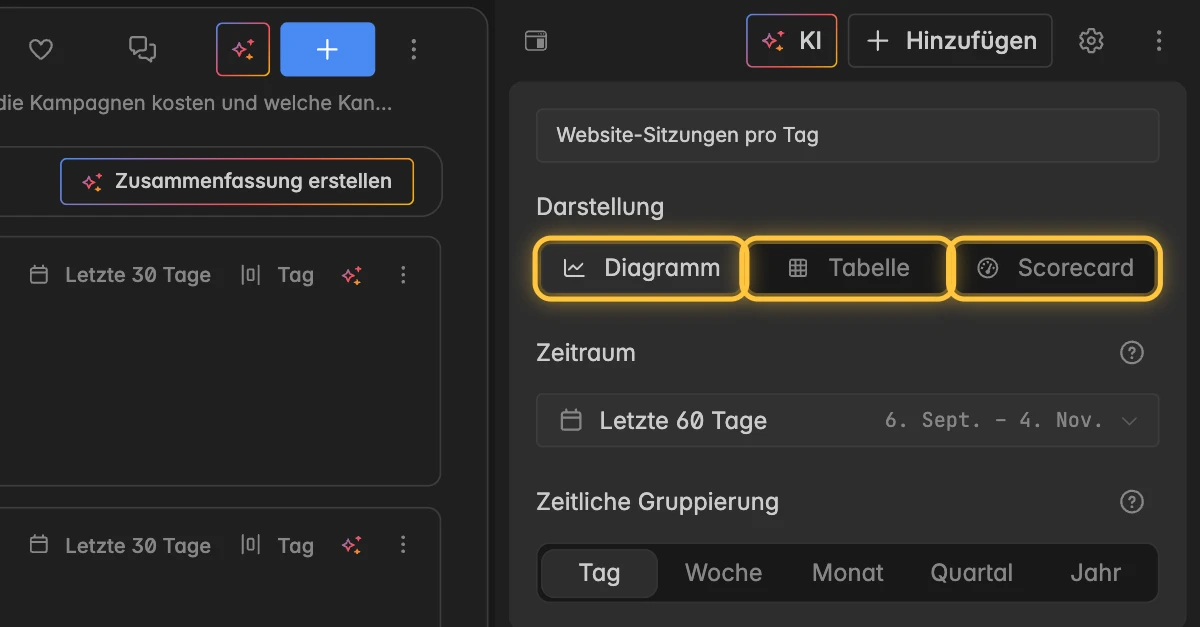
Das Widget auf dem Dashboard ändert sich sofort. Es gibt keine Schaltfläche Speichern.
Wie ändere ich den Diagrammtyp einer Datenreihe?
In einem Widget vom Typ Diagramm hat jede Datenreihe ihre eigene Darstellung. So kann ein Widget den Umsatz als Säulen und die Zahl der Bestellungen als Linie darüber zeigen.
Ein Kreis lässt sich nicht mit anderen Diagrammtypen kombinieren. Mischst du sie, warnt der Widget-Editor Kreisdiagramme lassen sich nicht mit anderen Diagrammtypen kombinieren und zeichnet den Kreis in einer schmalen Spalte rechts. Auch ein Kalender mit Vergleichen zeigt eine Warnung, weil die Vergleichsebenen dort kaum auseinanderzuhalten sind.
Geh im Widget-Editor zur Datenreihe und klicke auf das Feld Darstellung. Es zeigt den aktuellen Typ, zum Beispiel Linie.
Klicke auf Linie, Fläche, Balken, Säulen, Kreis, Punkte oder Kalender.
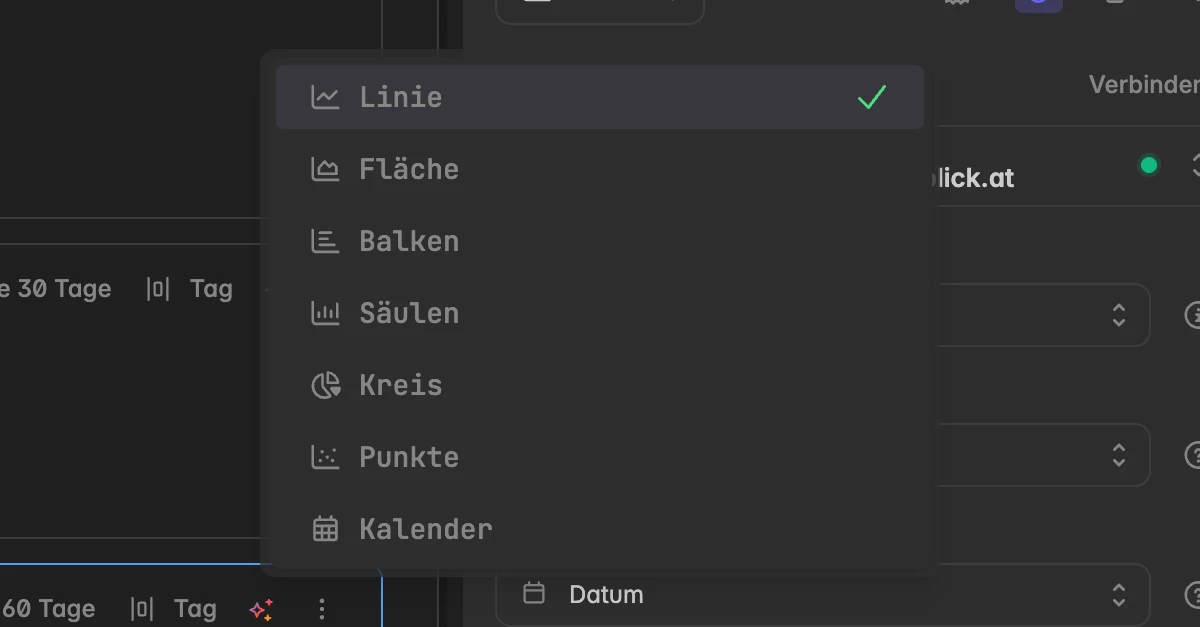
Die Optionen unter der Datenreihe ändern sich mit dem Typ. Eine Linie bietet Glatt, Werte und Gestapelt, ein Kreis Beschriftung, Ring und Rose, und ein Kalender Werte und Heatmap. Siehe Widget gestalten.
Wie sehen die Diagrammtypen aus?
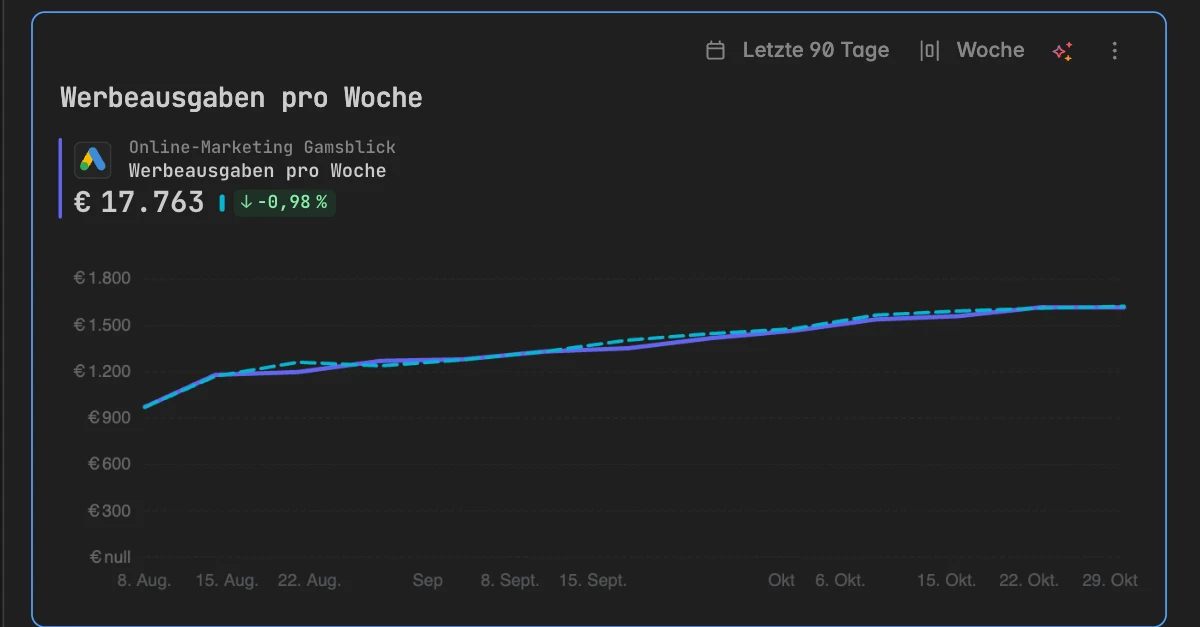
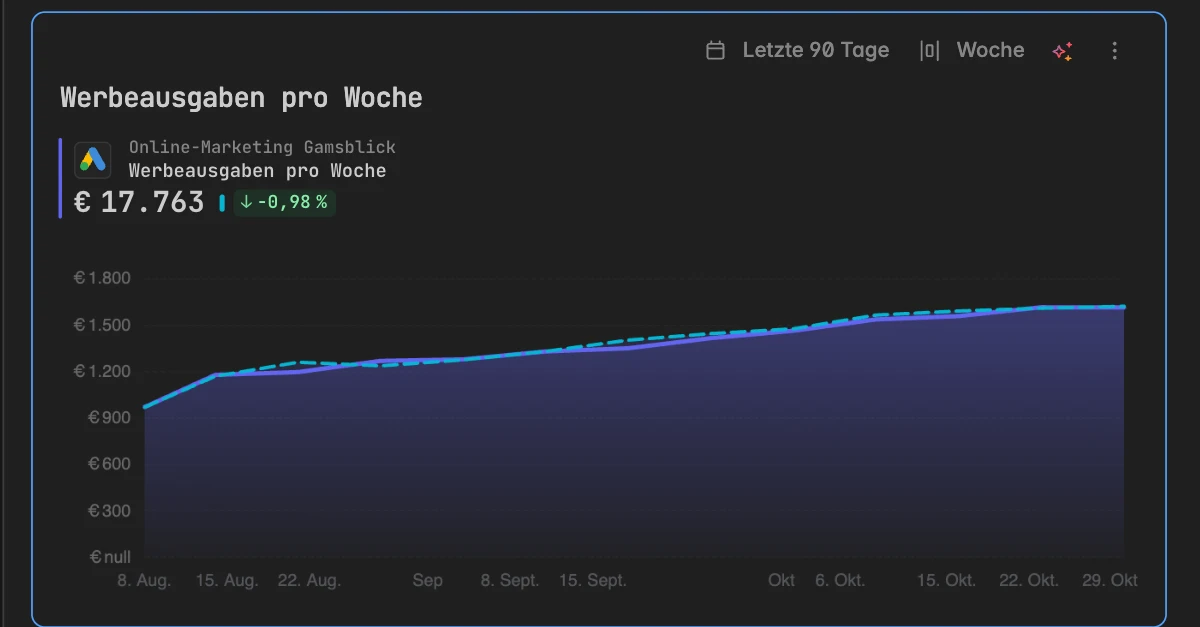
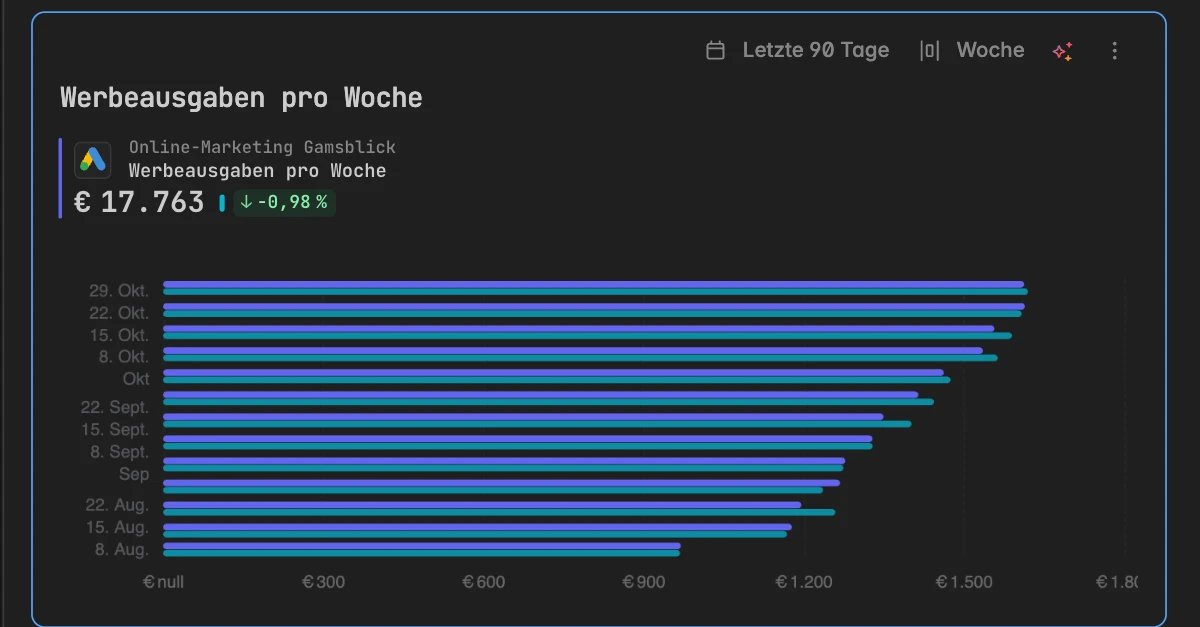
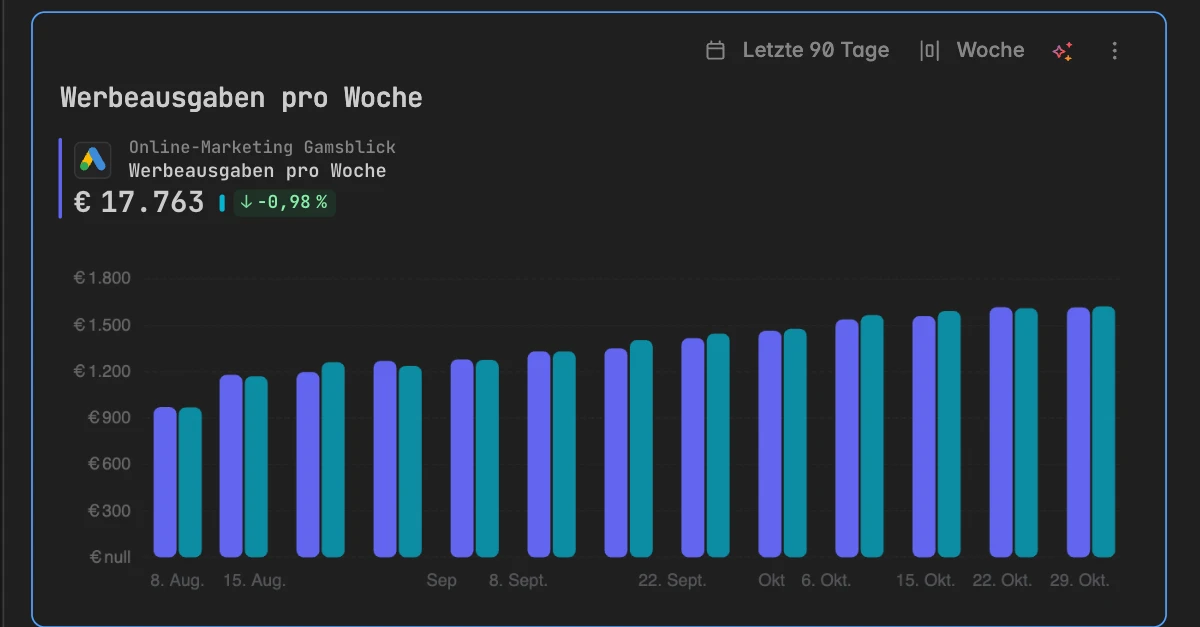
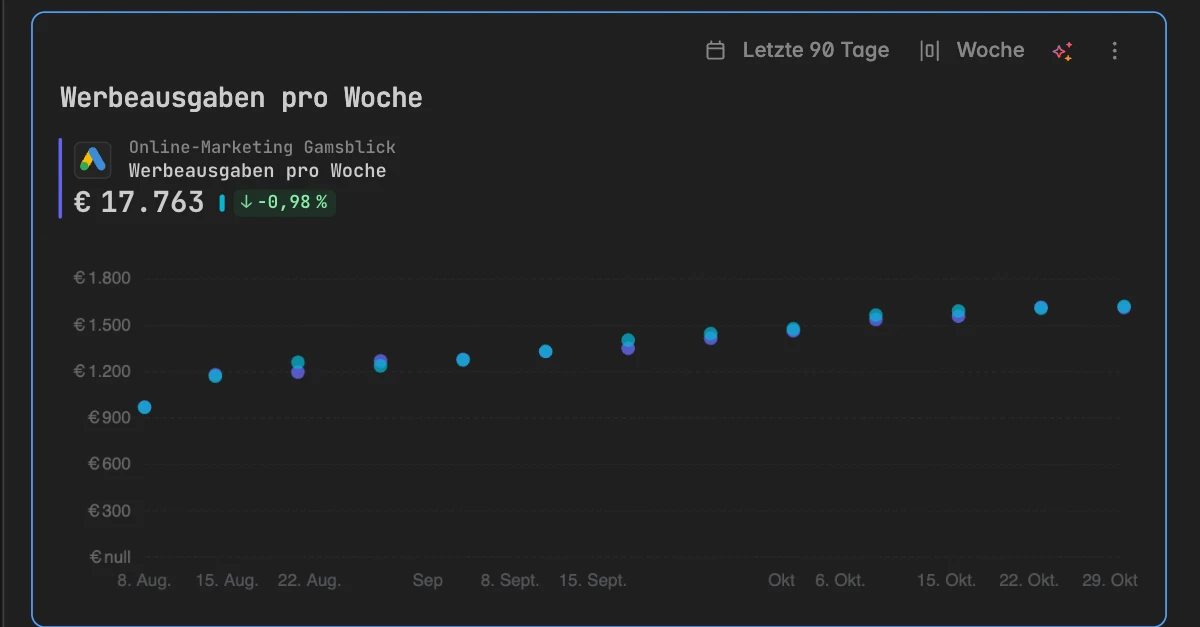
Die ersten fünf Bilder zeigen dieselbe Datenreihe, Werbeausgaben pro Woche mit einem Vergleich.
Linie: Ein Punkt je Zeitraum, verbunden. Der Vergleich ist die gestrichelte Linie.
Fläche: Eine Linie mit gefüllter Fläche darunter. Sie passt zu Mengen, die sich addieren, zum Beispiel Umsatz pro Woche.
Balken: Waagerechte Balken, einer je Zeitraum oder Kategorie. Das liest sich gut bei langen Kategorienamen.
Säulen: Senkrechte Balken. Der Vergleich steht neben jeder Säule.
Punkte: Ein Punkt je Wert, ohne Verbindungslinie. Das zeigt eher die Streuung als den Verlauf.
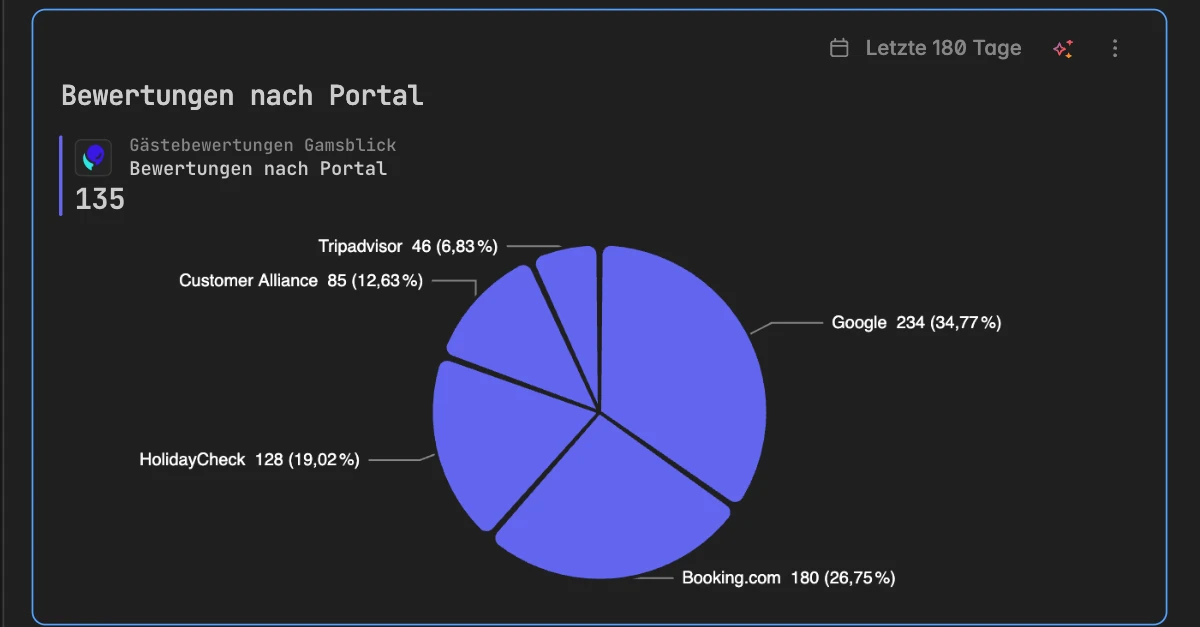
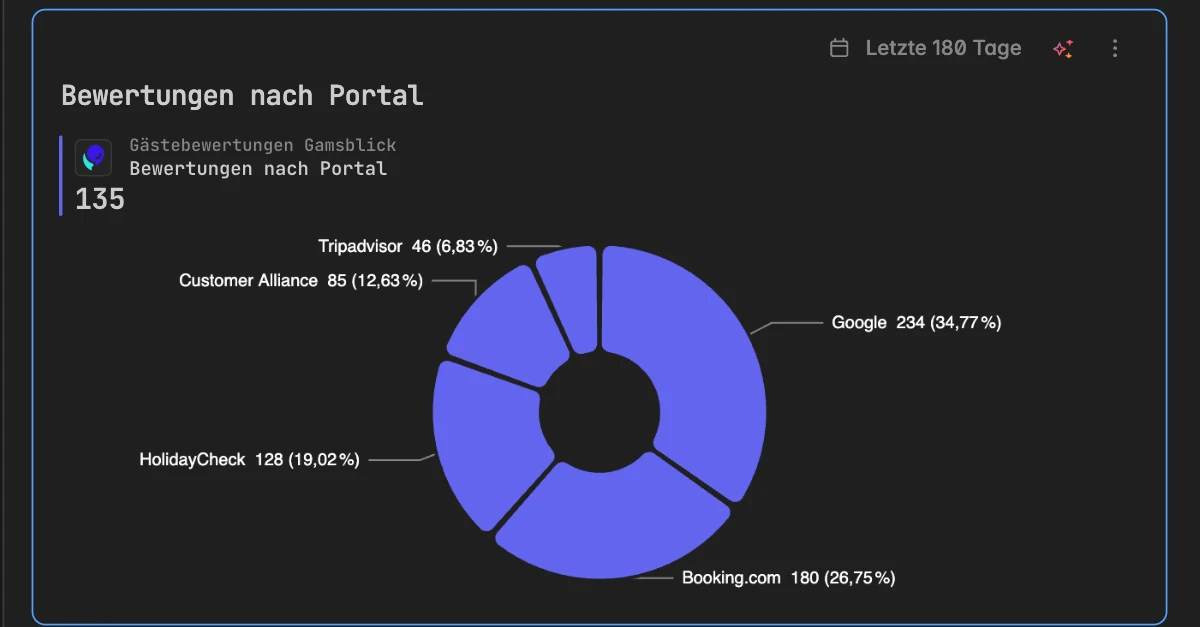
Kreis: Ein Segment je Wert der Dimension unter Gruppieren nach, hier die Bewertungen je Portal.
Kreis mit Ring: Derselbe Kreis mit eingeschaltetem Ring unter Optionen, sodass die Mitte frei bleibt.
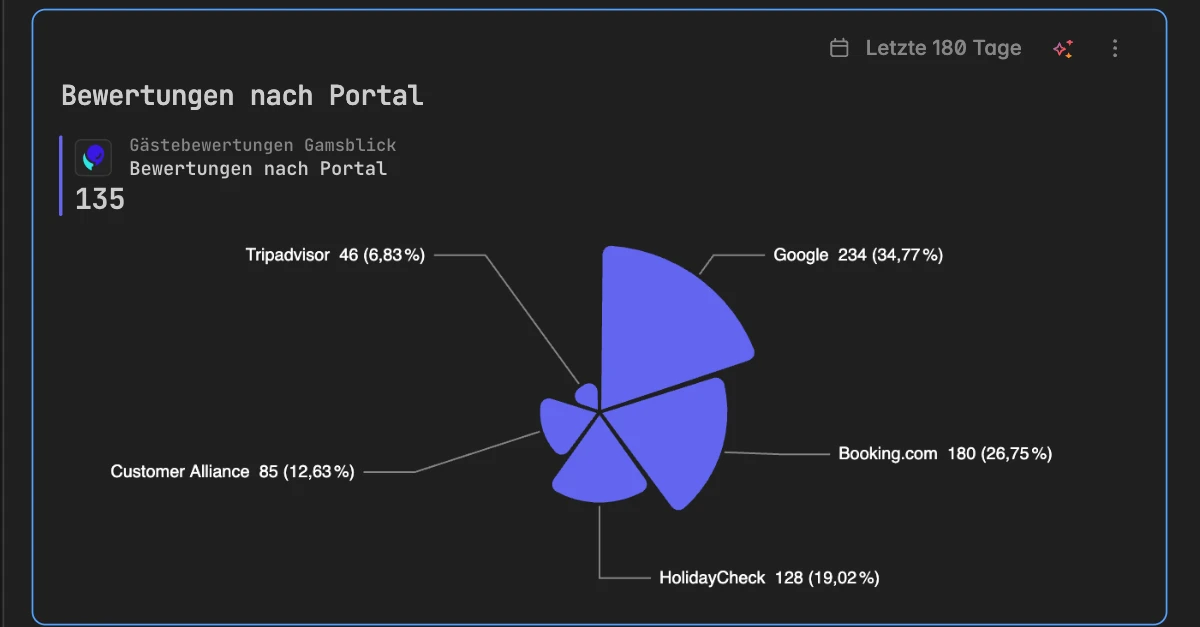
Kreis mit Rose: Ein Kreis mit eingeschalteter Rose, sodass die Segmente mit ihrem Wert auch nach außen wachsen.
Kalender: Ein Raster aus Tagen, eine Zelle je Tag, nach Monaten gruppiert. Schalte Heatmap ein, um die Zellen von niedrig bis hoch zu färben, und Werte, um die Zahl in jede Zelle zu schreiben. Nimm ihn für Zahlen, die es pro Tag gibt, zum Beispiel Auslastung oder Anreisen.
Wie nutze ich eine Tabelle?
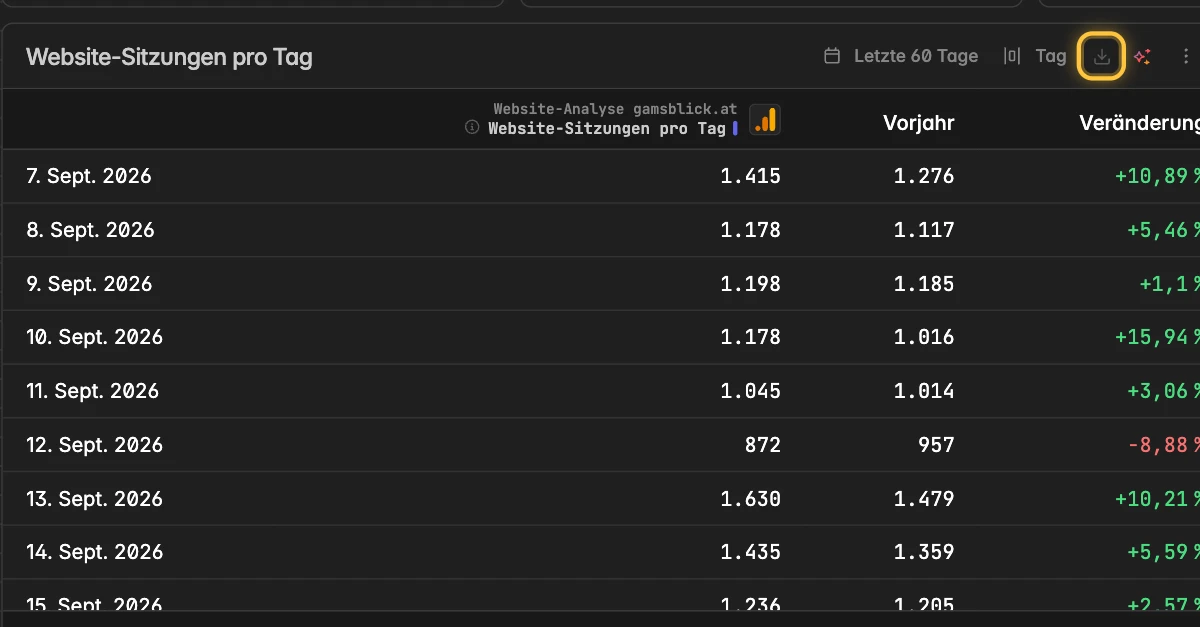
Eine Tabelle listet die Werte hinter dem Widget. Vergleiche erscheinen als zusätzliche Spalten, zum Beispiel Vorjahr und Veränderung.
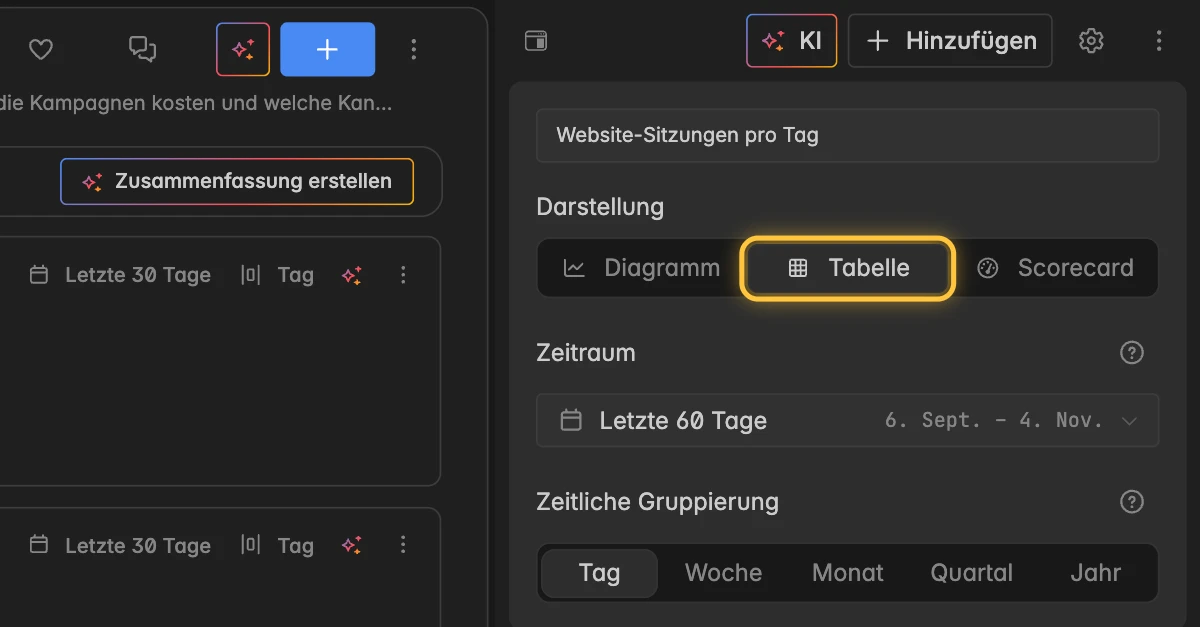
Klicke im Widget-Editor unter Darstellung auf Tabelle.
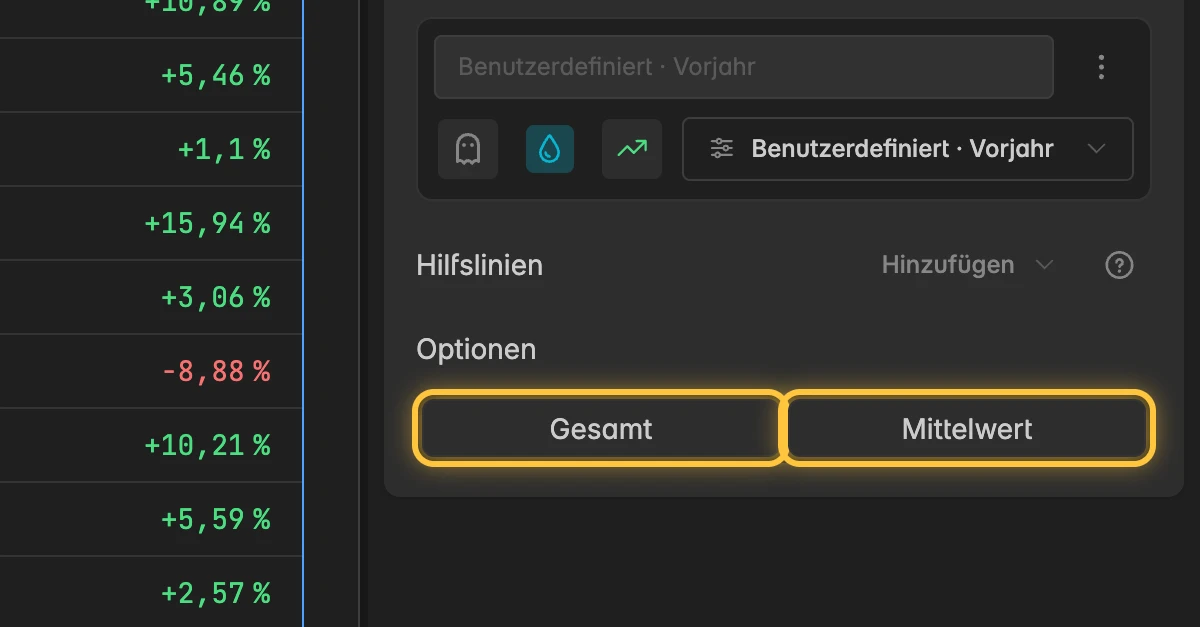
Optional: Klicke unter Optionen auf Gesamt für eine Summenzeile und auf Mittelwert für eine Zeile mit dem Durchschnitt unten in der Tabelle.
Um die Tabelle als Datei zu speichern, fahre mit der Maus über das Widget und klicke oben rechts auf das Download-Symbol. Der Tooltip lautet CSV herunterladen. Die Datei enthält die Zeilen wie angezeigt, auch die Vergleichsspalten.
Wie nutze ich eine Scorecard?
Eine Scorecard zeigt eine Zahl je Datenreihe für den ganzen Zeitraum, darunter den Vergleich und die Veränderung in Prozent.
Klicke im Widget-Editor unter Darstellung auf Scorecard.
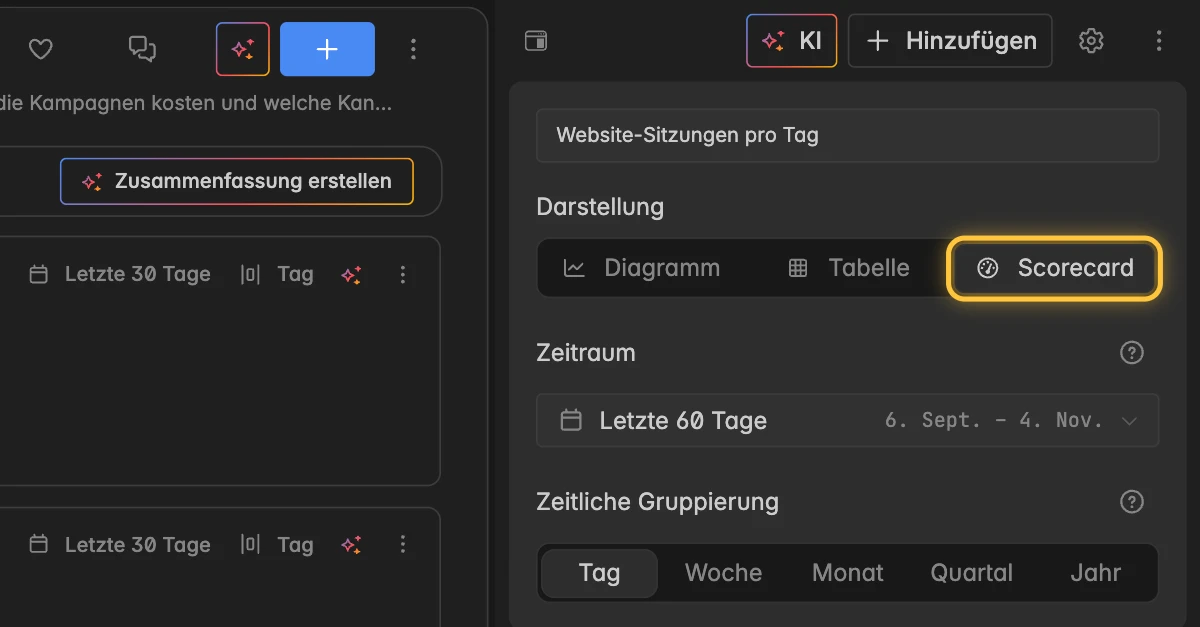
Klicke unter Optionen auf die Zahl, die die Scorecard zeigen soll: Letzter für den neuesten Wert, Summe für die Summe oder Mittelwert für den Durchschnitt.
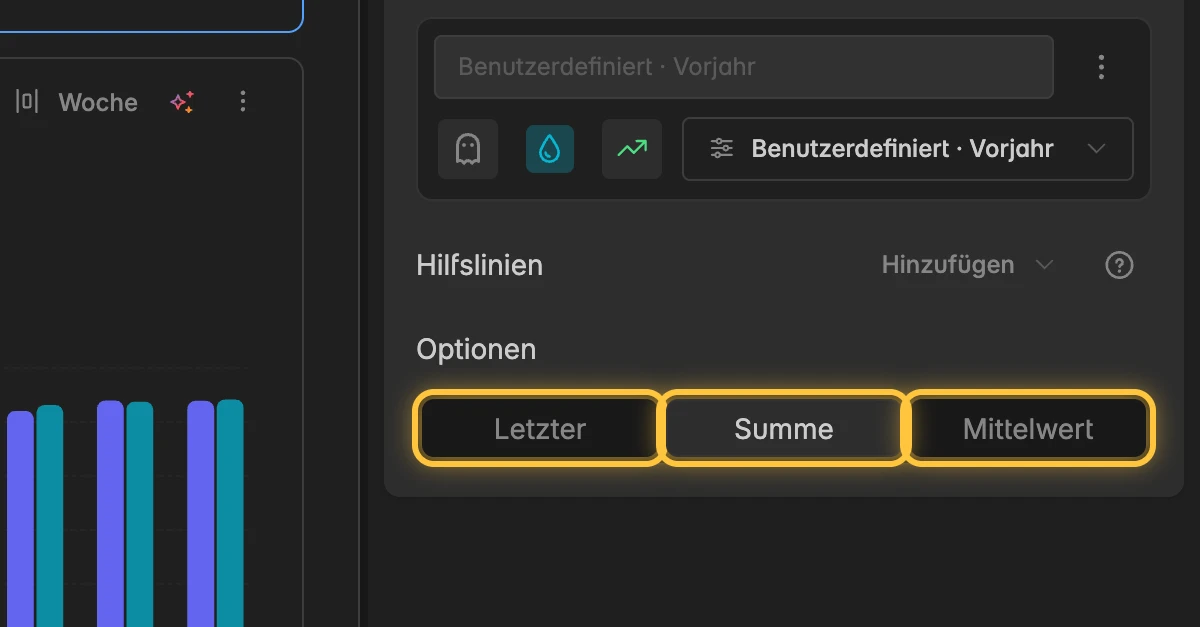
Optional: Füge der Datenreihe einen Vergleich hinzu, damit die Scorecard die Veränderung zeigt. Siehe Vergleiche.
Eine Scorecard mit mehreren Datenreihen zeigt eine Zahl je Datenreihe. Sollen sie stärker auffallen, leg jede Metrik auf ein eigenes Widget.
Bei einem Diagramm-Widget wählst du die große Zahl im Tab Formatierung der erweiterten Einstellungen. Siehe Formatierung ändern.
Fehlerbehebung
Warum fehlt das Feld Darstellung bei der Datenreihe?
- Das Feld gibt es nur bei Widgets vom Typ Diagramm, denn Tabelle und Scorecard zeichnen die Datenreihe nicht. Klicke oben unter Darstellung zuerst auf Diagramm.
Warum sieht mein Diagramm nach dem Wechsel falsch aus?
- Manche Typen brauchen eine andere Einstellung unter Gruppieren nach. Ein Kreis braucht eine Dimension wie Kanal oder Land, eine Linie läuft meist über die Zeit. Prüfe Gruppieren nach und Zeitliche Gruppierung.
Warum sitzt ein Kreis in einer schmalen Spalte neben den anderen Datenreihen?
- Das Widget mischt einen Kreis mit Linien oder Balken. Stelle alle Datenreihen auf Kreis um oder den Kreis auf einen anderen Typ.
Warum fehlen Glatt, Gestapelt, Werte oder Beschriftung?
- Die Optionen hängen von der Darstellung der Datenreihe ab. Glatt gibt es bei Linie und Fläche, Gestapelt bei Linie, Fläche, Balken und Säulen, und Beschriftung, Ring und Rose nur beim Kreis.