
Was bestimmt der Zeitraum?
Jedes Widget liest einen Zeitraum, zum Beispiel Letzte 30 Tage oder Seit Jahresbeginn. Er entscheidet, welche Datensätze das Widget zeigt, und wird mit dem Widget gespeichert. Alle, die das Dashboard öffnen, sehen also denselben Zeitraum.
Darüber liegen zwei temporäre Ebenen, die nur ändern, was du siehst:
Ein Dashboard-Zeitraum legt einen Zeitraum über alle Widgets des Dashboards. Du setzt ihn über Vorgaben in der Toolbar.
Ein Widget-Zeitraum gilt für ein einzelnes Widget, etwa um in einem Diagramm das letzte Jahr zu prüfen, ohne die anderen zu ändern.
Beide Ebenen liegen in deinem Browser, nicht im Widget. Andere Mitglieder sehen weiter den gespeicherten Zeitraum.
Wie lege ich den Zeitraum eines Widgets fest?
Den gespeicherten Zeitraum findest du im Widget-Editor unter Zeitraum. Zum Ändern brauchst du mindestens die Rolle Benutzer.
Öffne das Dashboard und klicke auf den Namen des Widgets. Rechts öffnet sich der Widget-Editor.
Klicke unter Zeitraum auf das Feld mit dem aktuellen Zeitraum, zum Beispiel Letzte 60 Tage.
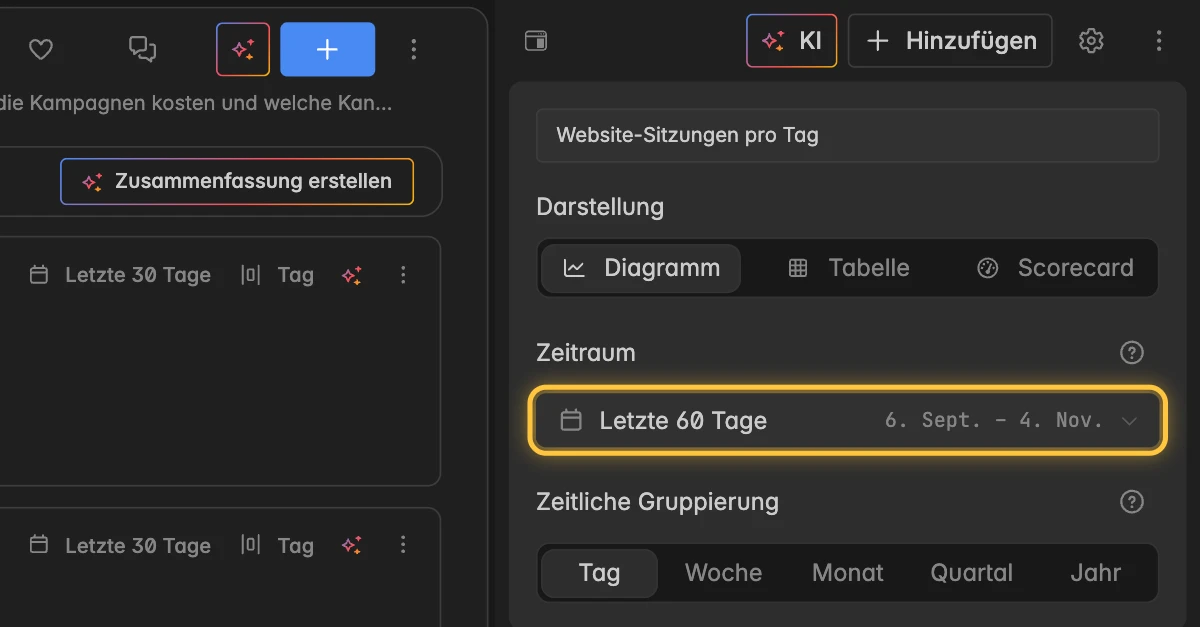
Klicke links in der Liste auf eine Vorgabe, zum Beispiel Seit Monatsbeginn, oder klicke auf Benutzerdefiniert und im Kalender auf einen Start- und einen Endtag.
Prüfe die Zeile unten in der Auswahl. Sie zeigt die genauen Daten und die Zahl der Tage.
Klicke auf Speichern.
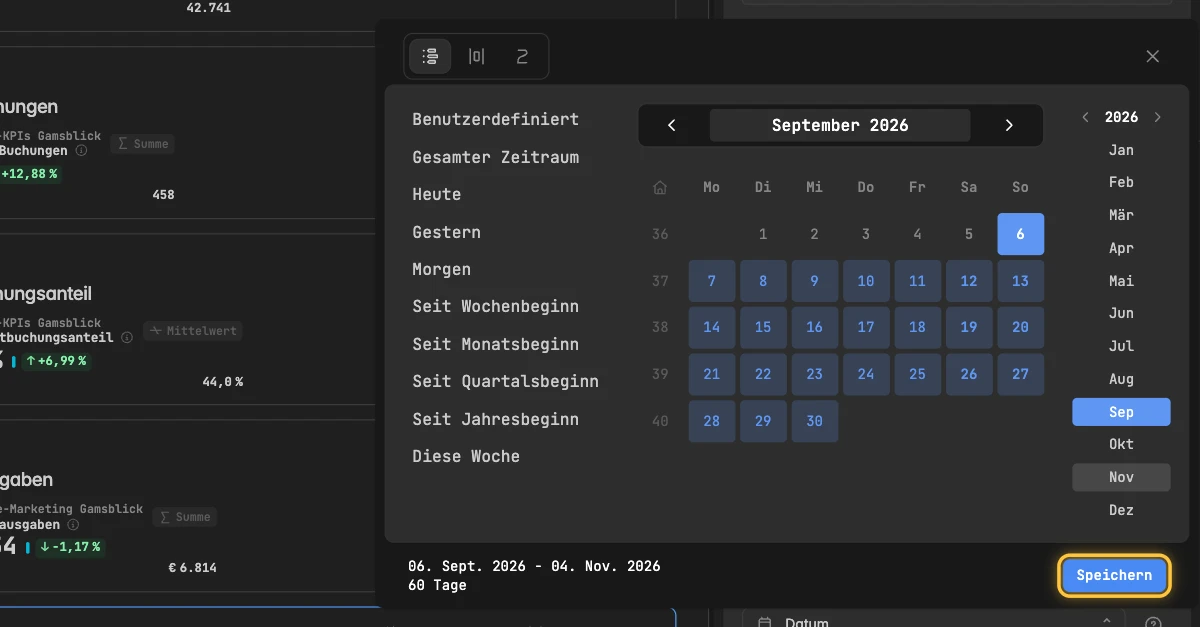
Das Widget ändert sich sofort.
Wie nutze ich den Kalender?
Mit den Pfeilen neben dem Monatsnamen wechselst du den Monat, mit den Pfeilen neben dem Jahr das Jahr. Die Monatsliste rechts springt direkt zu einem Monat.
Klicke auf den Monatsnamen, um den ganzen Monat zu wählen, und auf das Jahr, um das ganze Jahr zu wählen.
Klicke auf das Haus-Symbol, um zu heute zu springen.
Die drei Symbole oben links blenden die Liste der Vorgaben ein oder aus, zeigen die genauen Daten jeder Vorgabe und zeigen zwei Monate nebeneinander.
Zurücksetzen stellt den Zeitraum wieder her, mit dem die Auswahl geöffnet wurde.
Welche Vorgaben gibt es?
Vorgaben sind rollierende Zeitfenster. Letzte 7 Tage meint immer die sieben Tage vor heute, egal wann das Dashboard geöffnet wird.
| Vorgabe | Was sie zeigt |
|---|---|
| Benutzerdefiniert | Jeden Start- und Endtag, den du im Kalender wählst. |
| Gesamter Zeitraum | Alles, was die Quelle hat. |
| Heute, Gestern, Morgen | Diesen einen Tag. |
| Seit Wochenbeginn, Seit Monatsbeginn, Seit Quartalsbeginn, Seit Jahresbeginn | Vom ersten Tag der aktuellen Woche, des Monats, Quartals oder Jahres bis heute. |
| Diese Woche, Dieser Monat, Dieses Quartal, Dieses Jahr | Den ganzen aktuellen Zeitraum, auch die noch kommenden Tage. |
| Letzte 7 Tage, auch 14, 28, 30, 60, 90, 180 und 365 Tage | So viele Tage, endend gestern. Heute zählt nicht mit. |
| Letzte Woche, Letzter Monat, Letztes Quartal, Letzte 3 Monate, Letzte 6 Monate, Letztes Jahr | Den vorherigen ganzen Zeitraum. |
| Nächste 7 Tage, auch 14, 28, 30, 60, 90 und 365 Tage | So viele Tage, beginnend morgen. Heute zählt nicht mit. Für Prognosen und Auslastung. |
| Nächste Woche, Nächster Monat, Nächstes Quartal, Nächstes Jahr | Den kommenden ganzen Zeitraum. |
Die Zeitfenster Letzte … und Nächste … lassen heute aus. Soll heute mitzählen, nimm Seit Wochenbeginn, Seit Monatsbeginn, Seit Quartalsbeginn oder Seit Jahresbeginn, die alle mit heute enden, oder klicke auf Benutzerdefiniert.
Wie ändere ich den Zeitraum eines Widgets nur für mich?
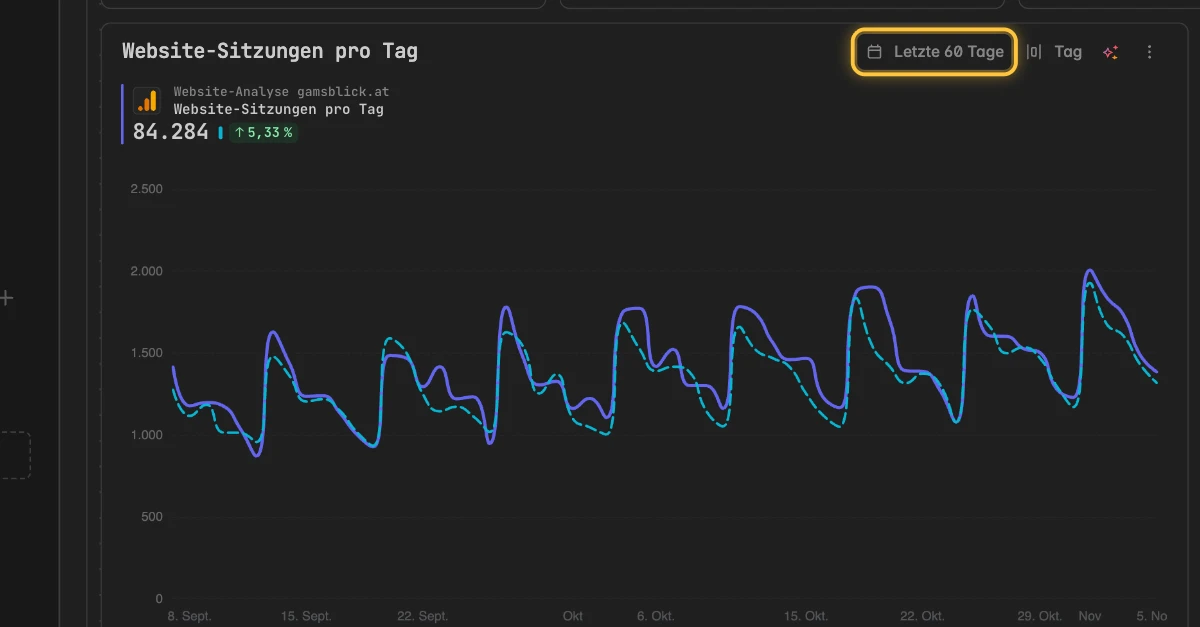
Jedes Widget zeigt seinen Zeitraum in der Kopfzeile, zum Beispiel Letzte 60 Tage. Fahre mit der Maus darüber: Der Tooltip sagt, woher der Zeitraum kommt, ob aus dem Widget, vom Dashboard oder aus deiner Ansicht. Das geht mit jeder Rolle, auch als Leser.
Klicke auf dem Dashboard in der Kopfzeile des Widgets auf den Zeitraum.
Klicke im Menü auf eine Vorgabe, oder auf Eigener Zeitraum…, um den Kalender zu öffnen.
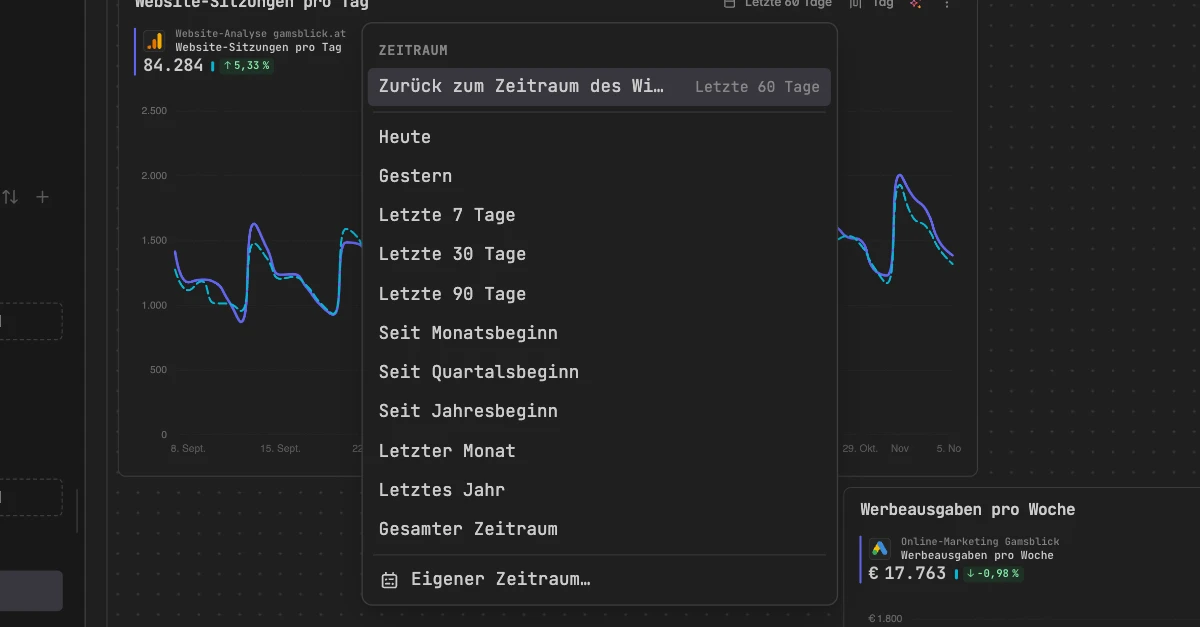
Das Widget lädt mit deinem Zeitraum neu. Im Widget wird nichts gespeichert, und alle anderen sehen weiter den gespeicherten Zeitraum. Um zurückzugehen, öffne das Menü wieder und klicke auf Zurück zum Zeitraum des Widgets. Hat das Dashboard einen Zeitraum aktiv, heißt der Eintrag Zurück zum Zeitraum des Dashboards.
Deine Auswahl bleibt in diesem Browser erhalten, auch nach dem Neuladen. Auf einem anderen Gerät zeigt das Widget wieder den gespeicherten Zeitraum.
Wie ändere ich die Gruppierung eines Widgets nur für mich?
Widgets, deren Datenreihen nach einem Datum gruppiert sind, zum Beispiel ein Liniendiagramm mit dem Umsatz pro Tag, zeigen neben dem Zeitraum eine Gruppierungs-Schaltfläche. Sie zeigt die aktuelle Gruppierung: Tag, Woche, Monat, Quartal, Jahr oder Automatisch.
Klicke auf dem Dashboard in der Kopfzeile des Widgets auf die Gruppierungs-Schaltfläche.
Klicke im Menü Gruppieren nach auf eine Gruppierung.
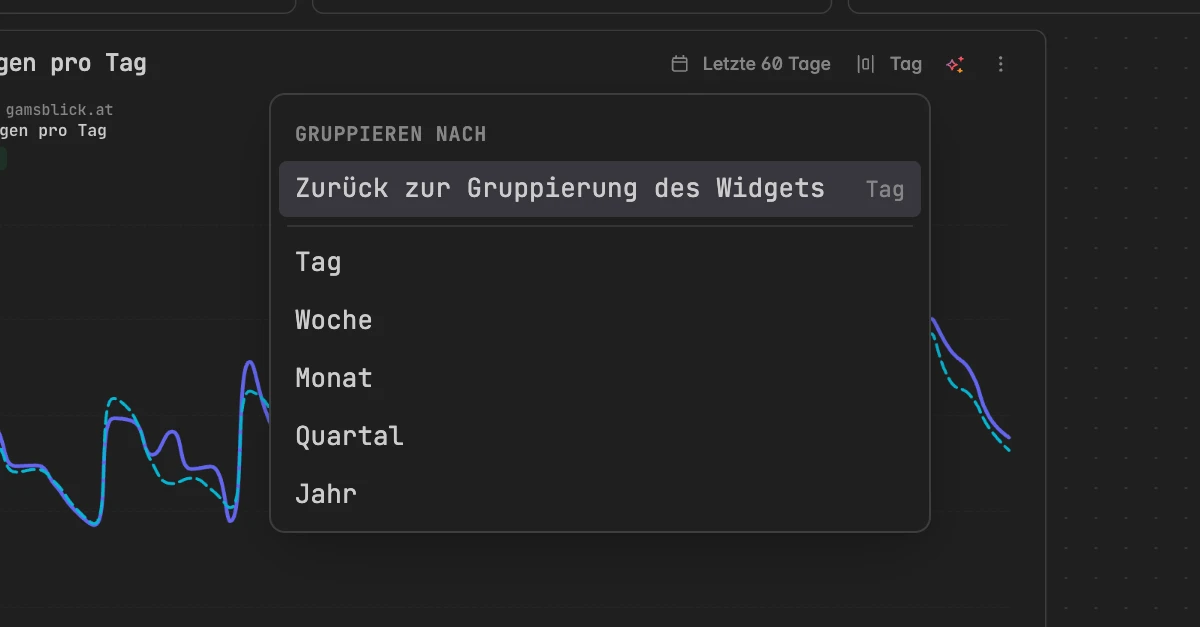
Das Diagramm gruppiert sich für deine Ansicht neu, im Widget wird nichts gespeichert. Klicke im selben Menü auf Zurück zur Gruppierung des Widgets, um das rückgängig zu machen. Wie beim Zeitraum bleibt deine Auswahl nur in diesem Browser erhalten.
Wie lege ich einen Zeitraum für das ganze Dashboard fest?
So siehst du alle Widgets für denselben Zeitraum, zum Beispiel den letzten Monat, ohne jedes einzeln zu bearbeiten.
Öffne das Dashboard und klicke oben rechts in der Toolbar auf Vorgaben. Der Tooltip lautet Einen Zeitraum für alle Widgets dieses Dashboards vorgeben.
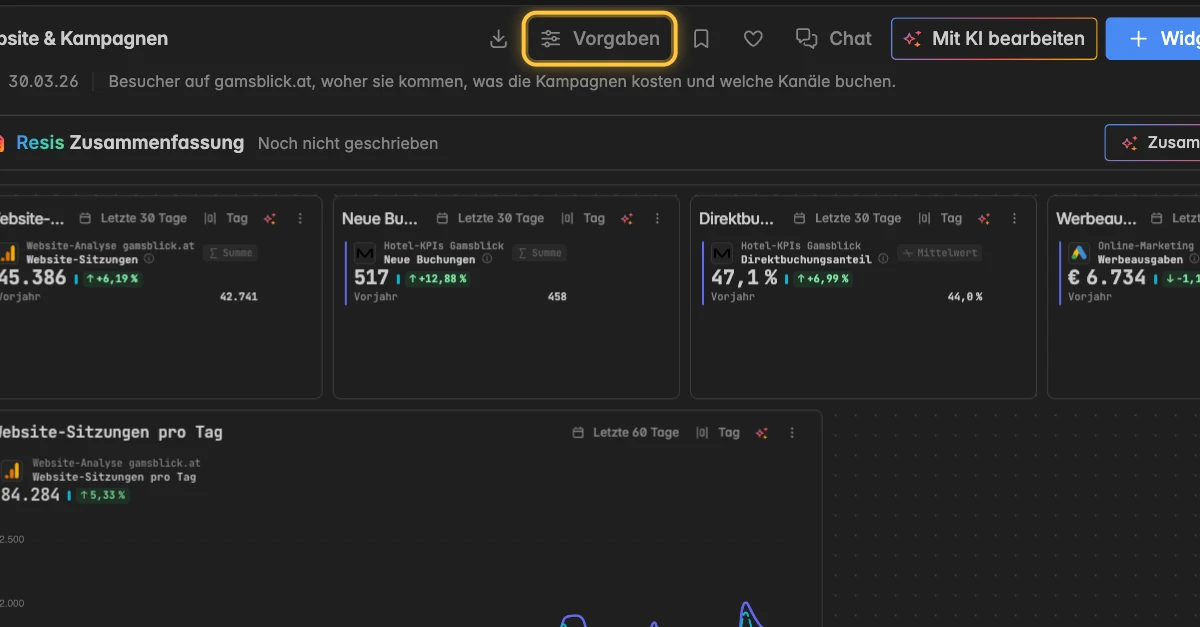
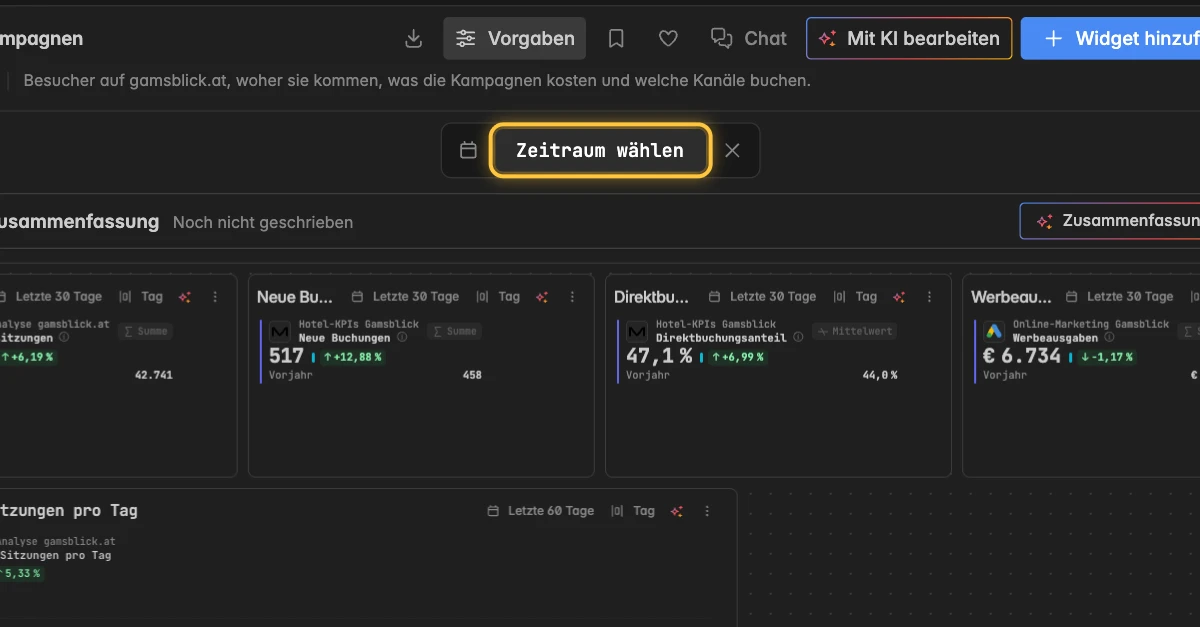
Der Schalter geht an, und unter der Toolbar erscheint Zeitraum wählen. Klicke darauf.
Klicke auf eine Vorgabe oder einen eigenen Zeitraum und dann auf Speichern.
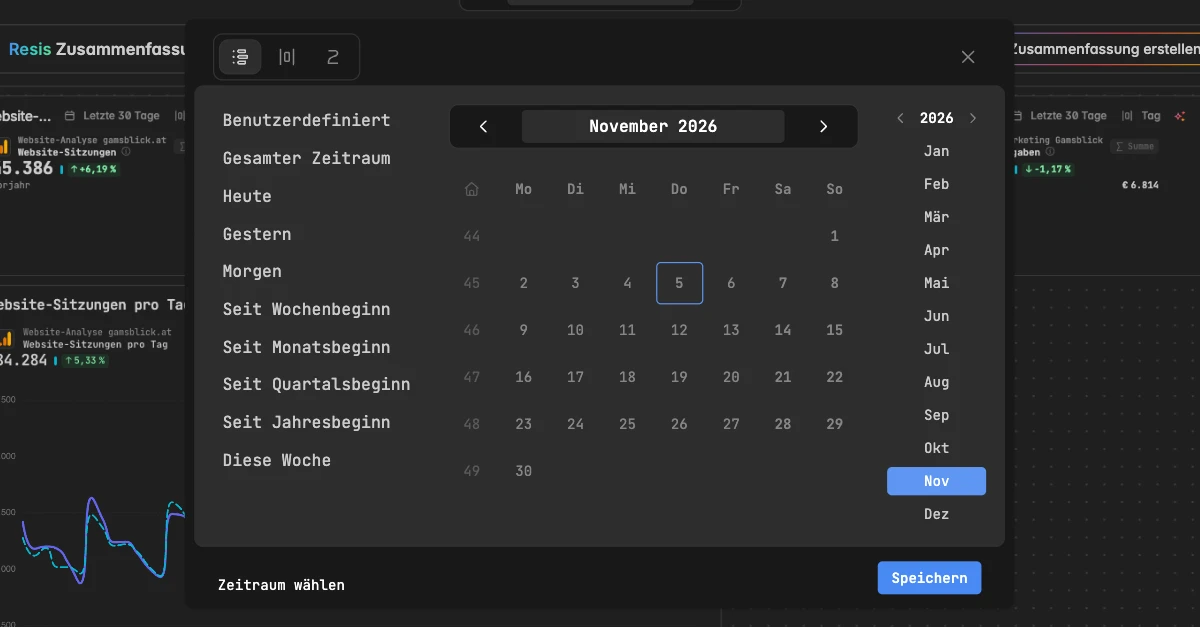
Alle Widgets lesen nun diesen Zeitraum. Klicke neben dem Zeitraum auf x, um ihn aufzuheben, oder noch einmal auf Vorgaben, um die Ebene auszuschalten. Die gespeicherten Zeiträume der Widgets ändern sich dabei nie.
Der Dashboard-Zeitraum liegt in deinem Browser und wirkt nur auf deine Ansicht. Das Start-Dashboard hat denselben Schalter. Siehe Startseite.
Welcher Zeitraum gilt?
Sind mehrere Ebenen gesetzt, nimmt das Widget die genaueste:
Deine Auswahl im Widget. Im Widget-Editor trägt dieser Zeitraum den Hinweis Nur deine Ansicht, nicht im Widget gespeichert.
Der Dashboard-Zeitraum. Im Widget-Editor trägt er den Hinweis Am Dashboard gesetzt, nur für deine Ansicht. mit dem Link Ausschalten. Hast du zusätzlich im Widget einen Zeitraum gewählt, steht dort Vom Dashboard, von deiner Auswahl oben übersteuert.
Der im Widget gespeicherte Zeitraum.
Solange eine temporäre Ebene gilt, ist das gespeicherte Feld Zeitraum im Widget-Editor gesperrt und zeigt Die gespeicherte Einstellung ist gesperrt, solange eine temporäre gilt. Klicke neben dem Hinweis auf Zurücksetzen oder Ausschalten, um es zu entsperren.
Fehlerbehebung
Warum passen meine Letzten 7 Tage nicht zum selben Zeitraum in einem anderen Tool?
Die Vorgaben Letzte … enden gestern, heute zählt nicht mit. Viele Tools zählen heute zu ihren letzten 7 Tagen mit, die beiden Zeitfenster liegen also einen Tag auseinander. Vergleiche die Daten unten in der Auswahl mit denen des anderen Tools.
Bei den Vorgaben Nächste … ist es umgekehrt: Sie beginnen morgen.
Warum zeigt das Widget Keine Daten in diesem Zeitraum?
Der Zeitraum liegt außerhalb der Daten, die die Quelle hat. Klicke auf Gesamter Zeitraum, um zu sehen, ob es überhaupt Daten gibt, und grenze dann wieder ein.
Quellen, die nur zukünftige Daten haben, zum Beispiel Prognosen oder Auslastung, brauchen eine Vorgabe Nächste ….
Eine heute verbundene Quelle hat noch keine Historie. Je nach Integration kann es bis zu 72 Stunden dauern, bis Daten ankommen.
Warum kann ich das Feld Zeitraum im Widget-Editor nicht bearbeiten?
- Für deine Ansicht gilt ein temporärer Zeitraum, entweder im Widget oder über Vorgaben. Klicke neben dem Hinweis unter dem Feld auf Zurücksetzen oder Ausschalten.
Warum sehen meine Kollegen einen anderen Zeitraum als ich?
- Zeiträume, die du im Widget oder über Vorgaben wählst, gelten nur in deinem Browser. Um zu ändern, was alle sehen, lege den Zeitraum im Widget-Editor fest und klicke auf Speichern.
Warum ist der Zeitraum weg, den ich im Widget gewählt hatte?
- Diese Zeiträume liegen im Browser. Nach dem Löschen der Website-Daten, in einem privaten Fenster oder auf einem anderen Gerät zeigen die Widgets wieder ihren gespeicherten Zeitraum.