
Was ist ein Filter?
Ein Filter behält nur die Zeilen einer Datenreihe, die zu einer Bedingung passen, zum Beispiel nur das Portal Booking.com oder nur Buchungen aus Deutschland. Alles andere bleibt draußen, bevor das Widget gezeichnet wird.
Filter gelten je Datenreihe. In einem Widget mit zwei Datenreihen kann jede ihren eigenen Filter haben. So zeigst du zum Beispiel bezahlte und organische Zugriffe als zwei Linien aus derselben Metrik. Filter werden mit dem Widget gespeichert und gelten für alle, die das Dashboard öffnen.
Ein Filter kann eine oder mehrere Bedingungen haben, verknüpft mit Alles zutreffend oder Beliebig zutreffend.
Bedingungen lassen sich in Gruppen verschachteln, für Fälle wie Kanal ist Bezahlte Suche, und Land ist Deutschland oder Österreich.
Ein Filter bleibt erhalten, wenn du die Metrik oder die Datenquelle änderst.
Wie füge ich einen Filter hinzu?
Filter findest du im Widget-Editor, im Block jeder Datenreihe. Zum Bearbeiten brauchst du mindestens die Rolle Benutzer.
Öffne das Dashboard und klicke auf den Namen des Widgets. Rechts öffnet sich der Widget-Editor.
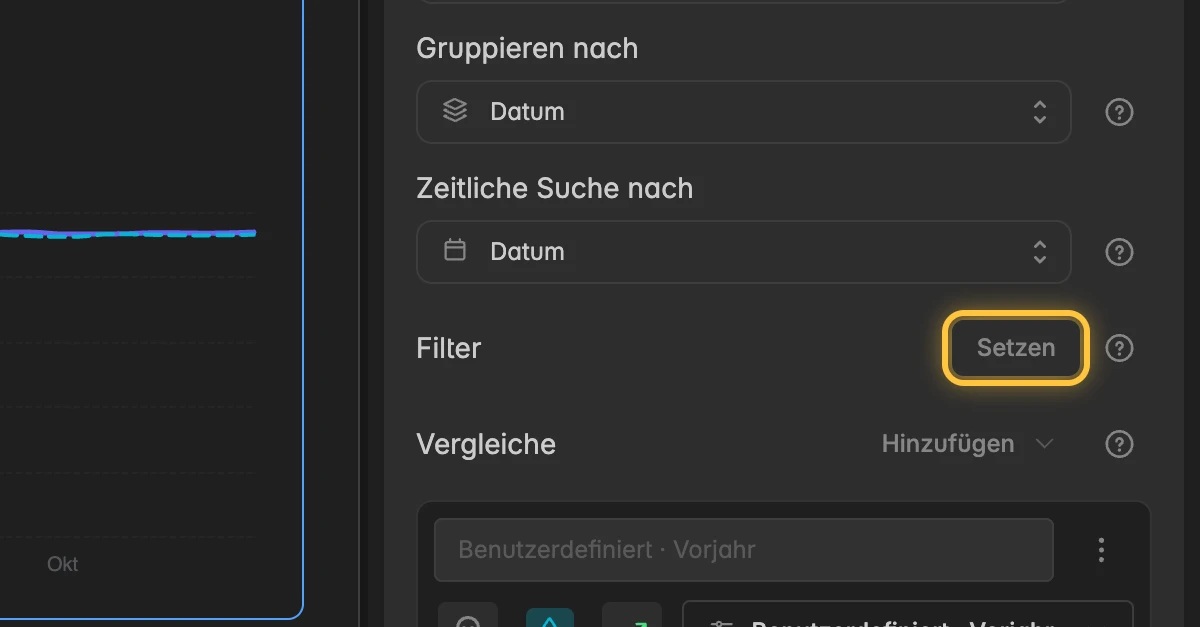
Geh zur Datenreihe und klicke neben Filter auf Setzen.
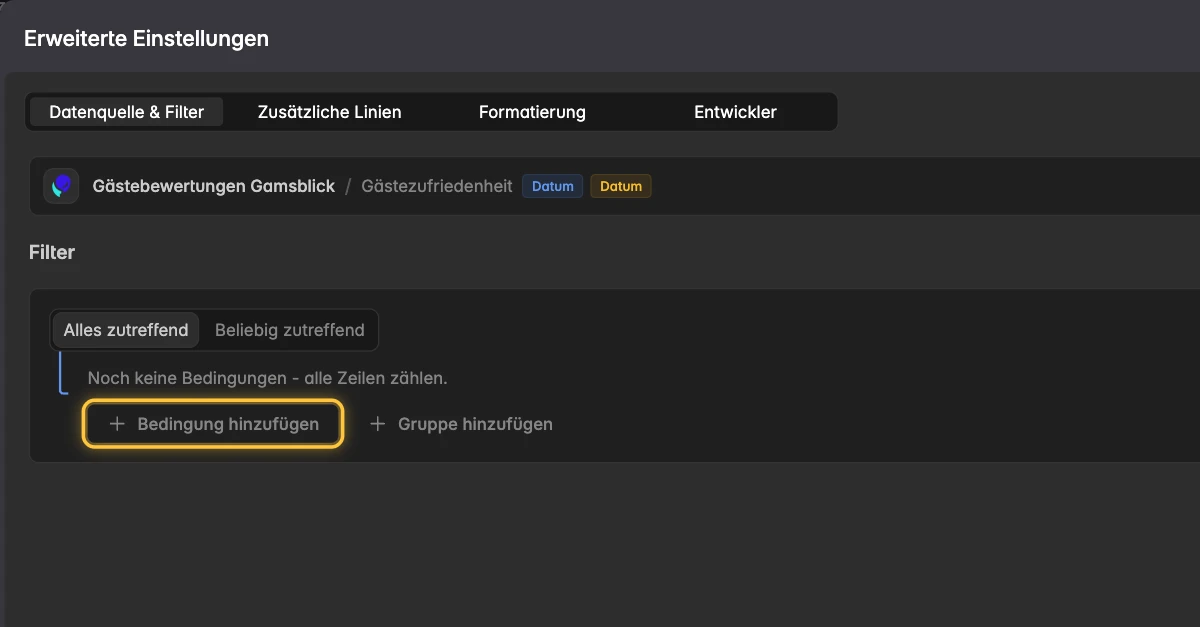
Der Dialog Erweiterte Einstellungen öffnet sich im Tab Datenquelle & Filter. Klicke unter Filter auf Bedingung hinzufügen.
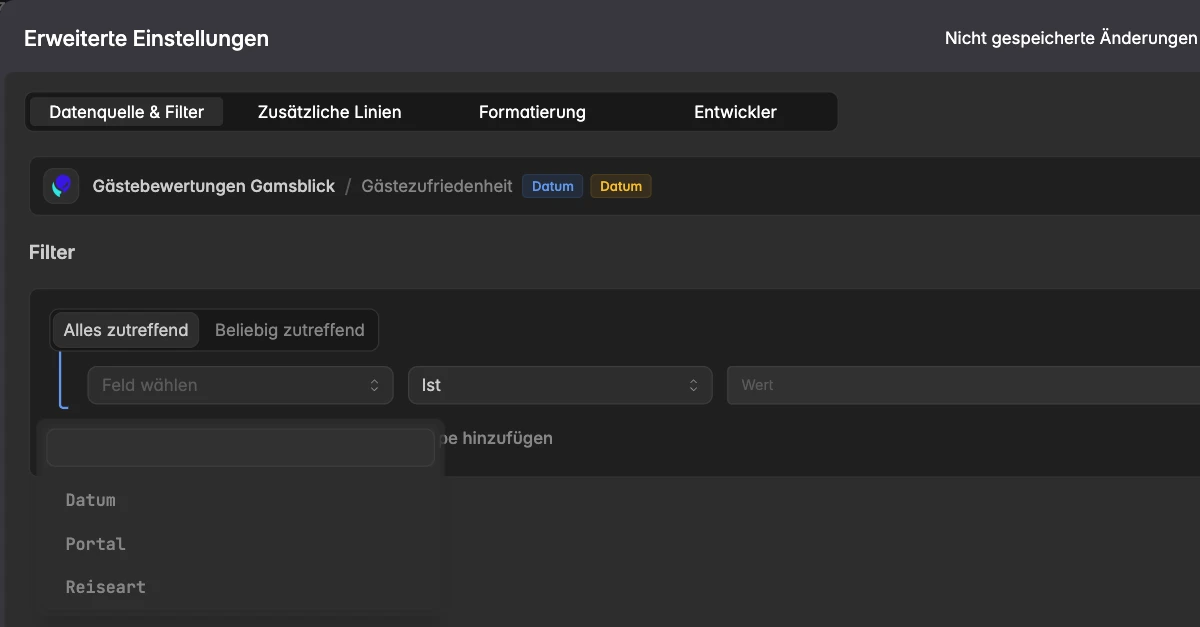
Eine Zeile mit drei Feldern erscheint: Dimension, Vergleich und Wert. Klicke auf Feld wählen und dann auf die Dimension, zum Beispiel Portal. Du siehst nur Dimensionen dieser Datenquelle.
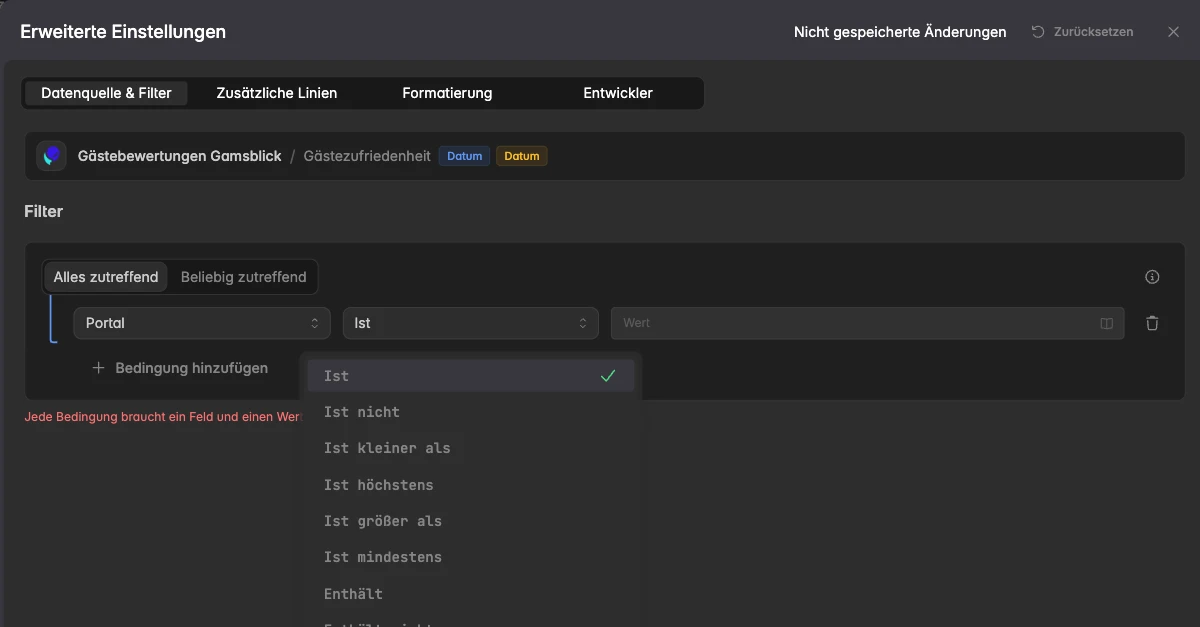
Klicke auf den Vergleich, standardmäßig Ist, und dann darauf, wie der Wert passen soll. Der nächste Abschnitt erklärt jeden Vergleich.
Tippe den Wert, oder klicke am Ende der Zeile auf das Buch-Symbol, um die vorhandenen Werte der Dimension zu durchsuchen. Für eine weitere Bedingung klicke auf Bedingung hinzufügen.
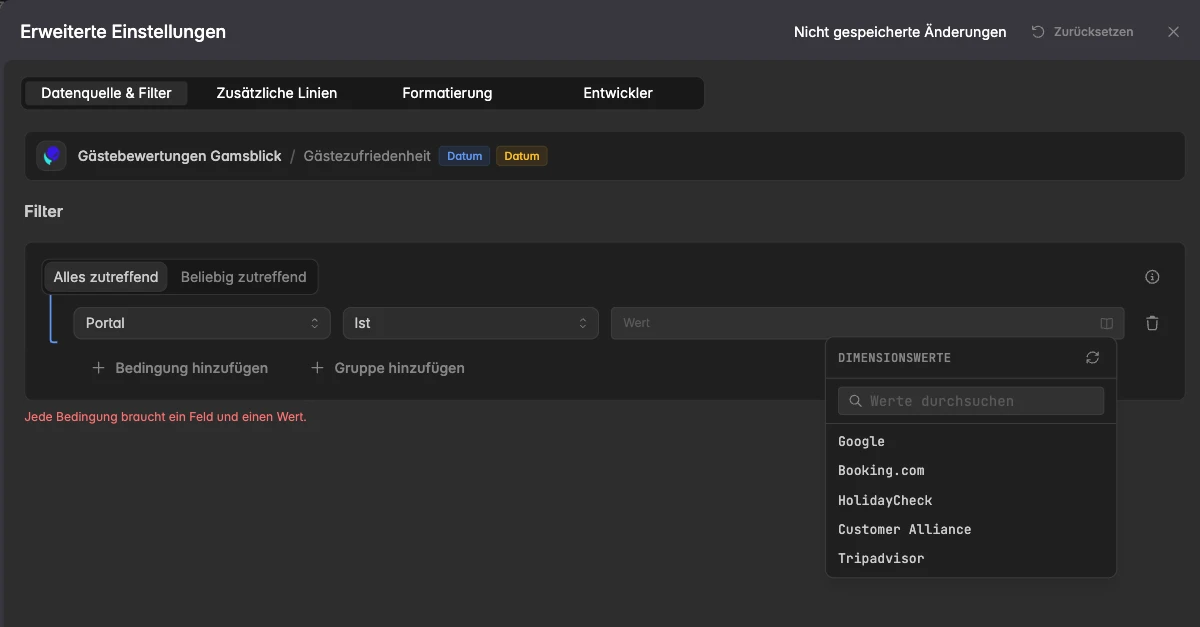
Klicke auf Speichern.
Das Widget lädt neu und zeigt nur noch die passenden Zeilen.
Was bedeuten die Vergleiche?
| Vergleich | Behält Zeilen, in denen die Dimension … |
|---|---|
| Ist | genau dem Wert entspricht, zum Beispiel Land ist Deutschland. |
| Ist nicht | alles außer dem Wert ist. |
| Enthält | den Text irgendwo enthält, zum Beispiel Seitenpfad enthält blog. |
| Enthält nicht | den Text nicht enthält. |
| Ist größer als | über der Zahl oder dem Datum liegt. |
| Ist mindestens | darüber liegt oder gleich ist. |
| Ist kleiner als | unter der Zahl oder dem Datum liegt. |
| Ist höchstens | darunter liegt oder gleich ist. |
Nimm Ist und Enthält für Text und die anderen Vergleiche für Zahlen und Daten. Ein Datum tippst du als JJJJ-MM-TT.
Wie kombiniere ich mehrere Bedingungen?
Oben im Filter wählst du, wie die Bedingungen verknüpft werden:
Alles zutreffend: Eine Zeile bleibt nur, wenn jede Bedingung erfüllt ist. Das grenzt ein, zum Beispiel Kanal ist Bezahlte Suche und Land ist Deutschland.
Beliebig zutreffend: Eine Zeile bleibt, wenn mindestens eine Bedingung erfüllt ist. Das sammelt, zum Beispiel Land ist Deutschland oder Land ist Österreich.
Für gemischte Logik:
Klicke auf Gruppe hinzufügen. Eine Gruppe ist ein Block im Filter mit eigenem Alles zutreffend oder Beliebig zutreffend und eigenen Bedingungen.
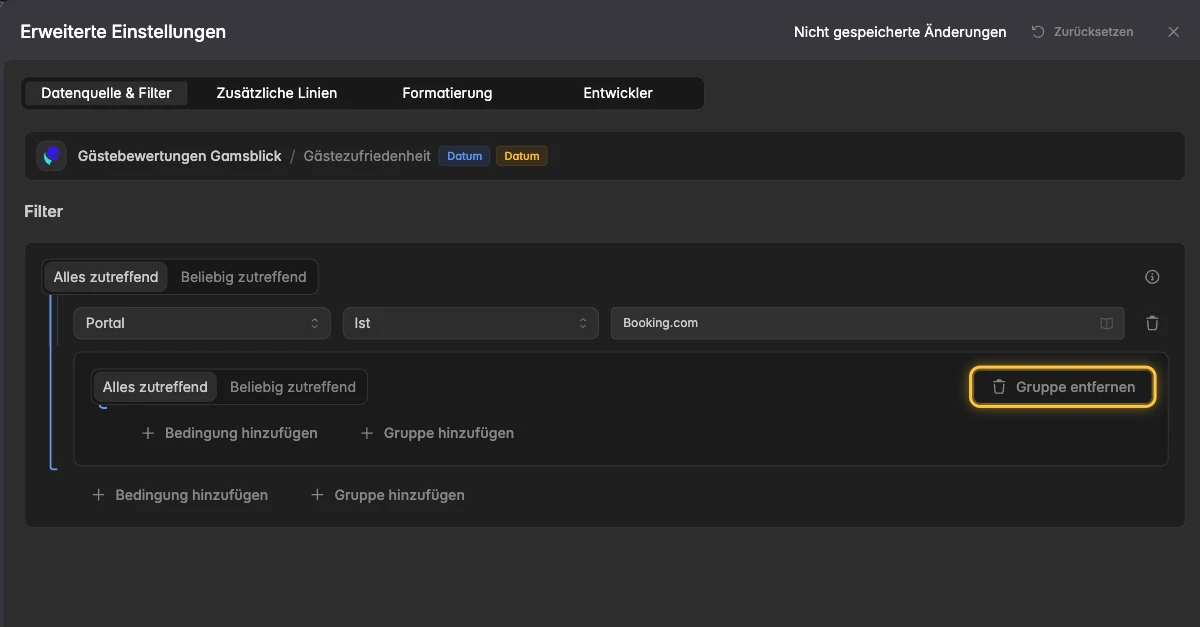
Klicke in der Gruppe auf Bedingung hinzufügen und setze ihre Felder.
Klicke auf Speichern.
Um eine Gruppe zu entfernen, klicke auf Gruppe entfernen.
Jede Bedingung braucht ein Feld und einen Wert. Der Dialog zeigt Jede Bedingung braucht ein Feld und einen Wert. und speichert erst, wenn beides ausgefüllt ist.
Wie sehe ich, ob ein Widget gefiltert ist?
Dafür musst du den Dialog nicht öffnen.
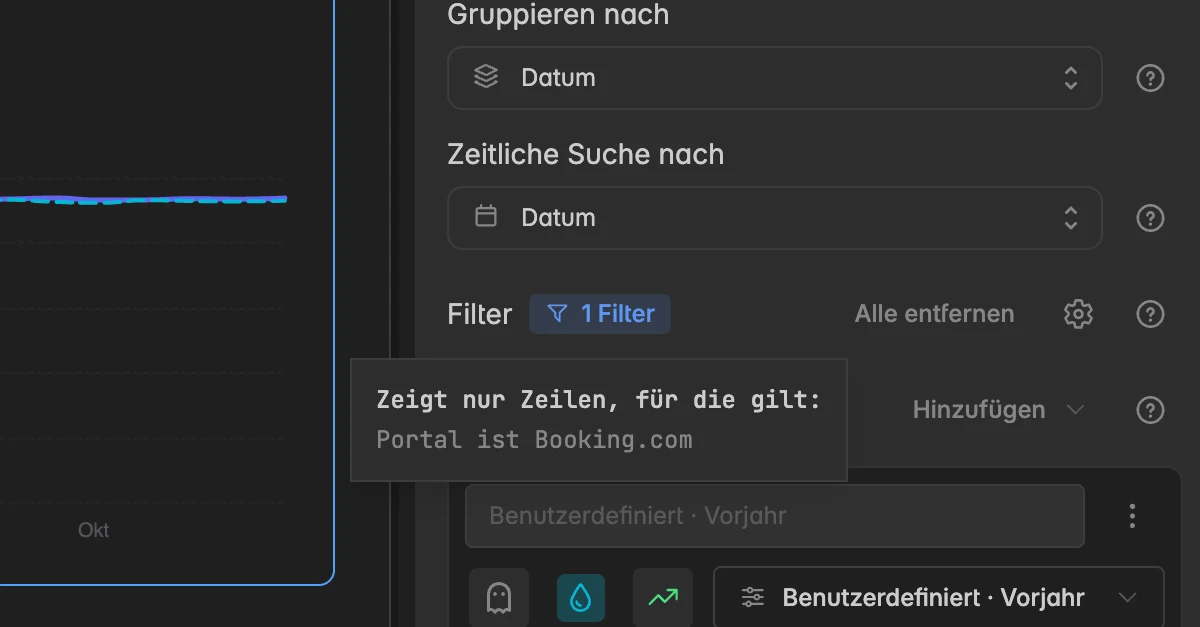
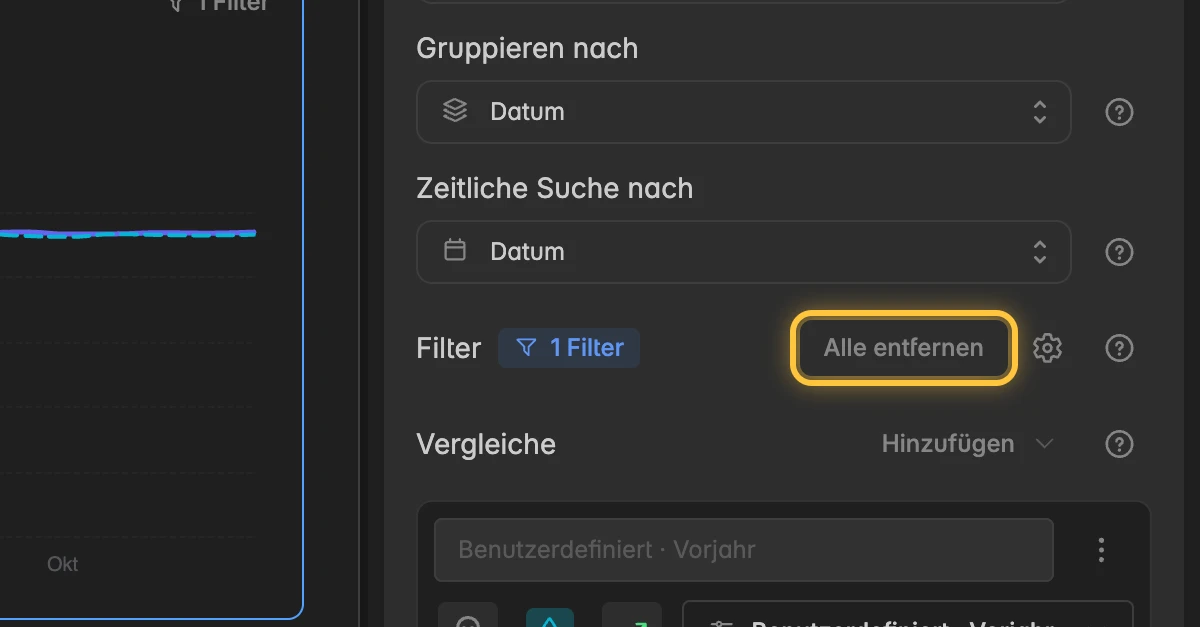
Im Widget-Editor zeigt die Zeile Filter statt Setzen eine Beschriftung wie 1 Filter oder 3 Filter. Fahre mit der Maus darüber, um die Bedingungen zu lesen.
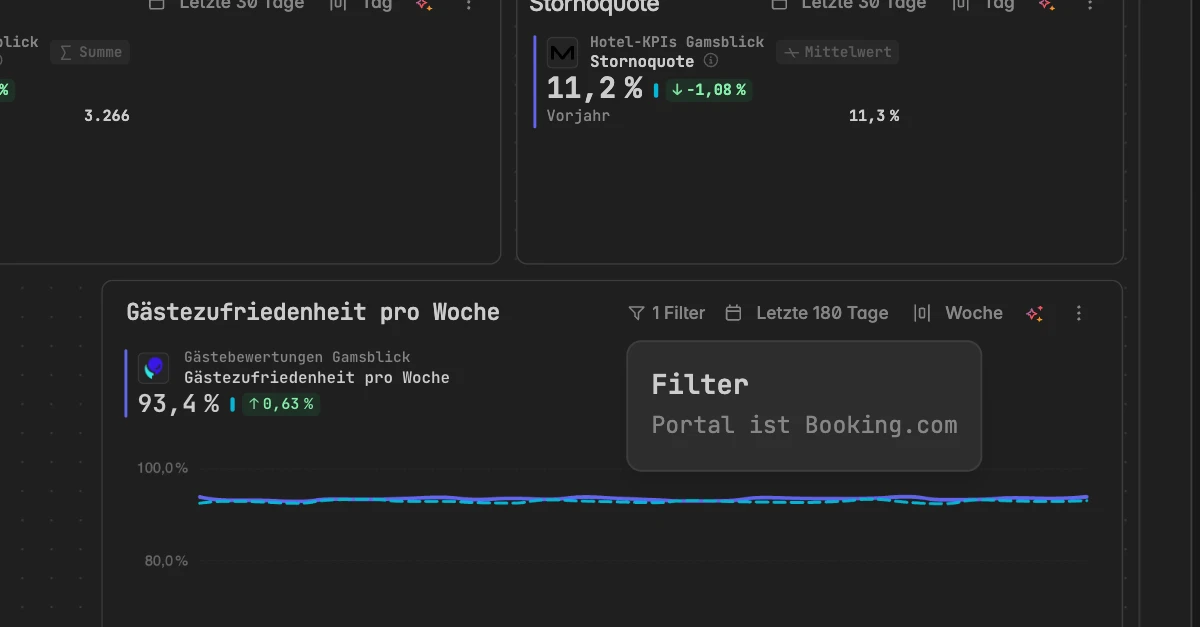
Auf dem Dashboard zeigt die Kopfzeile des Widgets dieselbe Beschriftung. Fahre mit der Maus darüber, um die Bedingungen zu sehen.
Wie ändere oder entferne ich einen Filter?
Geh im Widget-Editor zur Zeile Filter der Datenreihe.
Um die Bedingungen zu ändern, klicke auf die Beschriftung oder auf das Zahnrad neben Alle entfernen. Klicke im Dialog am Ende einer Zeile auf das Papierkorb-Symbol, um diese Bedingung zu entfernen, und dann auf Speichern.
Um alle Filter der Datenreihe auf einmal zu entfernen, klicke auf Alle entfernen. Die Beschriftung wird wieder zu Setzen.
Fehlerbehebung
Warum liefert der Filter keine Daten?
Der Wert muss genau passen, auch bei Groß- und Kleinschreibung: de und DE sind verschiedene Werte. Klicke auf das Buch-Symbol und wähle aus den vorhandenen Werten, statt zu tippen.
Bei Alles zutreffend leert eine einzige Bedingung, die nichts erfüllt, das ganze Ergebnis. Wechsle zu Beliebig zutreffend oder entferne die Bedingung.
Warum wird die gewünschte Dimension nicht angeboten?
- Du siehst nur Dimensionen der Datenquelle. Fehlt eine, hat das Insight sie nicht. Prüfe das Insight unter
Datenquellenoder nimm eine andere Datenquelle.
Warum ist das Widget leer, seit ich Metrik oder Quelle geändert habe?
- Der Filter ist noch aktiv und nutzt eine Dimension oder einen Wert, den die neue Metrik nicht hat. Klicke auf die Beschriftung und passe die Bedingung an, oder klicke auf Alle entfernen und setze den Filter neu.
Warum gilt ein Filter für eine Datenreihe, aber nicht für die andere?
- Filter gelten je Datenreihe. Öffne die zweite Datenreihe und setze den Filter dort auch, oder klicke auf Diese Datenreihe duplizieren, um eine Datenreihe samt Filter zu kopieren.