
Was ist eine Datenquelle?
Jede Datenreihe eines Widgets liest aus einer Datenquelle. In Indicate ist das ein Insight, also eine Sammlung von Metriken und Dimensionen, die eines deiner verbundenen Systeme liefert, zum Beispiel eine Google-Analytics-4-Property. Die Metrik ist die Zahl, die die Datenreihe zeigt, zum Beispiel Umsatz oder Website-Sitzungen.
Beides wählst du beim Hinzufügen eines Widgets und kannst es jederzeit im Widget-Editor ändern. Filter, Vergleiche, Farben und Diagrammtyp bleiben dabei, wie sie sind.
Die Liste unter Datenquelle zeigt nur Insights in deinem Space, auch solche, die ein anderer Space mit dir teilt. Was verbunden ist, siehst du unter
Datenquellen.
Wie ändere ich die Datenquelle eines Widgets?
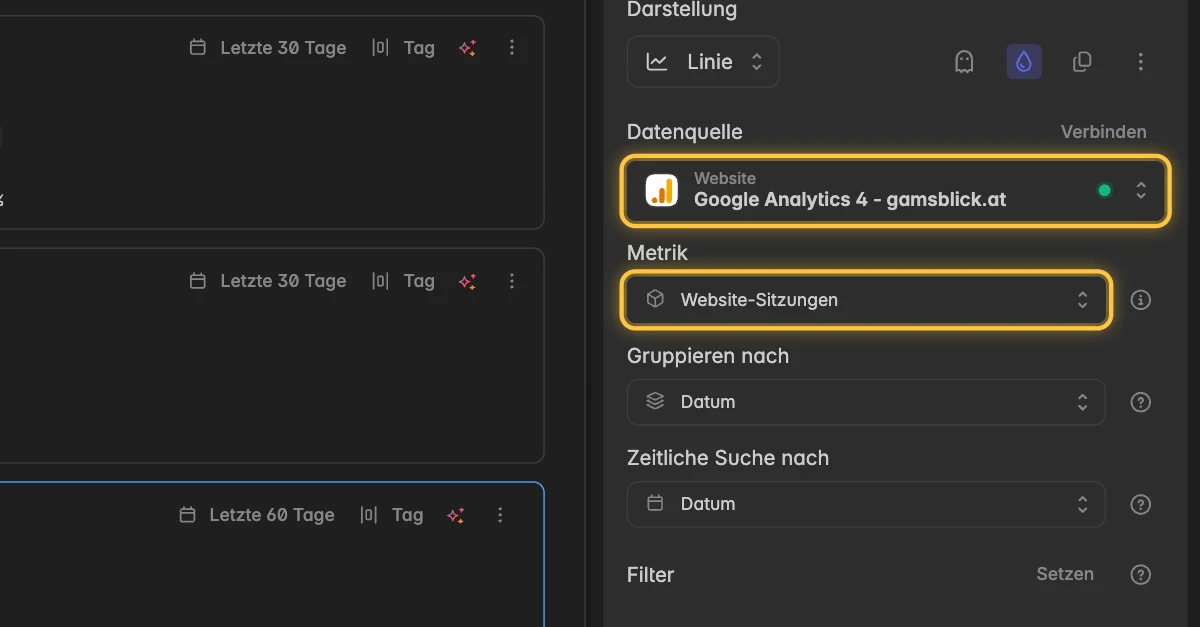
Die Datenquelle findest du im Widget-Editor, im Block jeder Datenreihe. Jede Datenreihe hat vier Felder:
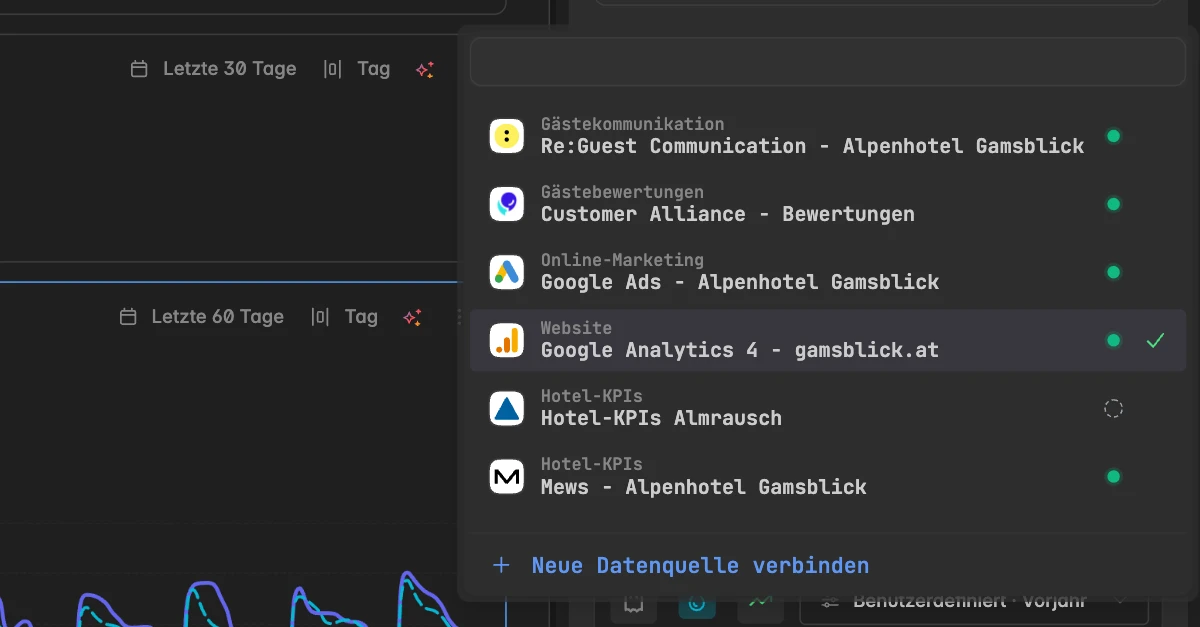
Datenquelle: Das Insight, aus dem die Datenreihe liest. Ein Punkt neben dem Namen zeigt den Zustand der Verbindung dahinter.
Metrik: Die Zahl, die die Datenreihe zeigt. Das Symbol
idaneben zeigt die Beschreibung der Metrik.Gruppieren nach: Teilt die Metrik nach einer Dimension auf, sodass das Diagramm eine Datenreihe je Wert zeigt, zum Beispiel eine je Kanal.
Zeitliche Suche nach: Welches Datum eines Datensatzes über den Zeitraum entscheidet. Siehe Gruppieren nach und Zeitliche Suche nach.
Filter bleiben beim Wechsel der Quelle erhalten. Hat das neue Insight die Dimension eines Filters nicht, zeigt die Datenreihe nichts, bis du den Filter anpasst oder entfernst. Siehe Daten filtern.
So änderst du die Datenquelle:
Öffne das Dashboard und klicke auf den Namen des Widgets. Rechts öffnet sich der Widget-Editor.
Klicke bei der Datenreihe auf das Feld Datenquelle.
Klicke in der Liste auf ein anderes Insight. Tippe, um zu suchen.
Prüfe Metrik, Gruppieren nach und Zeitliche Suche nach. Das neue Insight hat vielleicht nicht dieselbe Metrik oder dieselben Dimensionen. Ein Feld kann dann auf Auswählen… zurückfallen und braucht eine neue Auswahl.
Änderungen werden automatisch gespeichert. Es gibt keine Schaltfläche Speichern.
Wie ändere ich die Metrik eines Widgets?
Klicke im Widget-Editor bei der Datenreihe auf das Feld Metrik.
Klicke in der Liste auf die Metrik, zum Beispiel Website-Nutzer statt Website-Sitzungen. Tippe, um zu suchen.
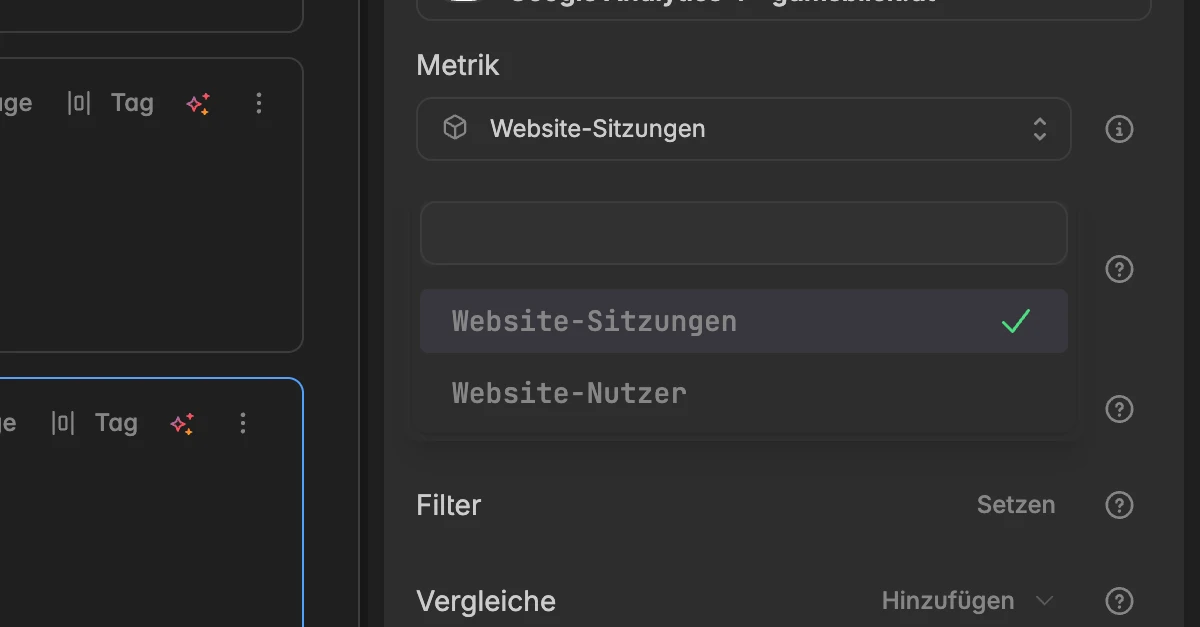
Das Widget behält Layout, Diagrammtyp, Farben und Vergleiche und zeigt nun die neue Metrik. Metriken, die es im gewählten Insight nicht gibt, stehen nicht zur Auswahl.
Wie teile ich eine Metrik nach einer Dimension auf?
Klicke im Widget-Editor bei der Datenreihe auf Gruppieren nach.
Klicke auf eine Dimension, zum Beispiel Gerät oder Herkunftsland. Die Liste zeigt nur Dimensionen, die zur Metrik passen.
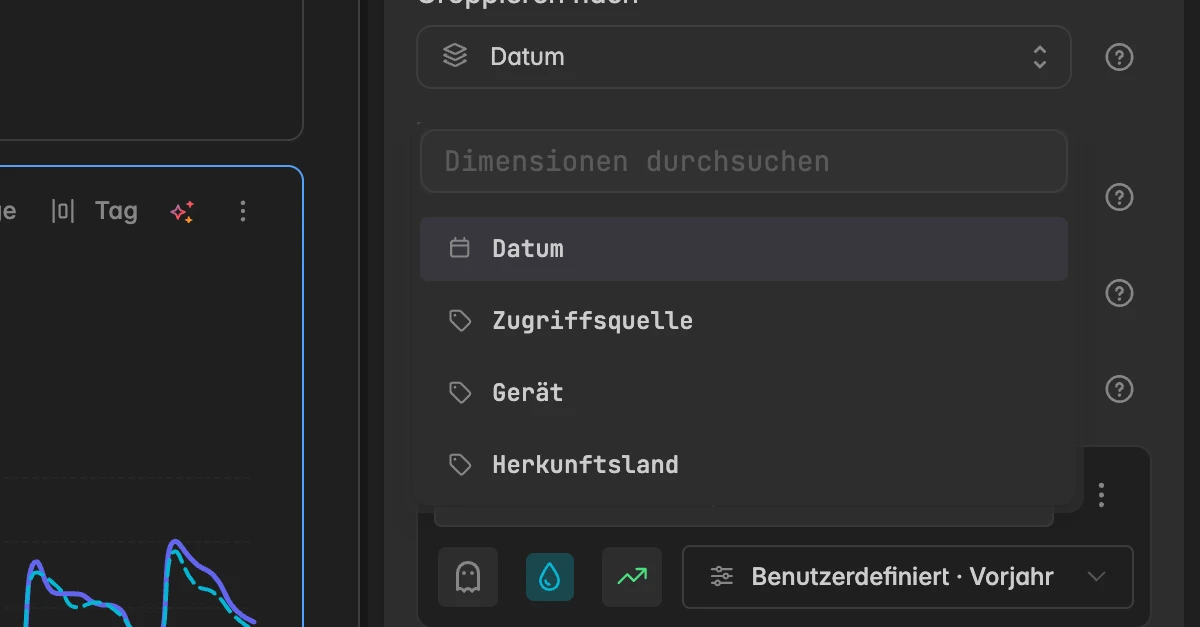
Das Diagramm zeichnet nun eine Datenreihe je Wert, zum Beispiel eine Linie je Gerät. Zum Abstand der Punkte auf der Zeitachse siehe Gruppieren nach und Zeitliche Suche nach.
Wie kombiniere ich mehrere Metriken oder Quellen in einem Widget?
Ein Widget kann mehrere Datenreihen haben, aus demselben Insight oder aus verschiedenen. So zeigst du in einem Diagramm den Umsatz neben den Buchungen oder die Website-Zugriffe neben den PMS-Reservierungen.
Klicke oben im Widget-Editor auf Hinzufügen.
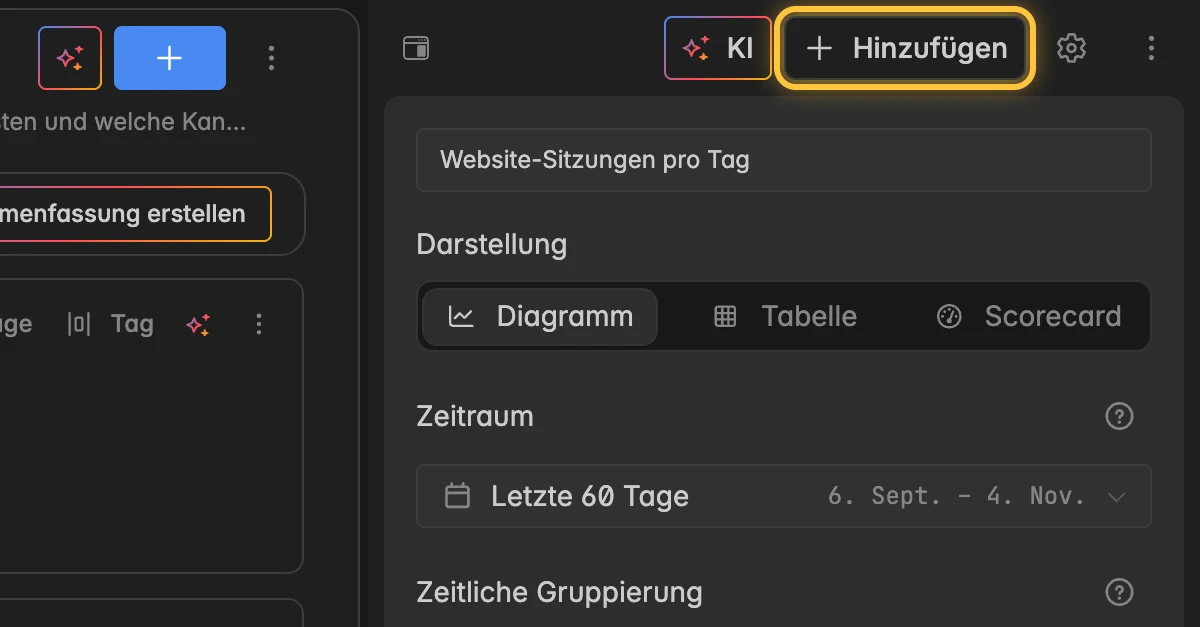
Unter der bestehenden Datenreihe erscheint ein neuer, leerer Block. Das Banner Eine Datenreihe ist noch unvollständig nennt die fehlenden Felder. Klicke auf den Eintrag, um zu dieser Datenreihe zu springen.
Setze Datenquelle, Metrik und die Dimensionen der neuen Datenreihe.
Gib oben im Block einen Anzeigenamen der Datenreihe ein, damit die Legende gut lesbar ist.
Jede Datenreihe hat eine eigene Darstellung, Farbe, eigene Filter, Vergleiche und Hilfslinien. Um von einer bestehenden Datenreihe auszugehen, klicke in ihrer Kopfzeile auf das Kopieren-Symbol Diese Datenreihe duplizieren und ändere nur die Metrik.
Wie entferne ich eine Datenreihe aus einem Widget?
Klicke im Widget-Editor in der Kopfzeile der Datenreihe auf das Drei-Punkte-Menü
⋮Aktionen für diese Datenreihe.Klicke auf Löschen.
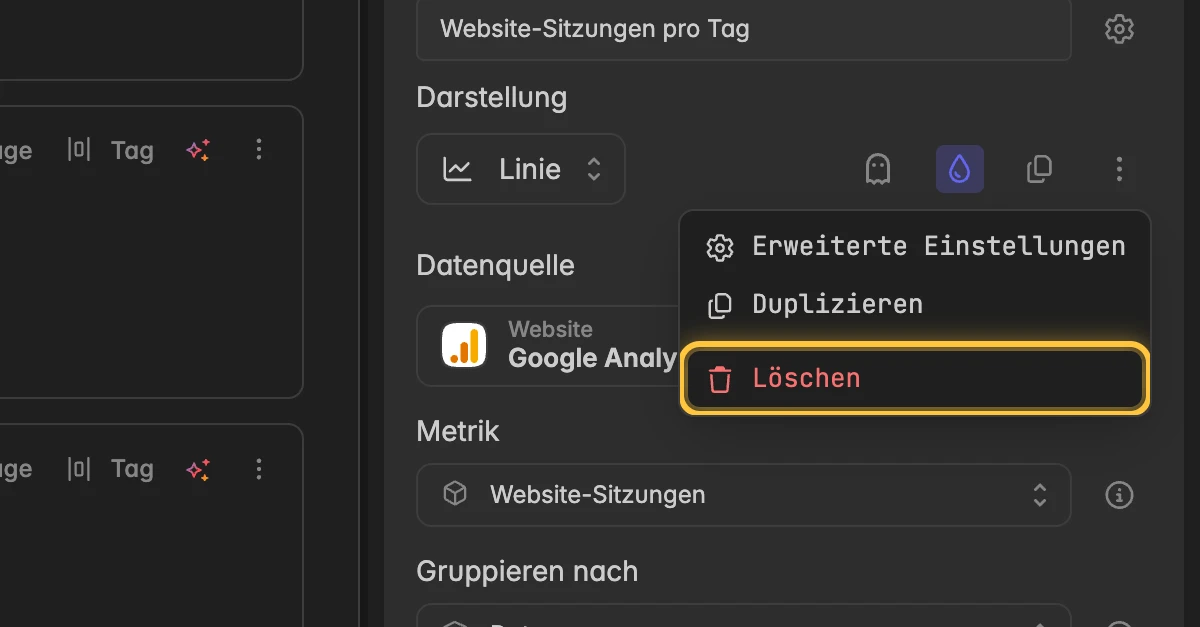
Die anderen Datenreihen bleiben. Entfernst du die letzte, bleibt das Widget auf dem Dashboard und zeigt Hier ist noch nichts, bis du wieder eine Datenreihe hinzufügst. Wie du das ganze Widget entfernst, steht in Widget erstellen.
Wie verbinde ich eine neue Quelle aus dem Widget-Editor?
Gibt es das Insight noch nicht, kannst du die Verbindung starten, ohne das Dashboard zu verlassen. Dafür brauchst du die Rolle Admin.
Klicke neben der Beschriftung Datenquelle auf Verbinden, oder unten in der Liste auf Neue Datenquelle verbinden.
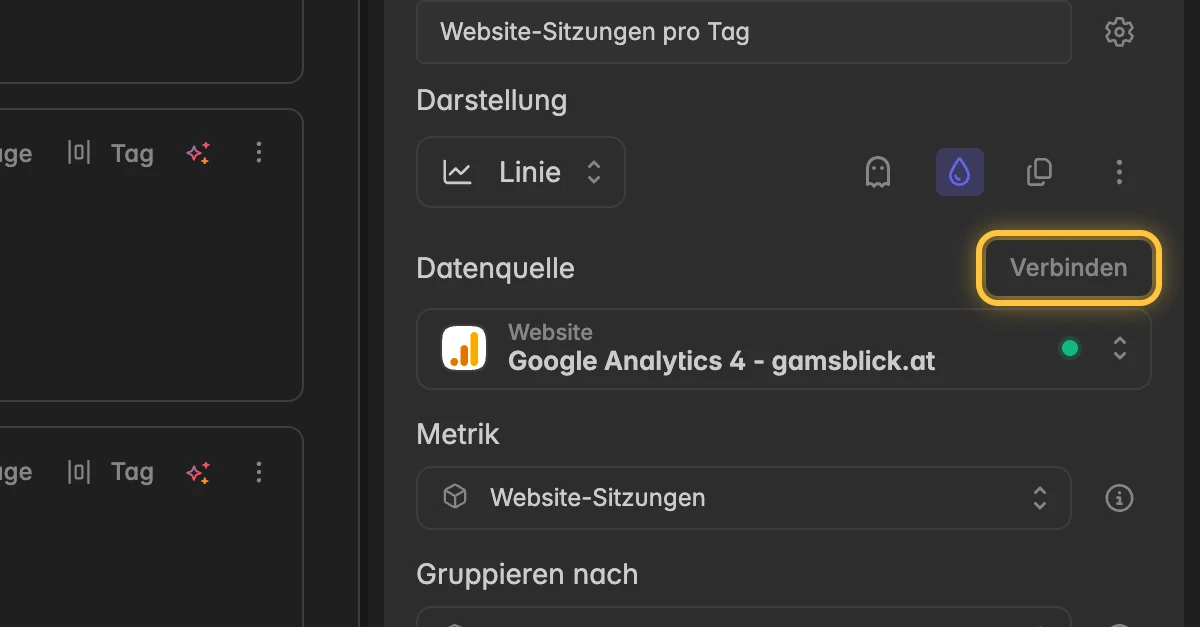
Der Dialog Datenquelle verbinden listet die Systeme, die du verbinden kannst, zum Beispiel Google Analytics 4 oder Google Ads. Klicke auf eines und folge den Schritten. Siehe Datenquelle hinzufügen.
Sobald die Verbindung Daten geliefert hat, erscheint das neue Insight bei jedem Widget in der Liste unter Datenquelle.
Was passiert, wenn die Daten hinter einem Widget abgeschaltet werden?
Eine Verbindung oder Metrik kann abgeschaltet werden, zum Beispiel wenn ein Anbieter eine alte API einstellt oder dein Team ein Insight ersetzt. Indicate warnt dich vorher am Widget, damit du es rechtzeitig umstellen kannst.
Vor dem Datum: Die Kopfzeile des Widgets zeigt ein gelbes Warndreieck. Fahre mit der Maus darüber: Dort steht, an welchem Datum die Daten abgeschaltet werden und dass du das Widget auf einen Ersatz umstellen sollst. Das Fenster nennt auch die Verbindung, die Metrik und wie viele Datenreihen davon abhängen.
Nach dem Datum: Das Dreieck bleibt, und der Text sagt, dass die Daten abgeschaltet wurden und nichts mehr liefern. Das Widget zeigt keine Daten, bis du es auf einen Ersatz umstellst.
Um das Widget umzustellen, öffne den Widget-Editor und klicke unter Datenquelle und Metrik auf den Ersatz. Filter, Vergleiche und Diagrammtyp bleiben, wie sie sind.
Ein graues Symbol
ian derselben Stelle bedeutet etwas anderes: Nicht jede Datenreihe wird gezeichnet. Fahre mit der Maus darüber, um N von M Datenreihen angezeigt zu sehen und ob der Rest ausgeblendet ist oder keine Daten geliefert hat.
Fehlerbehebung
Warum sehe ich keine Daten oder nur Nullen?
Setze den Zeitraum zuerst auf Gesamter Zeitraum und prüfe, ob Daten erscheinen. Ist immer noch nichts zu sehen, prüfe das Quellsystem selbst: Was dort fehlt, kann Indicate nicht zeigen.
Eine neu verbundene Quelle sammelt ab dem Moment der Verbindung. Je nach Integration kann es bis zu 72 Stunden dauern, bis Daten ankommen.
Admins können die Verbindung unter
Datenquellen→Verbindungenprüfen.
Warum steht die gewünschte Datenquelle nicht in der Liste?
- Die Liste zeigt nur Insights in deinem Space. Prüfe unter
Datenquellen, ob das System verbunden ist und ein Insight hat. Falls nicht, verbindet es ein Admin über Verbinden.
Warum sagt das Banner, dass eine Datenreihe noch unvollständig ist?
- Eine Datenreihe zeichnet erst etwas, wenn Datenquelle, Metrik und die nötigen Dimensionen gesetzt sind. Das Banner nennt die fehlenden Felder. Klicke auf den Eintrag, um zur Datenreihe zu springen und sie auszufüllen.
Warum ist mein Widget leer, seit ich Quelle oder Metrik geändert habe?
Vermutlich ist noch ein Filter der vorherigen Metrik aktiv, der bei der neuen nichts findet. Öffne bei der Datenreihe Filter und passe ihn an oder entferne ihn.
Das neue Insight hat vielleicht die Dimension unter Gruppieren nach oder Zeitliche Suche nach nicht. Klicke auf eine neue.
Warum zeigen zwei Quellen unterschiedliche Zahlen?
- Jede Quelle erfasst, was sie sieht. Eine Buchungsmaschine zählt nur Online-Buchungen, während das PMS auch Walk-ins und telefonische Reservierungen enthält. Das PMS zeigt deshalb meist mehr. Prüfe vor dem Vergleich, wie jedes System die Metrik definiert.