
Was ist die Rangfolge?
Die Rangfolge sortiert die Kategorien eines Widgets und begrenzt, wie viele angezeigt werden, zum Beispiel die fünf stärksten Kanäle nach Umsatz. Sie greift, bevor die Daten gezeichnet werden, das Widget zeigt also nur diesen Teil. Alles andere lässt sich zu einer Kategorie wie Sonstige zusammenfassen.
Die Rangfolge gilt für das ganze Widget, nicht für eine einzelne Datenreihe. Sie braucht etwas zum Sortieren: eine Datenreihe mit einer Dimension unter Gruppieren nach, etwa Kanal oder Land. Sie funktioniert bei jedem Widget-Typ und hilft am meisten bei Kreisdiagrammen, Balkendiagrammen und Tabellen.
Wie sortiere oder begrenze ich die Kategorien?
Die Rangfolge findest du in den erweiterten Einstellungen des Widgets. Zum Bearbeiten brauchst du mindestens die Rolle Benutzer.
Öffne das Dashboard und klicke auf den Namen des Widgets. Rechts öffnet sich der Widget-Editor.
Klicke oben im Widget-Editor neben Hinzufügen auf das Zahnrad Erweiterte Widget-Einstellungen. Oder klicke dort auf das Drei-Punkte-Menü
⋮und dann auf Erweiterte Einstellungen.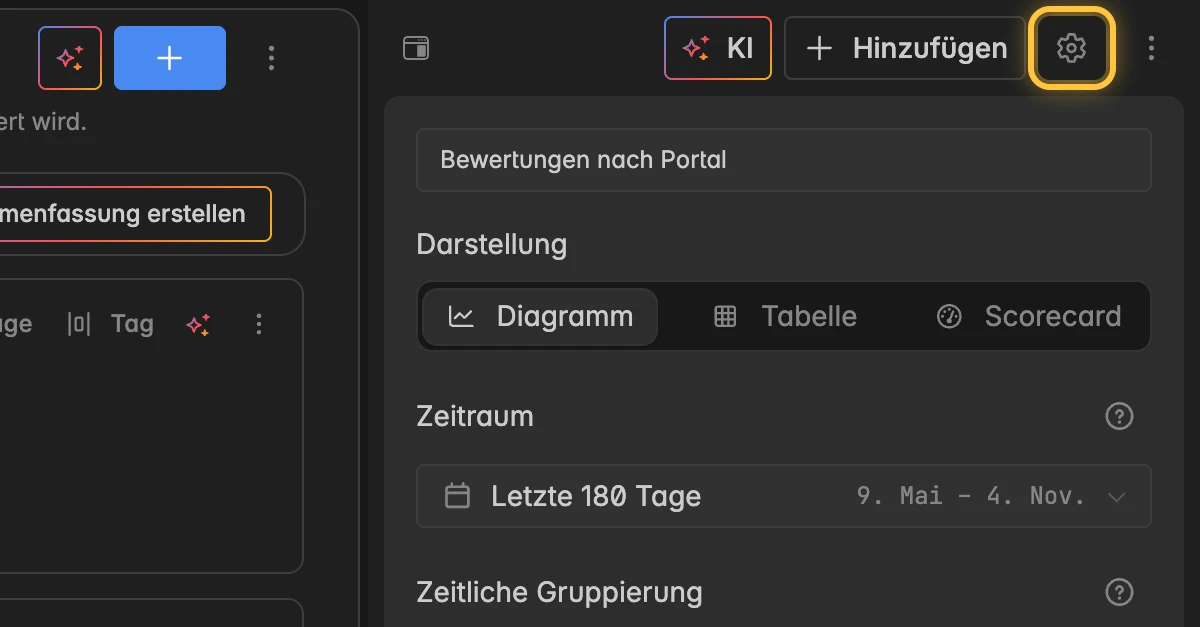
Der Dialog Erweiterte Einstellungen öffnet sich im Tab Rangfolge. Schalte den Schalter Rangfolge ein.
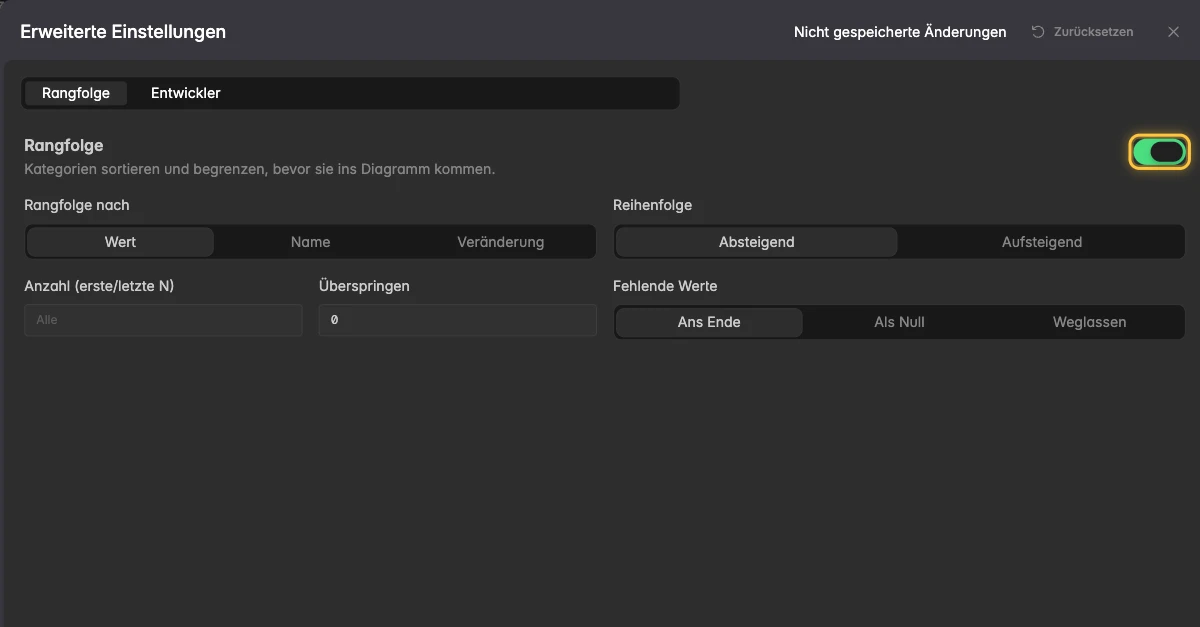
Setze die Optionen und klicke auf Speichern. Der nächste Abschnitt erklärt jede Option.
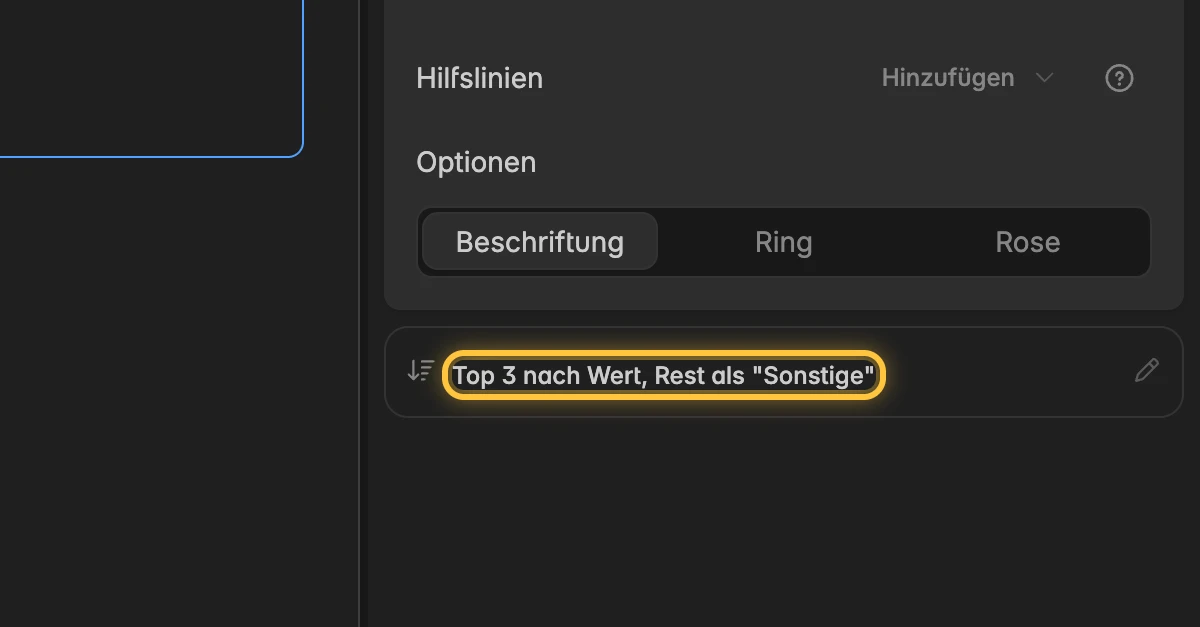
Der Widget-Editor zeigt nun unten in der Datenreihe eine Beschriftung, zum Beispiel Sortiert nach Wert oder Top 3 nach Wert. Klicke auf den Stift an der Beschriftung, um die Einstellungen wieder zu öffnen.
Welche Optionen hat die Rangfolge?
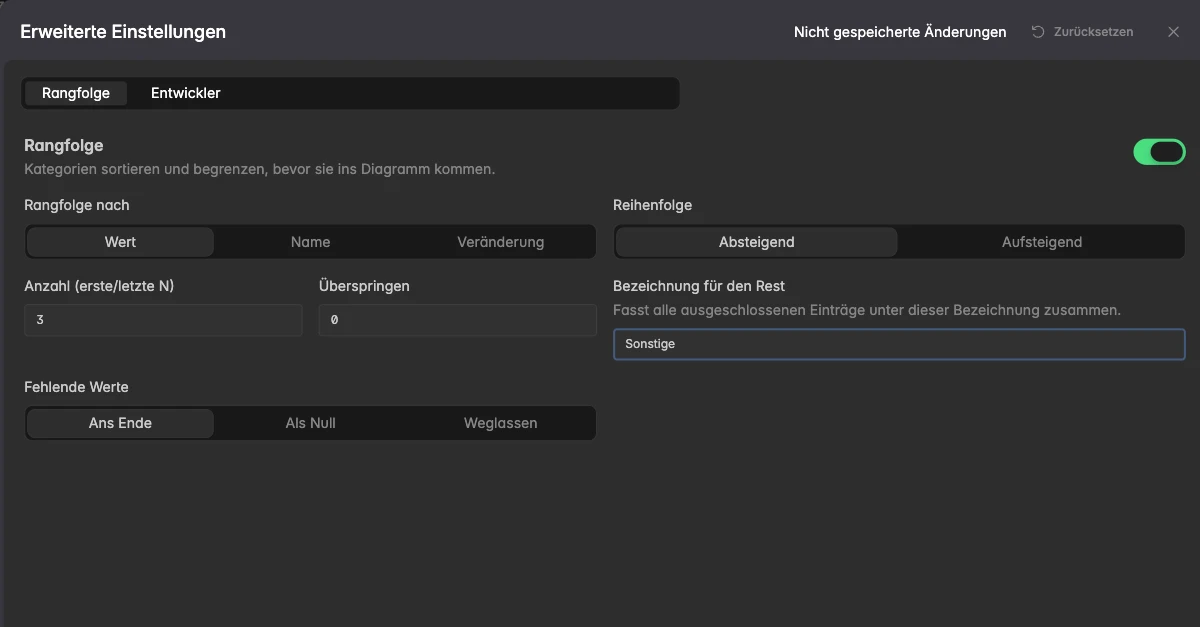
Rangfolge nach
Wert: Sortiert nach dem Wert der Metrik, zum Beispiel Umsatz. Das ist die Voreinstellung.
Name: Sortiert alphabetisch nach dem Wert der Dimension.
Veränderung: Sortiert danach, wie stark sich der Wert über die Zeit geändert hat. Ein zweites Feld Art der Veränderung erscheint, mit Prozent oder Absolut.
Reihenfolge
Absteigend: Die höchsten zuerst. Das ist die Voreinstellung.
Aufsteigend: Die niedrigsten zuerst.
Anzahl und Überspringen
Anzahl (erste/letzte N): Wie viele Kategorien angezeigt werden. 5 zeigt mit Absteigend die fünf stärksten, mit Aufsteigend die fünf schwächsten. Leer bedeutet alle.
Überspringen: Wie viele Kategorien oben wegfallen, bevor gezählt wird. Überspringen auf 5 und Anzahl auf 5 zeigt die Plätze 6 bis 10.
Bezeichnung für den Rest
Dieses Feld erscheint, sobald Anzahl gesetzt ist. Tippe eine Bezeichnung, zum Beispiel Sonstige, und alle übrigen Kategorien werden unter diesem Namen zusammengefasst. Lass das Feld leer, um sie wegzulassen.
Fehlende Werte
Diese Einstellung entscheidet, wie Kategorien ohne Wert einsortiert werden:
Ans Ende: Sie kommen ans Ende der Liste. Das ist die Voreinstellung.
Als Null: Sie werden einsortiert, als wäre ihr Wert 0.
Weglassen: Sie fallen weg.
Woran sehe ich, dass ein Widget eine Rangfolge hat?
Auf dem Dashboard zeigt die Kopfzeile eines solchen Widgets eine Beschriftung, zum Beispiel Top 3 nach Wert. Fahre mit der Maus darüber, um zu lesen, was die Rangfolge tut.
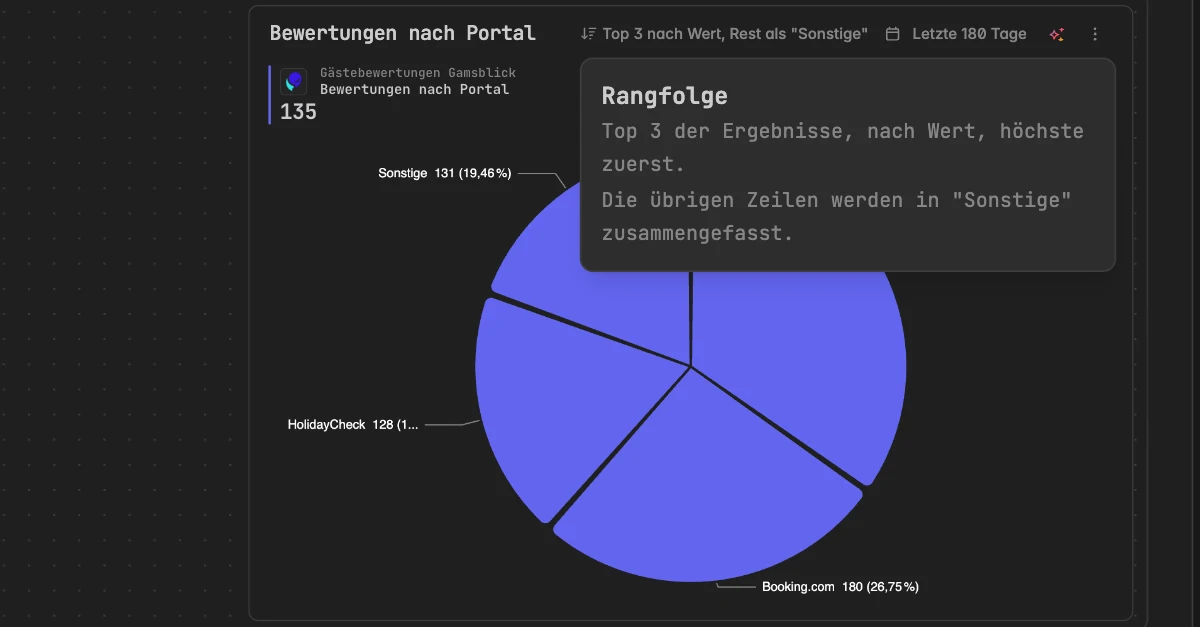
Im Widget-Editor steht dieselbe Beschriftung unten in der Datenreihe. Blendet die Rangfolge Zeilen aus, ergänzt sie nicht alle Zeilen werden gezeigt.
Fehlerbehebung
Warum zeigt das Widget nur wenige Kategorien?
- Unter Anzahl (erste/letzte N) ist ein Limit gesetzt. Öffne Erweiterte Widget-Einstellungen und leere das Feld oder erhöhe die Zahl. Setze eine Bezeichnung für den Rest, wenn die übrigen als eine Kategorie sichtbar bleiben sollen.
Warum wirkt die Rangfolge nicht?
- Es gibt nichts zu sortieren. Die Rangfolge sortiert Kategorien, die Datenreihe braucht also eine Dimension unter Gruppieren nach, etwa Kanal oder Land. Eine Datenreihe über die Zeit ohne Dimension ändert sich nicht.
Warum wirkt die Reihenfolge falsch?
- Prüfe Rangfolge nach und Reihenfolge. Name sortiert alphabetisch, nicht nach Größe. Veränderung sortiert nach Wachstum, sodass eine kleine Kategorie mit großem Sprung vorn stehen kann.
Warum stehen Kategorien ohne Daten oben?
- Setze Fehlende Werte auf Ans Ende oder Weglassen.