
Was kann ich an einem Widget gestalten?
Die Gestaltung ändert, wie eine Datenreihe aussieht, nicht, was sie zeigt. Jede Datenreihe hat eine eigene Farbe, lässt sich ausblenden, ohne sie zu löschen, und hat Optionen, die von ihrer Darstellung abhängen. Datenreihen werden in der gelisteten Reihenfolge gezeichnet, und du kannst sie umsortieren.
All das findest du im Widget-Editor: Öffne das Dashboard, klicke auf den Namen des Widgets und geh zur Datenreihe. Änderungen werden automatisch gespeichert und erscheinen sofort auf dem Dashboard. Zum Bearbeiten brauchst du mindestens die Rolle Benutzer.
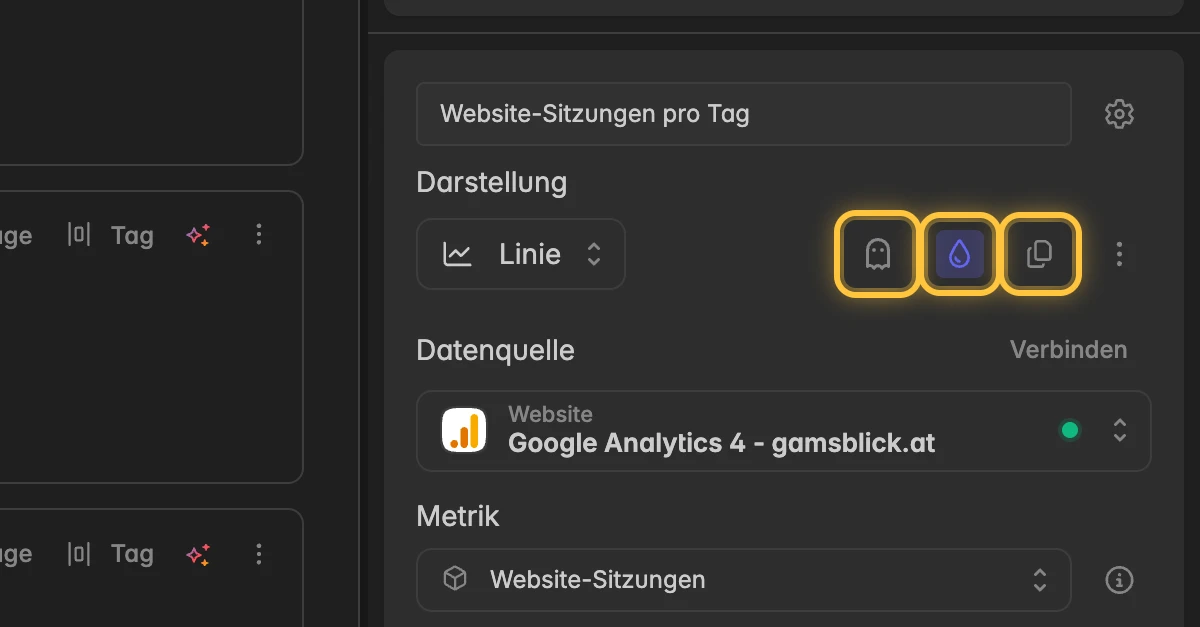
Die Kopfzeile jeder Datenreihe enthält das Feld Darstellung und vier Bedienelemente. Von links nach rechts: das Geist-Symbol zum Ausblenden, den Farbtropfen, das Kopieren-Symbol zum Duplizieren und das Drei-Punkte-Menü ⋮.
Wie ändere ich die Farbe einer Datenreihe?
Klicke im Widget-Editor in der Kopfzeile der Datenreihe auf den Farbtropfen.
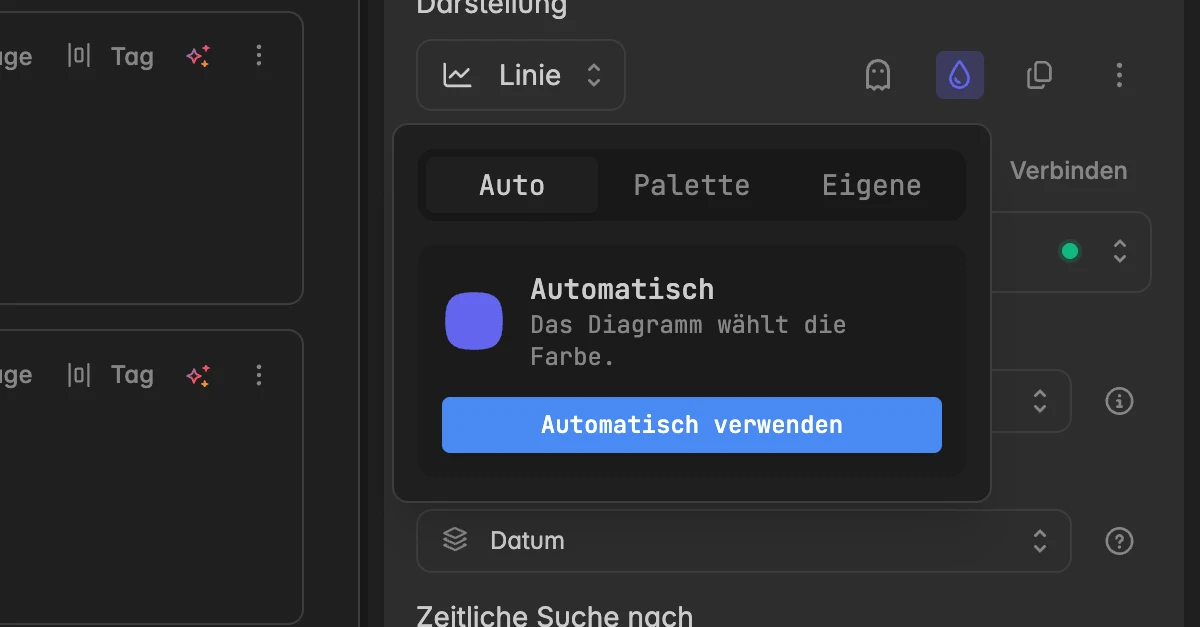
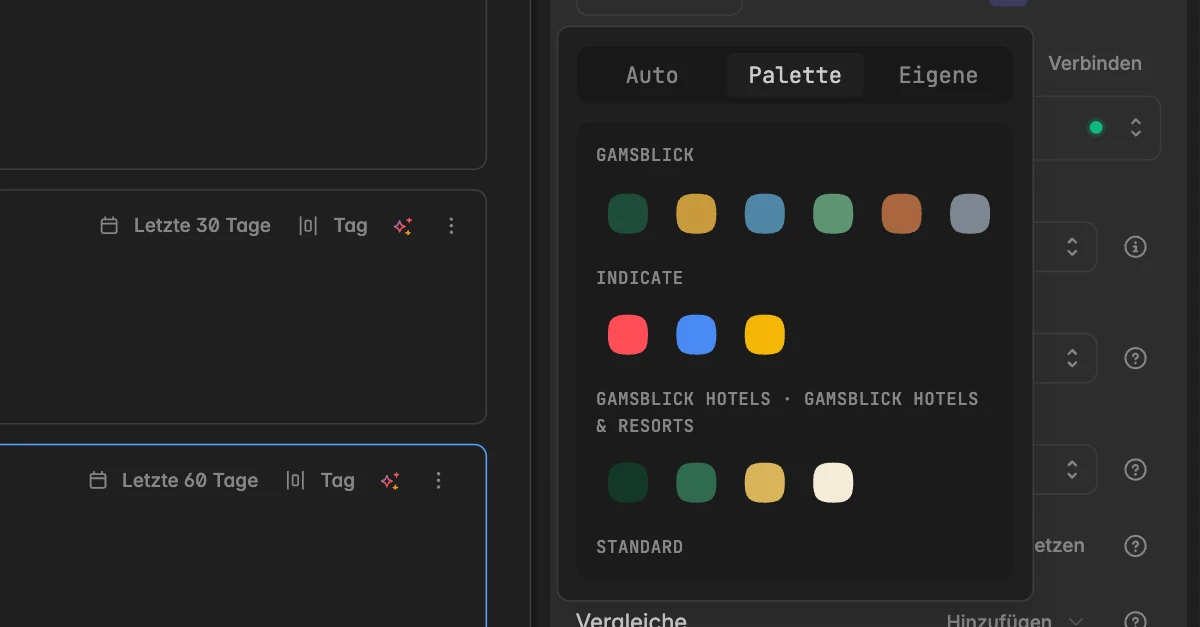
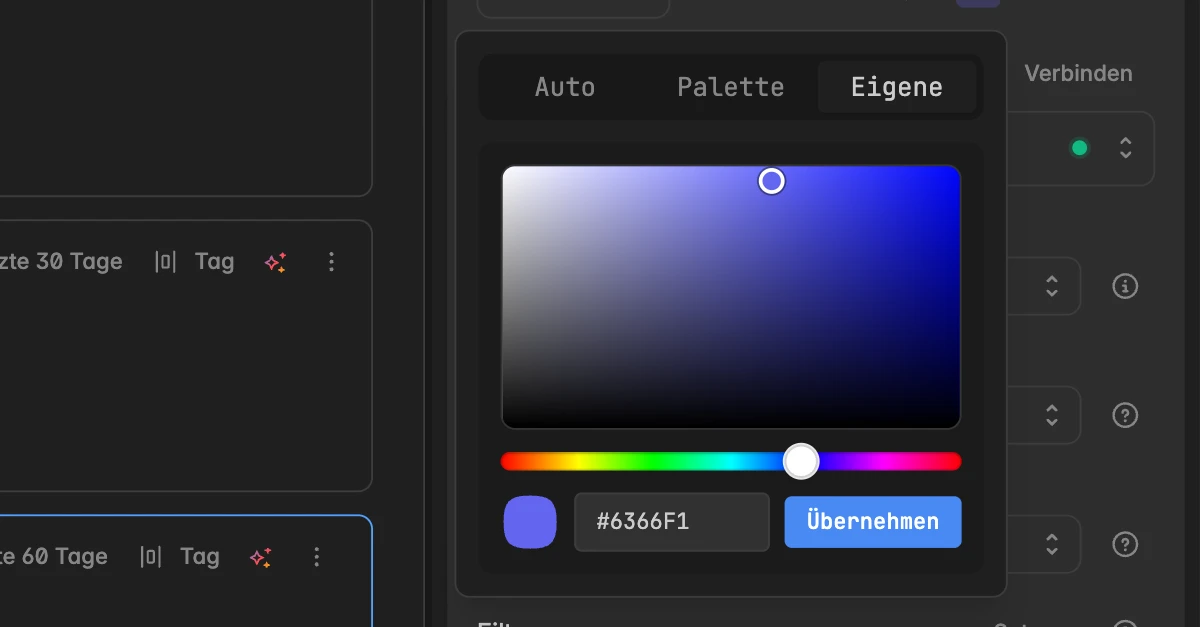
Klicke auf einen der drei Tabs und wähle die Farbe:
Auto: Das Diagramm wählt die Farbe. Klicke auf Automatisch verwenden, um dorthin zurückzukehren.
Palette: Klicke auf eine Farbe. Standard ist die eingebaute Auswahl. Darüber siehst du die Markenpaletten deines Space, falls es welche gibt.
Eigene: Wähle eine Farbe im Feld, zieh den Farbton-Regler oder tippe einen HEX-Wert wie #6366F1, und klicke dann auf Übernehmen.
Die neue Farbe gilt für Diagramm, Legende und Tooltips. Vergleiche und Hilfslinien haben einen eigenen Farbtropfen, der genauso funktioniert.
Mit Markenpaletten legst du die Farben deines Unternehmens einmal fest und wählst sie in jedem Widget aus. Es gibt sie ab dem Tarif Pro, und du richtest sie unter
Einstellungen→Markeein. Siehe Brand palettes.
Wie blende ich eine Datenreihe aus, ohne sie zu löschen?
So vereinfachst du ein Diagramm für eine Präsentation oder parkst eine Datenreihe, die du vielleicht wieder brauchst. Farbe, Filter und Vergleiche bleiben gespeichert.
Klicke im Widget-Editor in der Kopfzeile der Datenreihe auf das Geist-Symbol. Der Tooltip lautet Diese Datenreihe ausblenden.
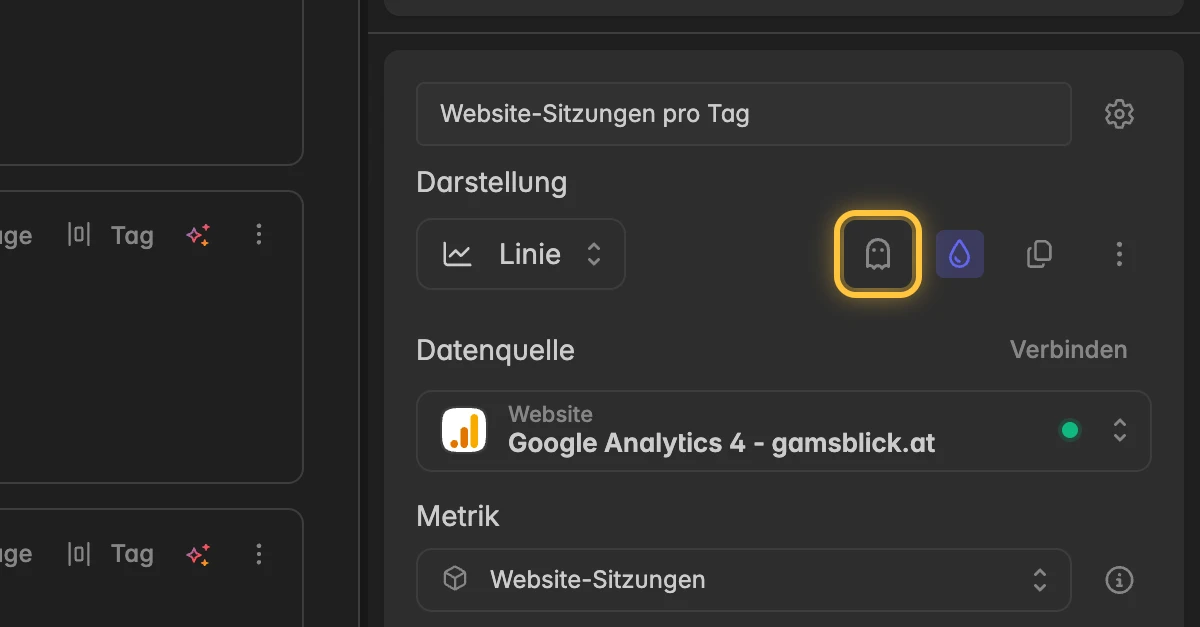
Die Datenreihe verschwindet aus dem Diagramm. Das Symbol bleibt hervorgehoben, und die Kopfzeile des Widgets zeigt das Symbol
imit 1 von 2 Datenreihen angezeigt.Um die Datenreihe zurückzuholen, klicke noch einmal auf das Geist-Symbol. Der Tooltip lautet dann Diese Datenreihe einblenden.
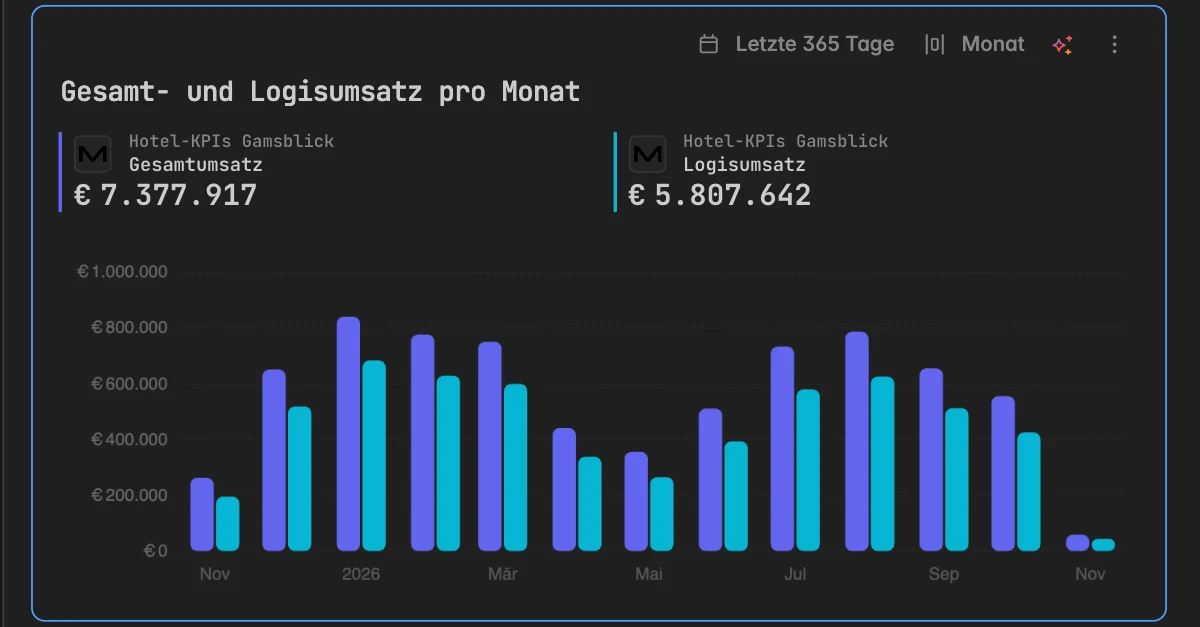
Vorher: Ein Widget mit zwei Datenreihen, beide gezeichnet und beide in der Kopfzeile gelistet.
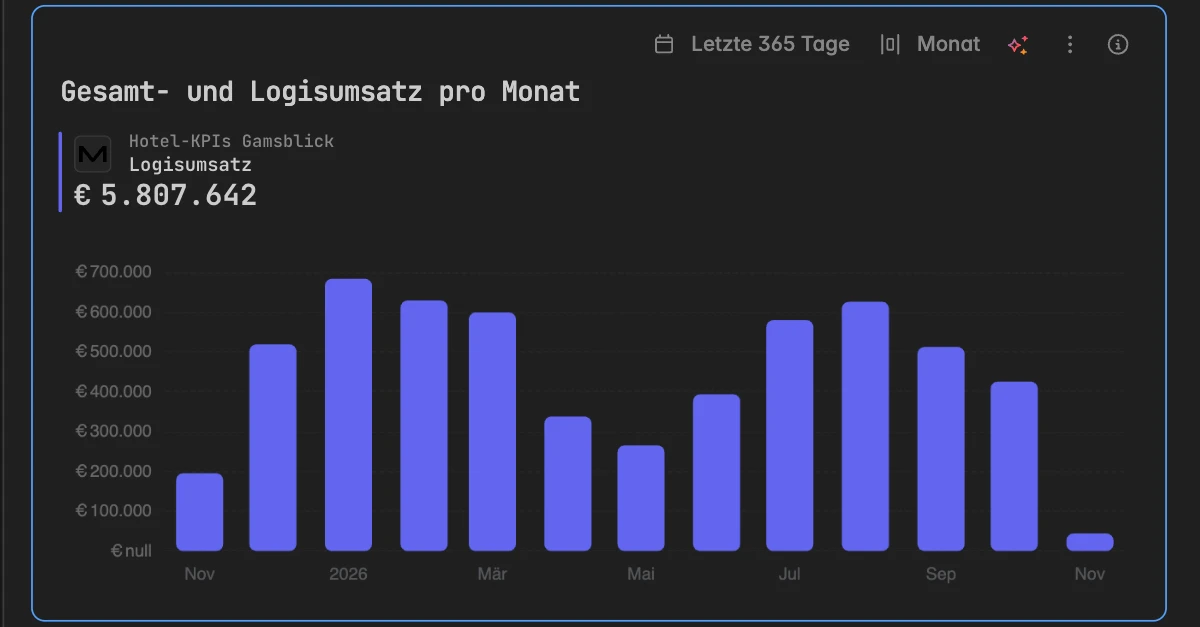
Nachher: Die erste Datenreihe ist ausgeblendet. Im Widget-Editor behält sie ihren Block.
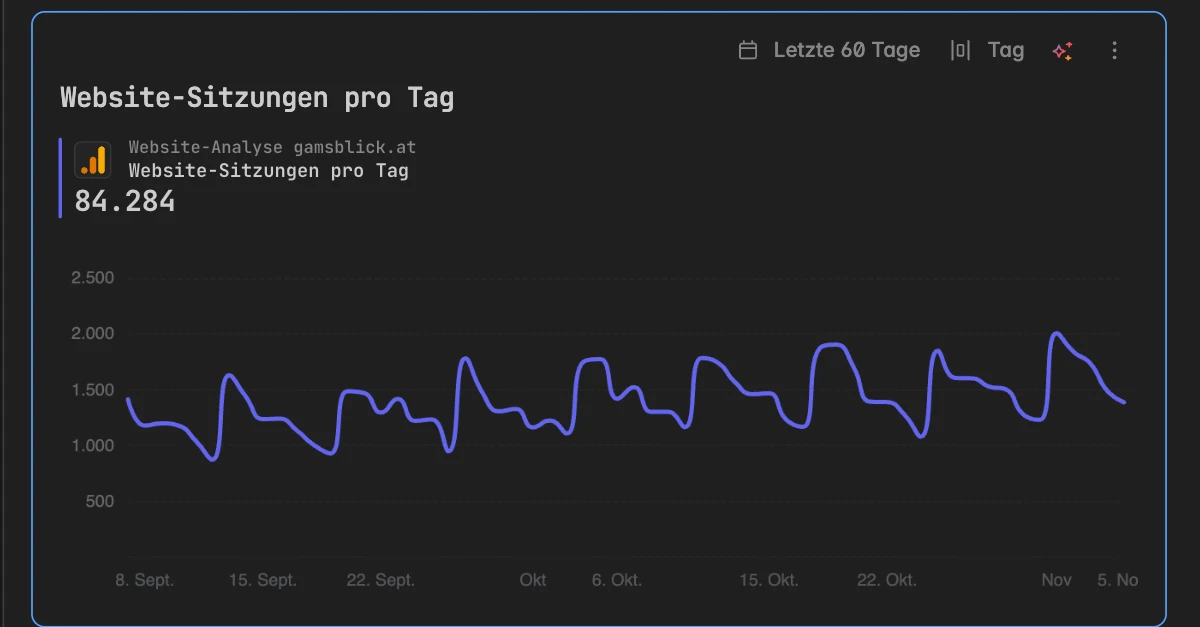
Vergleiche und Hilfslinien haben in ihrer Zeile dasselbe Geist-Symbol. Blende einen Vergleich aus, um die gestrichelte Linie und die Veränderung kurz aus dem Diagramm zu nehmen, ohne seine Einstellungen zu verlieren:
Du kannst beliebig viele Datenreihen, Vergleiche und Hilfslinien ausblenden. Sind alle Datenreihen ausgeblendet, zeigt das Widget ein leeres Diagramm mit seinem Titel.
Welche Anzeigeoptionen gibt es?
Die Zeile Optionen steht unter den Hilfslinien jeder Datenreihe. Welche Optionen du siehst, hängt von der Darstellung dieser Datenreihe ab. Optionen gelten je Datenreihe. Bei mehreren Datenreihen setzt du sie also bei jeder, bei der du sie möchtest.
Welche Optionen haben Linien- und Flächendiagramme?
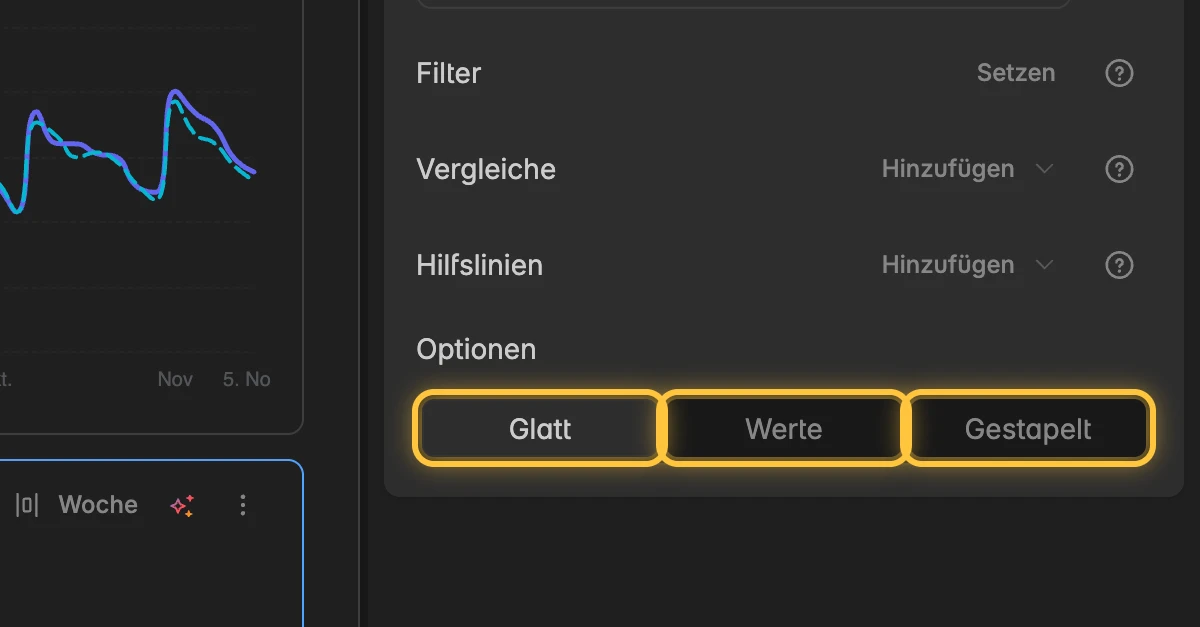
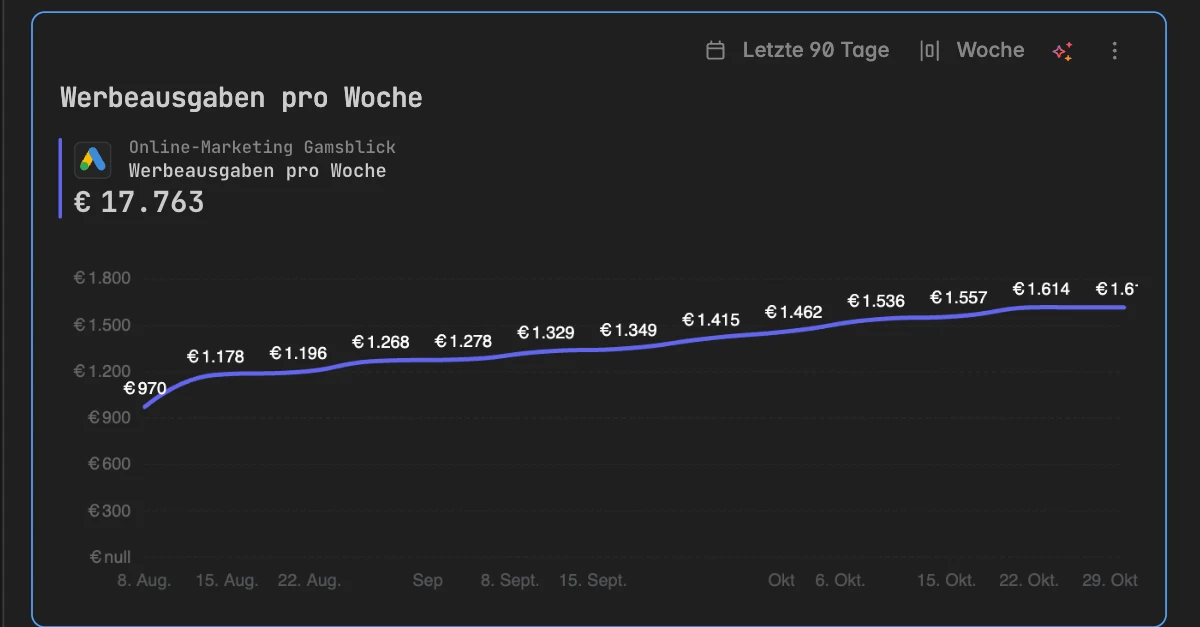
Glatt: Zeichnet geschwungene statt gerader Linien. Das ändert nur die Zeichnung, nicht die Werte, und passt am besten bei vielen Datenpunkten.
Werte: Schreibt den Wert an jeden Punkt. Das passt am besten mit einer gröberen Zeitlichen Gruppierung, hier Woche, damit die Beschriftungen Platz haben.
Gestapelt: Stapelt diese Datenreihe auf die darüberliegende, sodass das Diagramm die Summe und den Anteil jeder Datenreihe zeigt.
Welche Optionen haben Balken- und Säulendiagramme?
Werte: Schreibt den Wert auf jeden Balken.
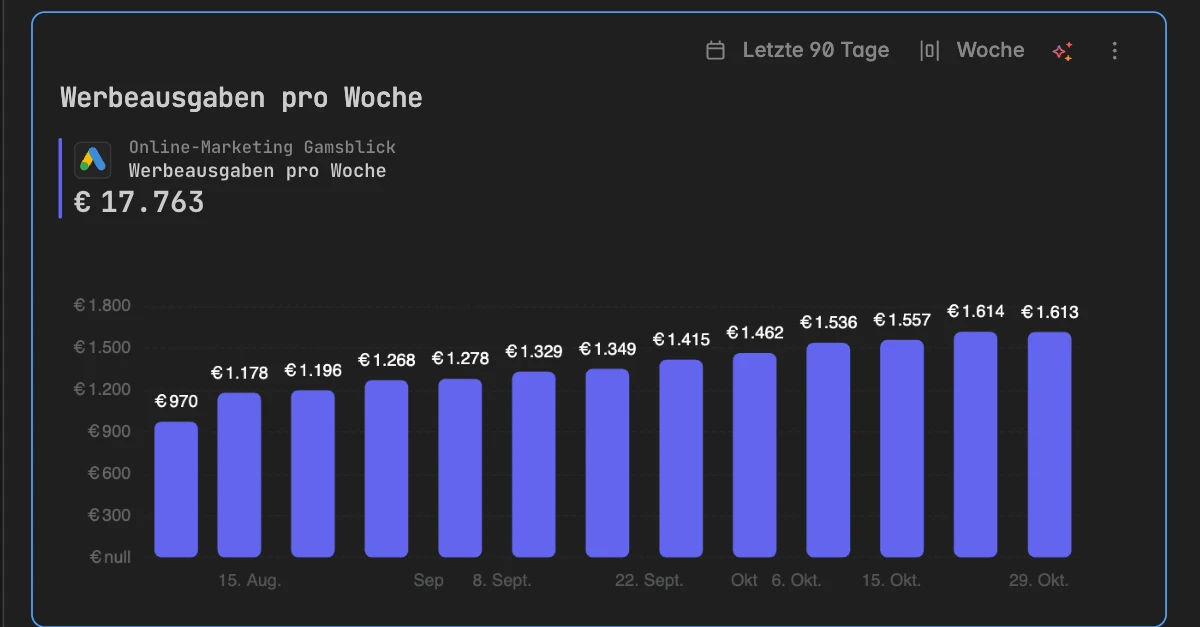
Gestapelt: Stapelt diese Datenreihe auf die darüberliegende.
Wie lege ich fest, was zusammen gestapelt wird?
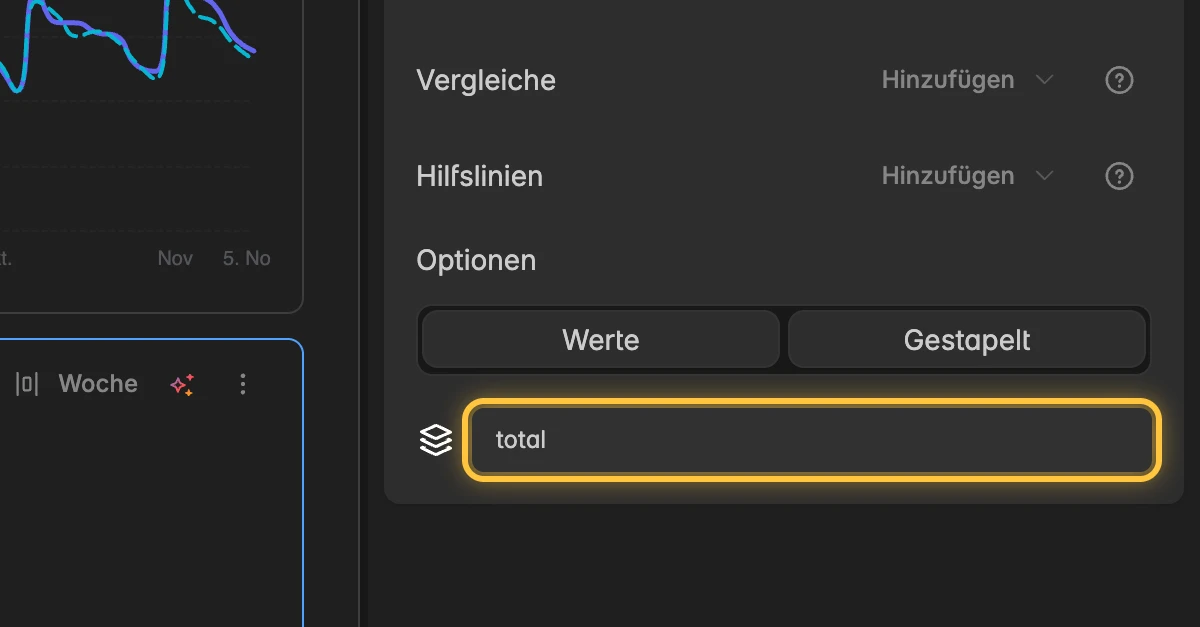
Ist Gestapelt eingeschaltet, erscheint das Feld Stapeln nach (optional). Tippe einen Gruppennamen: Datenreihen mit demselben Namen werden zusammen gestapelt, solche mit einem anderen Namen bilden daneben einen zweiten Stapel.
Welche Optionen haben Kreisdiagramme?
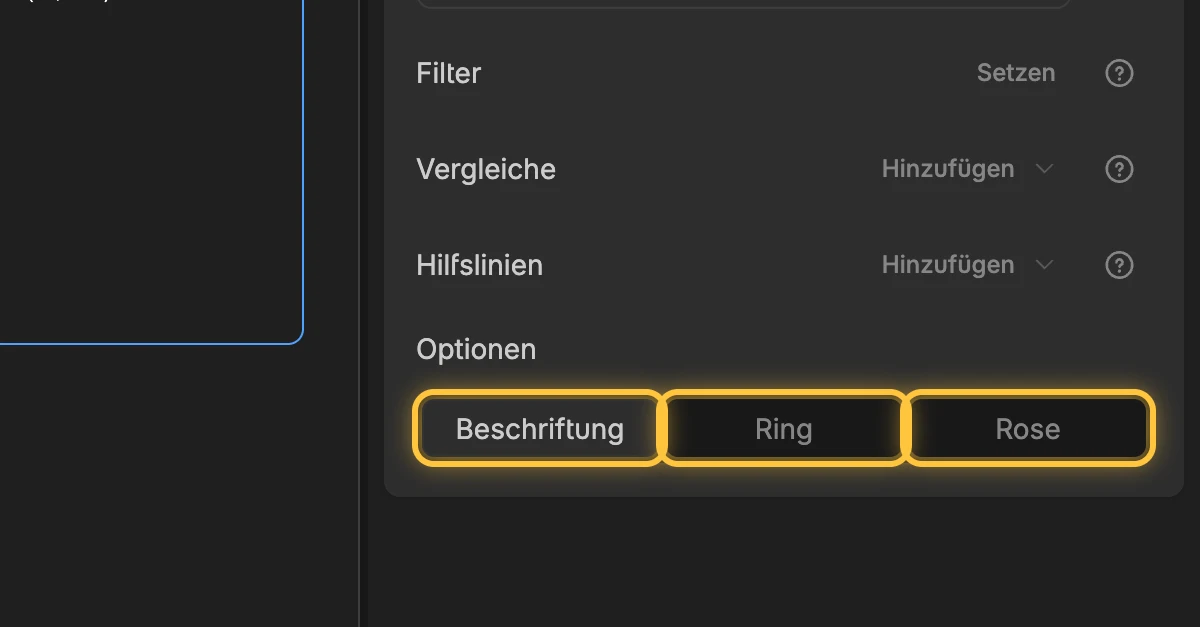
Beschriftung: Zeigt Wert und Anteil an jedem Segment.
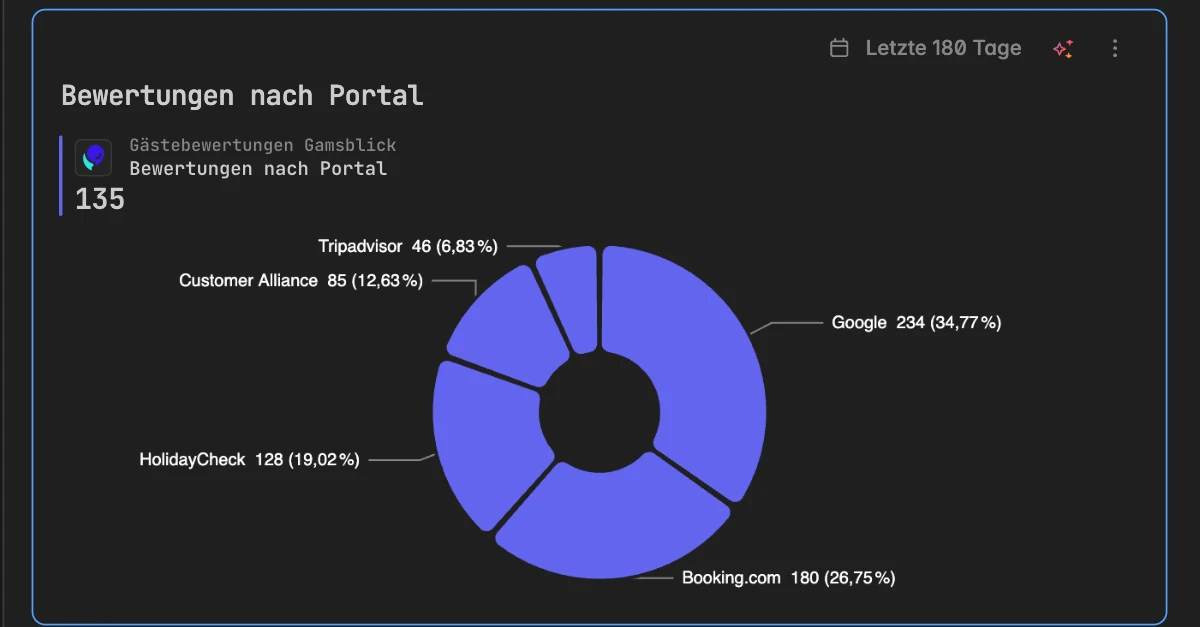
Ring: Zeichnet den Kreis mit einem Loch in der Mitte.
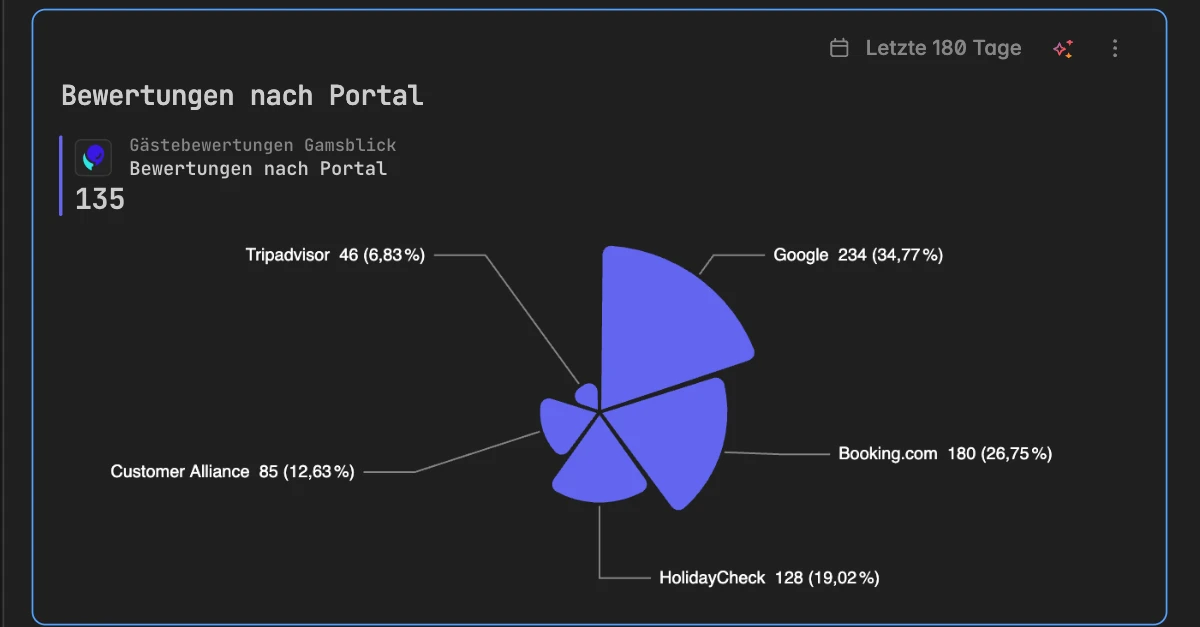
Rose: Segmente wachsen mit ihrem Wert auch nach außen, sodass ein großer Anteil in beide Richtungen groß wird.
Welche Optionen haben Kalenderdiagramme?
Ohne Option bekommt jeder Tag einen Punkt, dessen Größe dem Wert entspricht.
Heatmap: Färbt die Tage auf einer Skala von niedrig bis hoch, sodass starke Tage sofort auffallen.
Werte: Schreibt den Wert auf jeden Tag. Kombiniere das mit Heatmap, um die genaue Zahl hinter jeder Farbe zu lesen.
Welche Optionen haben Tabellen und Scorecards?
Eine Tabelle bietet die Zeilen Gesamt und Mittelwert, eine Scorecard die Wahl zwischen Letzter, Summe und Mittelwert. Siehe Widget-Typ ändern.
Wie ändere ich die Reihenfolge der Datenreihen?
Die Reihenfolge entscheidet, wie die Datenreihen gezeichnet und in der Legende gelistet werden. Die erste wird zuerst gezeichnet, ein gestapeltes Diagramm baut also auf ihr auf.
Klicke im Widget-Editor oben rechts auf das Drei-Punkte-Menü
⋮und dann auf Reihenfolge ändern. Der Eintrag erscheint erst, wenn das Widget mehr als eine Datenreihe hat. Das Reihenfolge-Symbol neben Hinzufügen öffnet denselben Dialog.Zieh im Dialog Reihenfolge der Datenreihen eine Datenreihe an eine neue Stelle, oder nutze die Pfeile in ihrer Zeile.
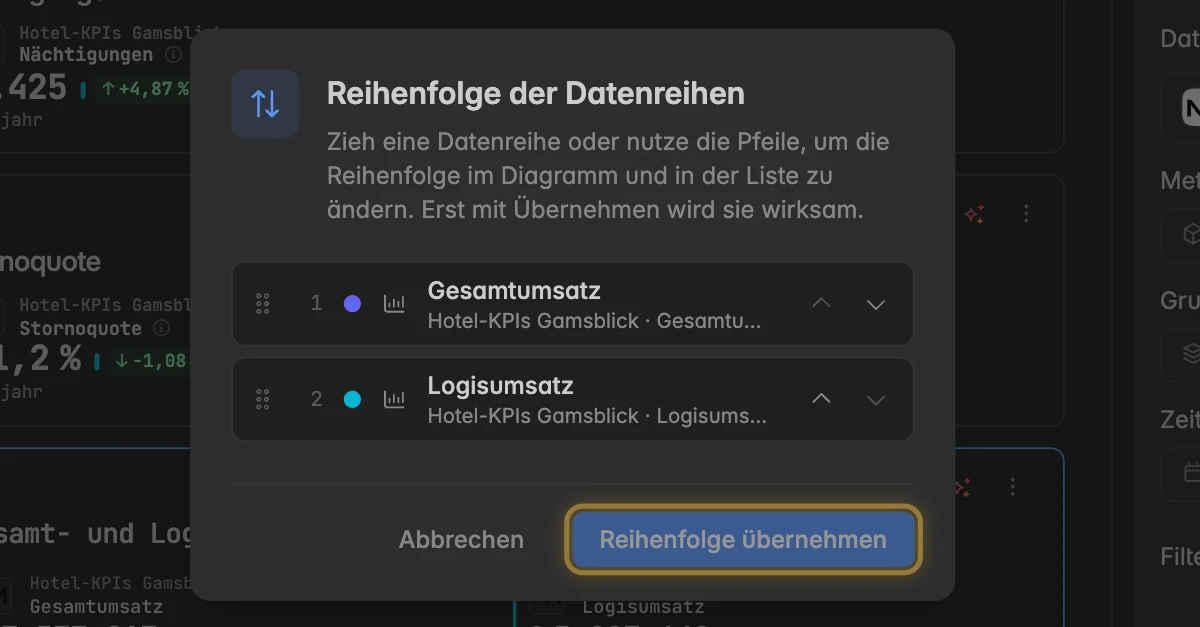
Klicke auf Reihenfolge übernehmen. Erst dann ändert sich etwas.
Fehlerbehebung
Warum haben zwei Datenreihen dieselbe Farbe?
- Bei Auto vergibt das Diagramm die Farben und kann sie bei vollen Widgets wiederholen. Wähle für jede Datenreihe eine Farbe im Tab Palette oder Eigene.
Warum fehlt eine Datenreihe im Diagramm?
Die Datenreihe ist vermutlich ausgeblendet. Im Widget-Editor ist dann das Geist-Symbol in ihrer Kopfzeile hervorgehoben. Klicke darauf, um sie einzublenden.
Wird die Datenreihe angezeigt, ist aber leer, sind Datenquelle oder Metrik unvollständig. Siehe Datenquellen und Metriken eines Widgets verwalten.
Warum fehlen Glatt, Gestapelt oder Beschriftung?
- Die Optionen hängen von der Darstellung ab. Glatt gibt es bei Linie und Fläche, Gestapelt bei Linie, Fläche, Balken und Säulen, Beschriftung, Ring und Rose beim Kreis und Heatmap beim Kalender. Ändere die Darstellung der Datenreihe.
Warum zeigt der Tab Palette keine Markenpaletten?
- Markenpaletten sind eine Funktion des Tarifs Pro und müssen zuerst unter
Einstellungen→Markeeingerichtet werden. Siehe Brand palettes. Die Farben unter Standard und Eigene gibt es in jedem Tarif.
Warum machen die Werte das Diagramm unlesbar?
- In dichten Diagrammen mit vielen Punkten überlappen sich die Beschriftungen. Schalte Werte aus, mach das Widget breiter oder setze Zeitliche Gruppierung auf Woche oder Monat, damit es weniger Punkte gibt.