
Was ist das KPI Studio?
Im KPI Studio legst du eigene Metriken fest. Eine KPI-Sammlung bündelt Metriken und Dimensionen, die zusammengehören. Jede Metrik hat eine Definition und die Dimensionen, nach denen du sie aufteilen und filtern kannst. Das Studio ist der Editor für eine Metrik. In der Mitte steht die Definition, rechts stehen die Tabellen deines Data Warehouse, und mit einem Testlauf prüfst du die Definition.
Die Seite KPI-Sammlungen listet alle Sammlungen deines Space. Bei jeder siehst du den Status (Aktiv, Abgekündigt oder Entwurf) und ob sie als Verwaltet oder Eigene markiert ist. Außerdem stehen dort die Zahl ihrer Metriken und Dimensionen und ihre Version.
Sammlungen, die mit einer Integration kommen, baut und pflegt Indicate, und du kannst sie nicht ändern. Eine Sammlung, die du anlegst, ist deine eigene, und du bist für ihre Definitionen und Dimensionen verantwortlich. Siehe Metriken.
Wann brauche ich das?
Die verwaltete Integration liefert die Zahl nicht, die du brauchst, zum Beispiel eine Metrik, die Felder auf deine eigene Art verbindet.
Du willst eine eigene Definition, zum Beispiel was in deinem Betrieb als qualifizierte Anfrage zählt.
Du brauchst eine Metrik auf Daten, die es nur in deinem Data Warehouse gibt, zum Beispiel aus einer importierten Datei.
Du hast eigene Daten hochgeladen und willst, dass KI-Assistenten sie lesen. KI-Assistenten sehen Insights, nie Rohtabellen, also führt der Weg über eine Metrik.
Bevor du startest
Du brauchst die Rolle Benutzer oder höher und einen Tarif, der eigene Metriken enthält.
Die Daten müssen in deinem Data Warehouse liegen. Prüfe das in
Data Studio, siehe Data Studio.Eine Metrik schreibst du nicht in SQL, sondern als deklaratives JSON im DSL des Semantic Layer, das zu einer Abfrage übersetzt wird. Jede Metrik filtert nach _connection_id und liefert so nur Daten einer Quellverbindung. Die Sprachreferenz findest du unter docs.indicate-data.io/reference/semantic-layer.
Die Definition von einem KI-Assistenten schreiben lassen
Das Plugin data-max enthält drei Skills, mit denen ein KI-Assistent aus einem Rohexport eine fertige Definition macht:
data-review: Prüft einen Rohexport (CSV, TSV, JSON, XML oder Excel) und sagt, wie du ihn für ein Data Warehouse bereinigst. Deine Daten ändert es nie.
data-transform: Setzt diese Prüfung um und macht aus der Datei saubere Tabellen für das Data Warehouse.
metric-creator: Baut auf sauberen Daten Definitionen für Metriken und Dimensionen im DSL. Es schreibt versionierte JSON-Dateien für die Metriken und eine Datei dimensions.md mit den passenden Dimensionen.
Um es in Claude Code zu installieren, führe /plugin marketplace add insanetic/data-max und dann /plugin install data-max@data-max aus. Bei anderen KI-Assistenten kopierst du die Ordner aus skills/ in den Skills-Ordner deines Assistenten.
metric-creator braucht die DDL deiner Tabellen. Öffne in
Data Studiodie Tabelle, klicke auf Weitere Aktionen und dann auf DDL anzeigen, und kopiere die Anweisung CREATE TABLE.
Wie lege ich eine KPI-Sammlung an?
Öffne
Datenquellen→KPI-Definition→KPI Studio.Klicke oben rechts auf Neue KPI-Sammlung.
Gib einen Anzeigenamen ein, zum Beispiel Kernzahlen Vertrieb, und auf Wunsch eine Beschreibung.
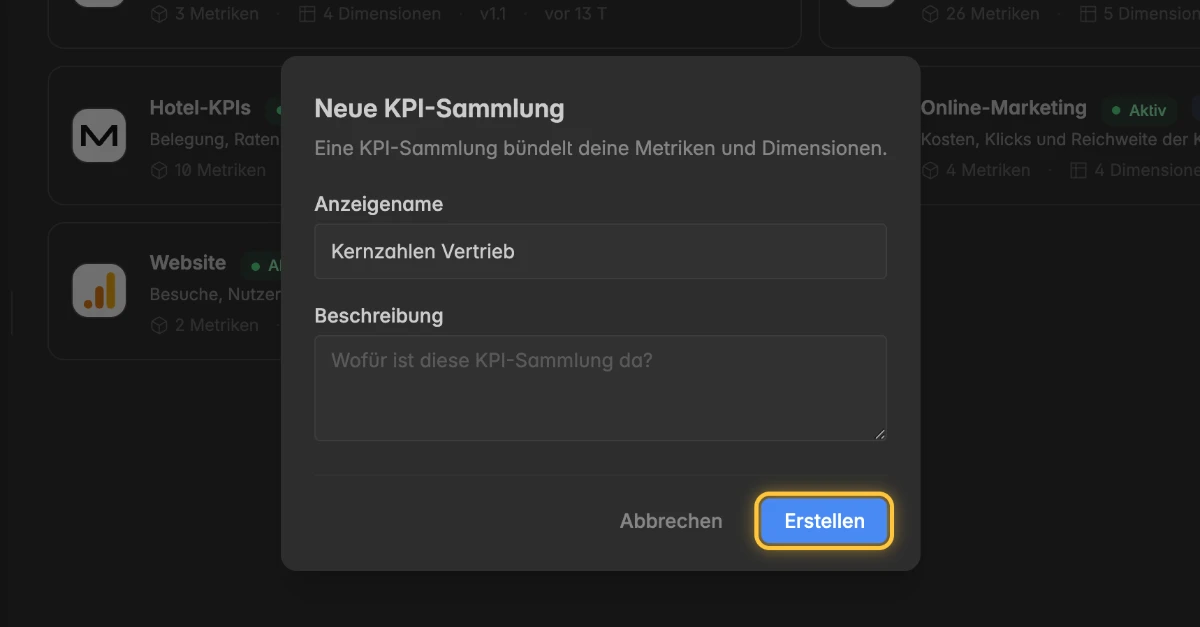
Klicke auf Erstellen.
Die neue Sammlung erscheint in der Liste. Klicke darauf, um sie zu öffnen. Eine Sammlung hat die Tabs Metriken, Dimensionen, Teilen und Einstellungen.
Wie lege ich eine Metrik an?
Öffne die Sammlung. Der Tab Metriken öffnet sich.
Klicke auf Neue Metrik.
Gib einen Anzeigenamen ein, zum Beispiel Buchungsquote, und auf Wunsch eine Beschreibung.
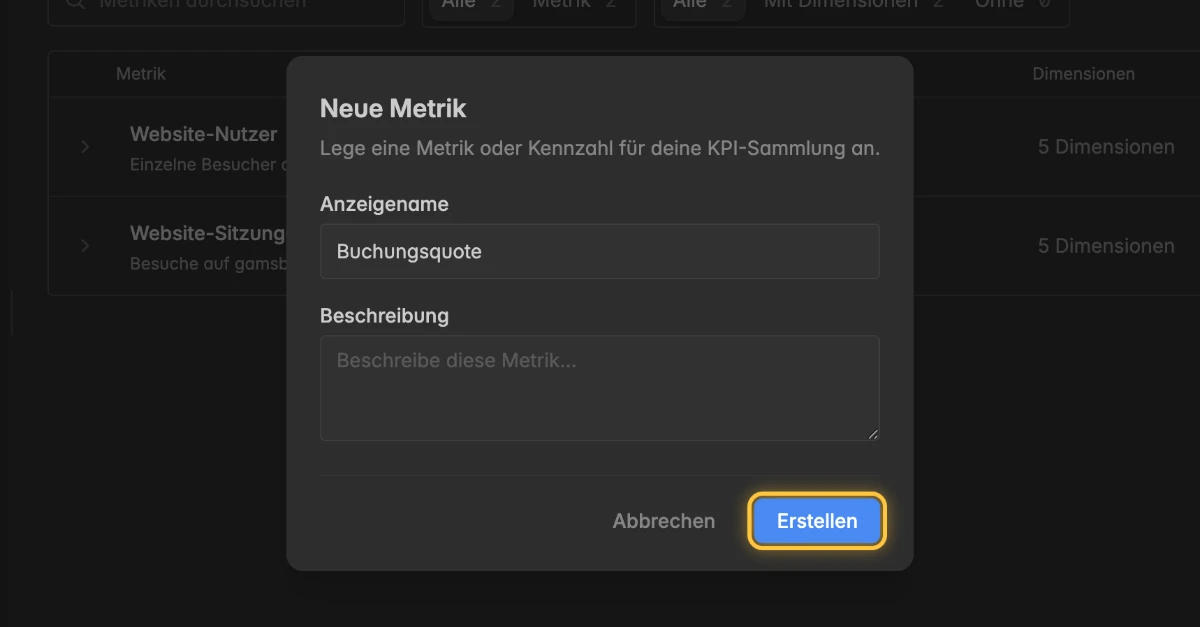
Klicke auf Erstellen.
Das Studio öffnet sich mit der neuen Metrik als Entwurf. Links stehen Metadaten, DSL-Editor, Gruppierungs-Dimensionen und Perspektiv-Dimensionen, in der Mitte der Editor und rechts der Bereich Data Warehouse mit den Schemas und Tabellen deines Space.
Um eine bestehende Metrik später zu öffnen, fahre im Tab Metriken mit der Maus über sie und klicke auf Im Studio bearbeiten. Im Drei-Punkte-Menü ⋮ einer Metrik findest du außerdem Duplizieren, um sie in diese oder eine andere Sammlung zu kopieren.
Wie schreibe und teste ich die Definition?
Klicke auf DSL-Editor und schreibe die Definition in den Editor. Um von einer anderen Metrik auszugehen, klicke oben auf Importieren und wähle ihre Sammlung und Metrik.
Klappe rechts im Bereich Data Warehouse die Schemas auf und prüfe die genauen Namen der Tabellen und Spalten. Mit Schema oben blendest du den Bereich ein oder aus.
Klicke auf Testlauf. Wenn das Studio Speichere die Metrik zuerst, um eine Vorschau zu sehen meldet, klicke auf Speichern und dann noch einmal auf Testlauf.
Prüfe unten das Ergebnis. Die Tabs Vorschau, Diagramm, Tabelle und Emuliert zeigen es auf unterschiedliche Weise. Ändere Zeitraum, Zeitliche Gruppierung, Insights und Gruppieren nach, um zu sehen, wie sich die Metrik verhält. Diese Einstellungen dienen nur zum Testen.
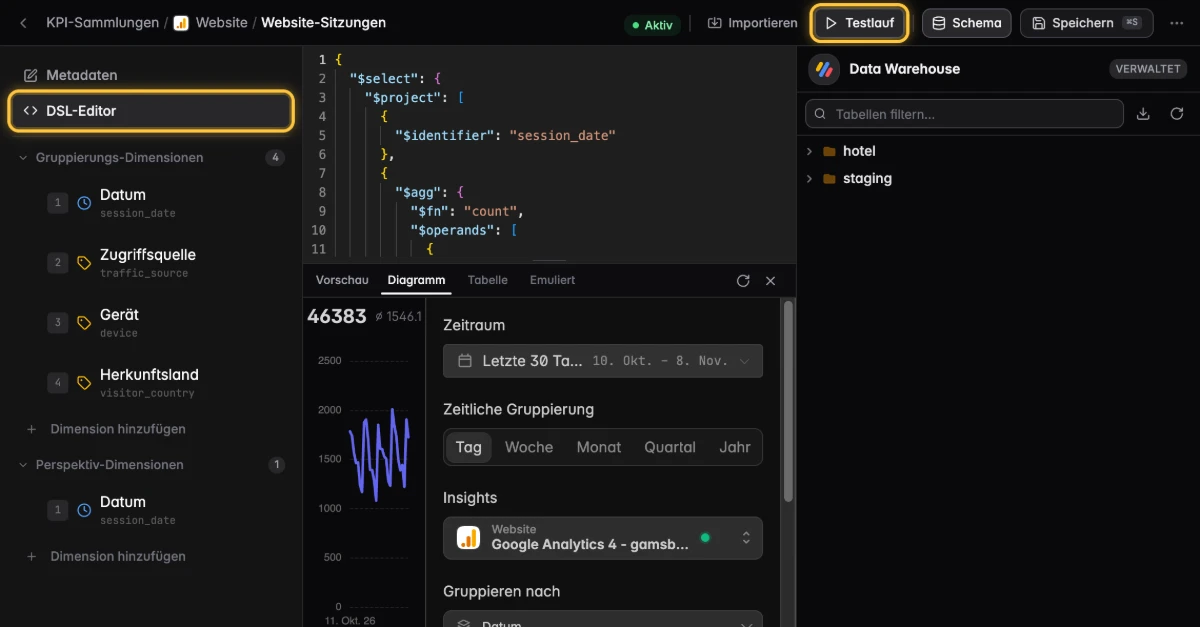
Wenn die Definition fehlschlägt, erscheint der Fehler mit der Anweisung, die ihn verursacht hat.
Was sind Gruppierungs- und Perspektiv-Dimensionen?
Beides sind Dimensionen, aber sie haben unterschiedliche Aufgaben:
Gruppierungs-Dimensionen: Bestimmen, wie die Daten aufgeteilt werden. Sie landen im GROUP BY der Abfrage, zum Beispiel der Kanal auf der x-Achse.
Perspektiv-Dimensionen: Bestimmen, welche Daten einfließen. Sie landen in den Filtern, zum Beispiel ob ein Zeitraum nach Buchungsdatum oder nach Anreisedatum filtert.
Jede Metrik braucht mindestens eine von jeder Art. Wenn die Definition eine Spalte liefert, der keine Dimension zugeordnet ist, läuft die Metrik nicht. Wie sie in einem Widget erscheinen, steht unter Gruppierung und Perspektive.
Wie füge ich einer Metrik eine Dimension hinzu?
Klicke im Studio unter Gruppierungs-Dimensionen oder Perspektiv-Dimensionen auf Dimension hinzufügen.
Option 1: Eine Dimension verknüpfen, die die Sammlung schon hat
Klicke auf Vorhandene Dimension verknüpfen. Der Dialog Vorhandene Dimensionen verknüpfen öffnet sich.
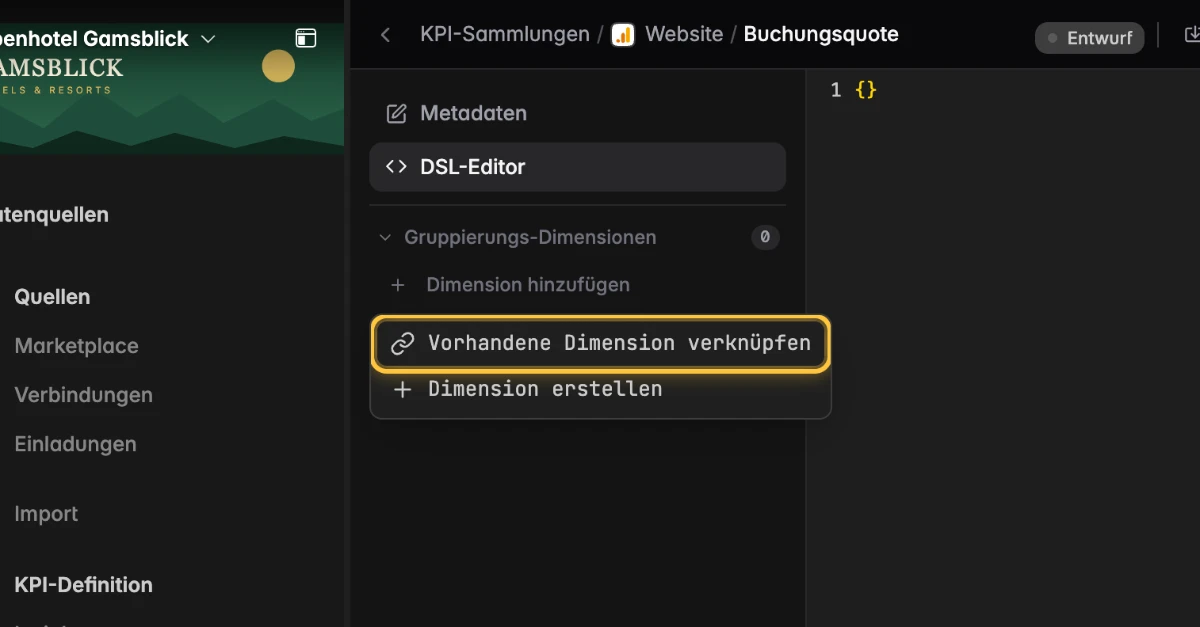
Hake eine oder mehrere Dimensionen an, oder klicke auf Alle auswählen.
Klicke auf Dimension verknüpfen. Wenn du mehrere Dimensionen angehakt hast, nennt die Schaltfläche ihre Anzahl.
Option 2: Eine neue Dimension anlegen
Klicke auf Dimension erstellen. Der Dialog Neue Dimension öffnet sich.
Gib einen Anzeigenamen ein, zum Beispiel Kanal. Diesen Namen sehen die Nutzer.
Klicke unter Art auf Gruppierung oder Perspektive. Vorausgewählt ist der Bereich, in dem du angefangen hast.
Klicke unter Semantischer Typ auf Kategorial für Werte wie Kanal oder Land oder auf Zeitlich für Datum und Uhrzeit. Zeiträume und die zeitliche Gruppierung wirken auf zeitliche Dimensionen.
Gib unter Physische Zuordnung den Bezeichner und den Alias ein. Der Bezeichner ist der genaue Name der Spalte, der Alias der Name, den die Spalte in deiner Definition hat. Um die Spalte auszuwählen, statt sie zu tippen, klicke auf Schema durchsuchen.
Gib auf Wunsch unter Qualifizierer die Tabelle und das Schema ein, damit die Spalte voll qualifiziert ist. Nimm dieselbe Tabelle wie im $from deiner Definition.
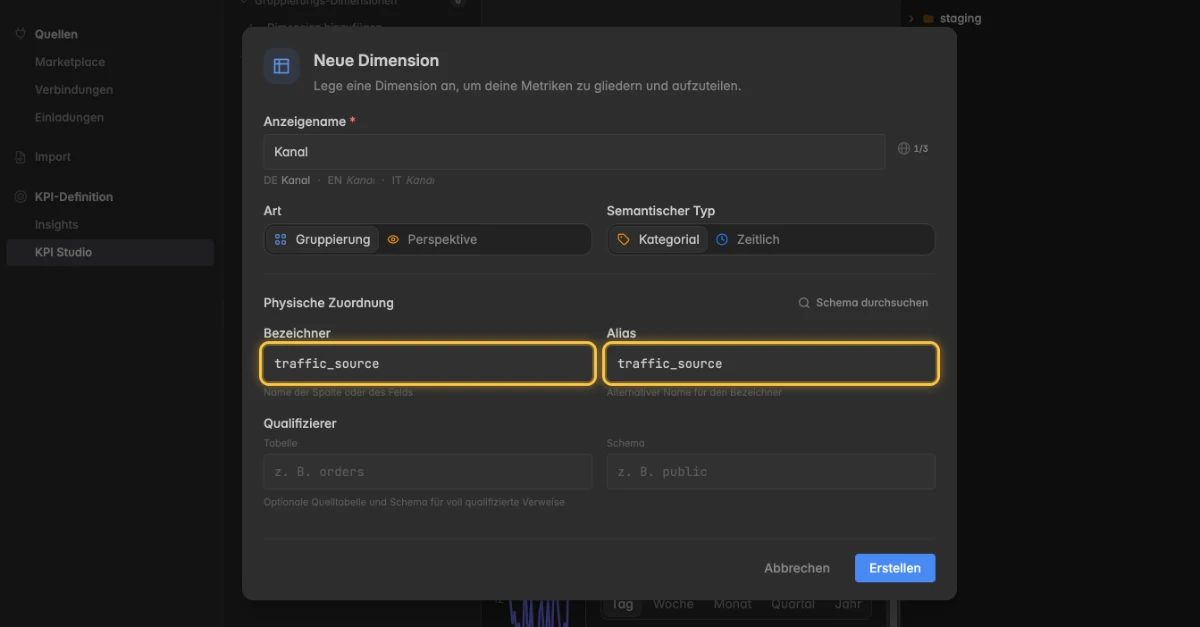
Klicke auf Erstellen.
Ein Tippfehler in Bezeichner oder Alias ist der häufigste Grund, warum eine Metrik nicht läuft. Wenn metric-creator die Definition gebaut hat, übernimm beide aus der Datei dimensions.md, die es geschrieben hat.
Der Tab Dimensionen der Sammlung listet jede Dimension mit Art, Typ, Spalte und den Metriken, die sie nutzen. Klicke in einer Zeile auf Bearbeiten, um eine Dimension zu ändern. Im Drei-Punkte-Menü ⋮ einer Zeile findest du Zu Metriken hinzufügen, Duplizieren und Löschen. Mit den Filtern Verwendet, Ungenutzt und Nicht verfügbar findest du Dimensionen, die keine Metrik nutzt.
Wie speichere und veröffentliche ich eine Metrik?
Klicke oben auf Speichern, oder drücke ⌘ + S auf macOS oder Strg + S auf Windows. Eine gespeicherte Metrik bleibt ein Entwurf, bis du sie veröffentlichst. Nur eine veröffentlichte Metrik lässt sich in Dashboards und Insights nutzen.
Das Veröffentlichen lässt sich nicht rückgängig machen. Eine veröffentlichte Metrik wird nie wieder zum Entwurf, zurück geht es nur, indem du sie löschst. Ihre Dimensionen werden außerdem für andere Spaces sichtbar, die Zugriff auf die Sammlung haben.
Klicke oben im Studio auf Veröffentlichen. Der Dialog Metrik veröffentlichen öffnet sich.
Schalte Mir ist klar, dass sich das Veröffentlichen nicht rückgängig machen lässt ein.
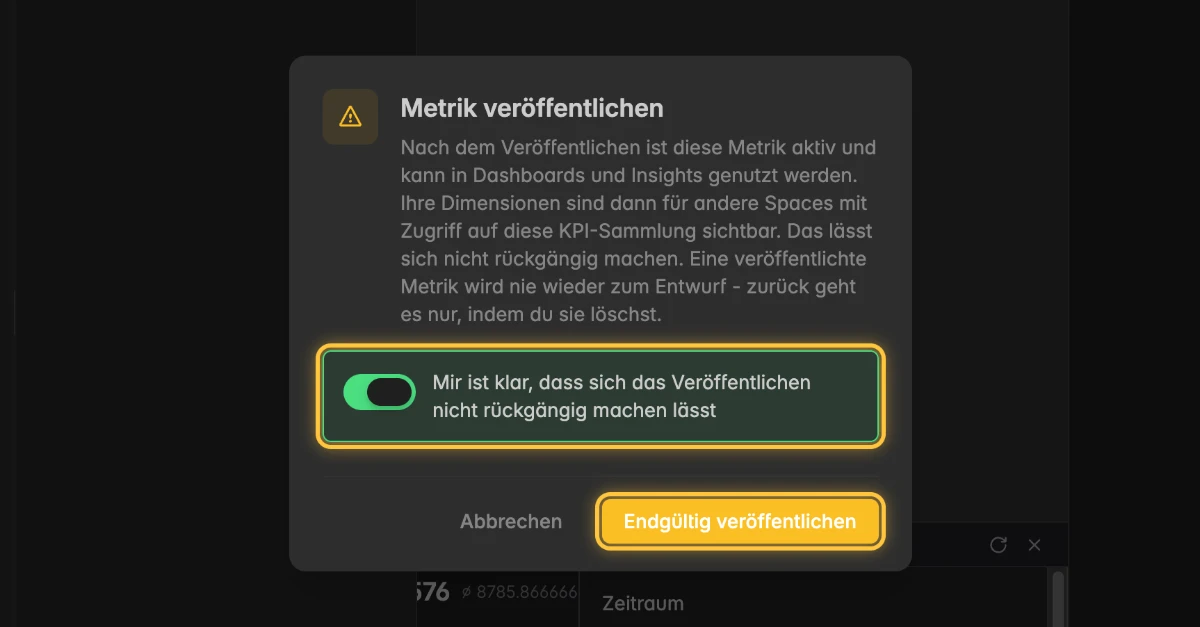
Klicke auf Endgültig veröffentlichen.
Der Status der Metrik wechselt von Entwurf zu Aktiv. Um sie in Widgets, im Chat mit Resi und in KI-Assistenten zu nutzen, veröffentliche die Sammlung als Insight. Siehe KPI-Sammlung als Insight veröffentlichen.
Wie teile ich eine KPI-Sammlung mit einem anderen Space?
Für den anderen Space ist eine geteilte Sammlung schreibgeschützt. Er kann sie durchsuchen und eigene Insights darauf veröffentlichen, sie aber weder ändern noch weiterteilen. Geteilt werden die Definitionen, nicht die Daten. Um einem anderen Space deine Zahlen zu geben, teilst du stattdessen das Insight, siehe Insights teilen.
Öffne die Sammlung und klicke auf den Tab Teilen.
Klicke auf Mit einem Space teilen. Der Dialog KPI-Sammlung teilen öffnet sich.
Wähle unter Space den Space. Hier stehen nur Spaces, auf die du Zugriff hast.
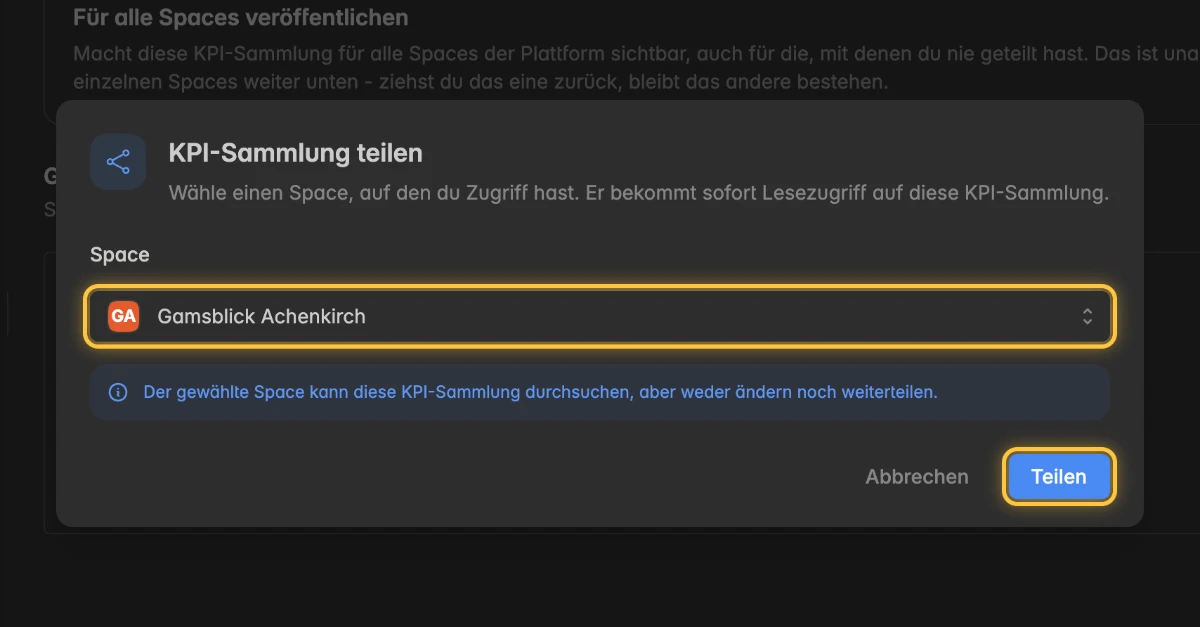
Klicke auf Teilen. Der Space bekommt sofort Zugriff.
Um den Zugriff wieder zu entziehen, klicke neben dem Space auf Entfernen und bestätige mit Zugriff entfernen. Mit Für alle Spaces veröffentlichen oben im Tab wird die Sammlung für jeden Space der Plattform sichtbar. Das ist unabhängig von der Liste der Spaces: Schaltest du das eine aus, bleibt das andere bestehen.
Fehlerbehebung
Warum schlägt der Testlauf mit Failed to execute KPI collection query fehl?
Meistens gibt es einen Alias oder eine Tabelle aus der Definition nicht. Der Fehler unter dem Editor zeigt die erzeugte Abfrage.
Vergleiche Alias und Bezeichner jeder Dimension mit den Namen in deiner Definition. Korrigiere sie im Tab Dimensionen mit Bearbeiten und klicke noch einmal auf Testlauf.
Warum wird eine Tabelle aus meiner Definition nicht gefunden?
- Öffne die Dimension und setze unter Qualifizierer die Tabelle und das Schema, damit die Spalte voll qualifiziert ist. Die Tabelle muss zum $from deiner Definition passen. Schlage die Tabelle im Bereich Data Warehouse nach.
Welchen Spaltennamen muss ich nehmen?
- Klappe das Schema im Bereich Data Warehouse auf, oder öffne die Tabelle in
Data Studiound klicke auf Schema. InData Studiozeigt dir Weitere Aktionen und dann DDL anzeigen die ganze Anweisung CREATE TABLE.
Warum liefert meine Metrik keine Daten?
- Prüfe, ob die Definition nach _connection_id filtert und ob das Insight auf der Sammlung eine Quellverbindung hat.
Warum erscheint meine Metrik in keinem Widget?
Die Metrik ist noch ein Entwurf. Veröffentliche sie im Studio.
Die Sammlung ist noch nicht als Insight veröffentlicht. Siehe KPI-Sammlung als Insight veröffentlichen.
Warum kann ich keine Metriken anlegen oder bearbeiten?
Anlegen und Bearbeiten braucht die Rolle Benutzer oder höher und einen Tarif, der eigene Metriken enthält.
Verwaltete Sammlungen und Sammlungen, die ein anderer Space mit dir geteilt hat, sind schreibgeschützt.