
Was bewirkt das Veröffentlichen?
Eine KPI-Sammlung enthält nur Definitionen. Erst Insights machen sie nutzbar: Sie verbinden die Sammlung mit der Quellverbindung, die die Daten liefert. Dann stellen sie die Metriken für Widgets, für Resi und für KI-Assistenten bereit. Jede eigene Sammlung braucht Insights, bevor irgendjemand eine Zahl sieht.
Deine Insights findest du unter Datenquellen → KPI-Definition → Insights. Insights, die mit einer Integration kamen, tragen das Badge Verwaltet, die von dir veröffentlichten das Badge Individuell. Die Seite selbst ist unter Insights beschrieben.
Wann brauche ich das?
Du hast im KPI Studio eine KPI-Sammlung gebaut und willst ihre Metriken in Dashboards und Widgets nutzen.
Resi oder ein KI-Assistent soll Metriken auf deinen eigenen Daten lesen.
Du willst dieselbe Sammlung auf zwei Verbindungen nutzen, zum Beispiel für zwei Shops. Du legst dann für jede Verbindung eigene Insights an.
Bevor du startest
Die Metriken der Sammlung sind im KPI Studio veröffentlicht. Eine Metrik, die noch ein Entwurf ist, lässt sich nicht nutzen. Siehe Eigene KPI im KPI Studio bauen.
Du brauchst die Rolle Benutzer oder höher.
Wie lege ich Insights aus einer KPI-Sammlung an?
Öffne
Datenquellen→KPI-Definition→Insights.Klicke oben rechts auf Insights erstellen. Die Seite Insights erstellen öffnet sich.
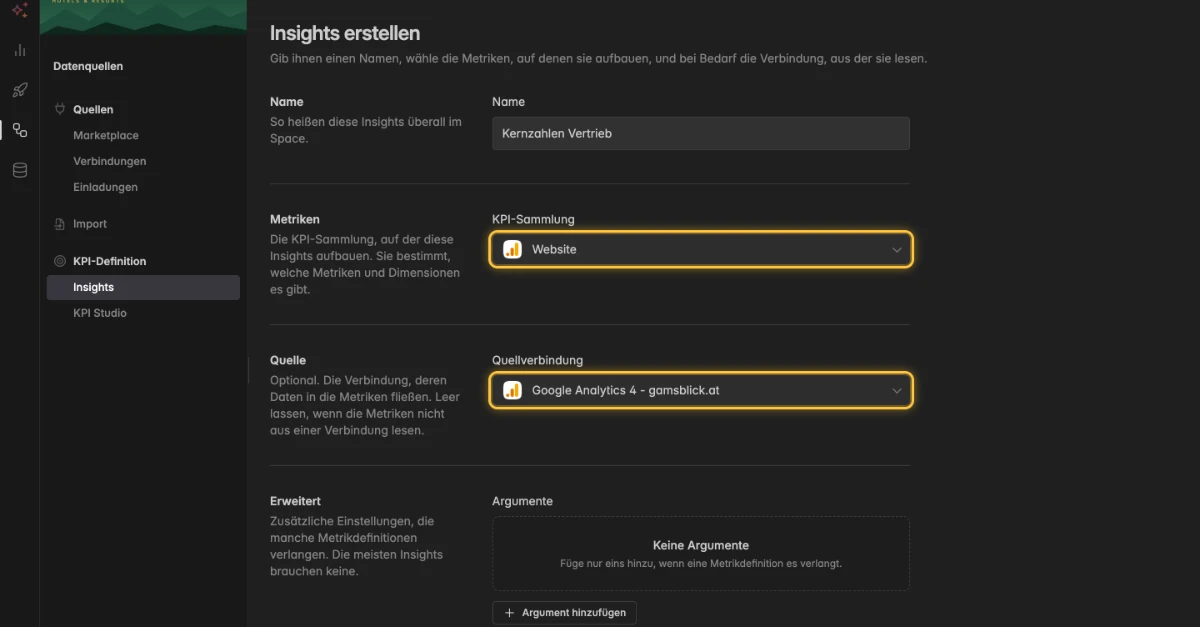
Gib unter Name einen Namen ein, zum Beispiel Kernzahlen Vertrieb. So heißen die Insights überall im Space.
Wähle unter Metriken die KPI-Sammlung. Sie bestimmt, welche Metriken und Dimensionen die Insights anbieten. Wenn du noch keine Sammlung hast, zeigt die Seite Zu den KPI-Sammlungen.
Wähle unter Quelle die Quellverbindung, deren Daten in die Metriken fließen. Lass das Feld leer, wenn die Metriken aus keiner Verbindung lesen, zum Beispiel weil sie eine importierte Tabelle nutzen.
Klicke unter Erweitert nur dann auf Argument hinzufügen, wenn eine Metrikdefinition eines verlangt. Ein Argument ist eine Variable mit Schlüssel und Wert, auf die sich die Definition über ihren Namen bezieht. Nutze Argumente für Werte, die in der Definition nicht sichtbar sein sollen, oder um die Daten jeder Verbindung getrennt zu halten.
Klicke auf Insights erstellen.
Die Insights öffnen sich im Tab Insights und stehen in der Liste mit dem Badge Individuell.
Wie prüfe ich, ob die Insights funktionieren?
Klicke im Tab Insights links auf eine Metrik. Der Bereich zeigt ihre Werte für den Zeitraum (Summe, Mittelwert, Median, Min, Max, Anzahl, Erster und Letzter) und ein Diagramm.
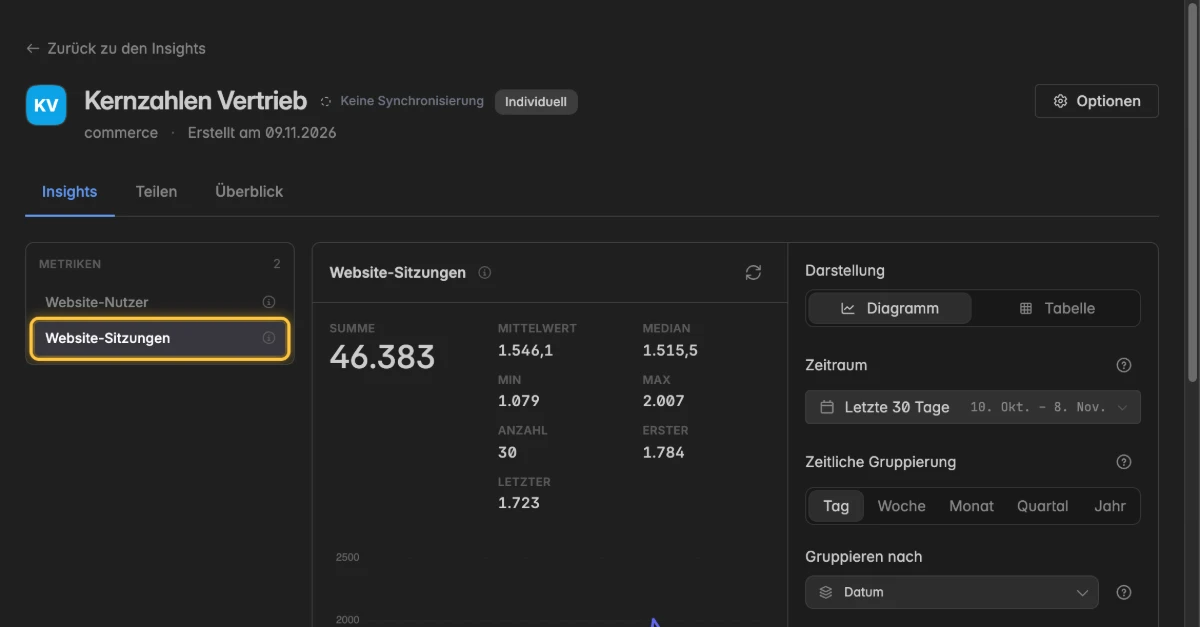
Ändere Zeitraum, Zeitliche Gruppierung, Gruppieren nach und Zeitliche Suche nach, um zu sehen, wie sich die Metrik verhält. Unter Filter grenzt du die Daten mit Bedingung hinzufügen ein. Nichts, was du hier änderst, wird gespeichert.
Wenn die Werte laden, sind die Insights bereit für Widgets und KI. Den Tab Teilen beschreibt der Artikel Insights.
Wie ändere ich später die Verbindung oder füge ein Bild hinzu?
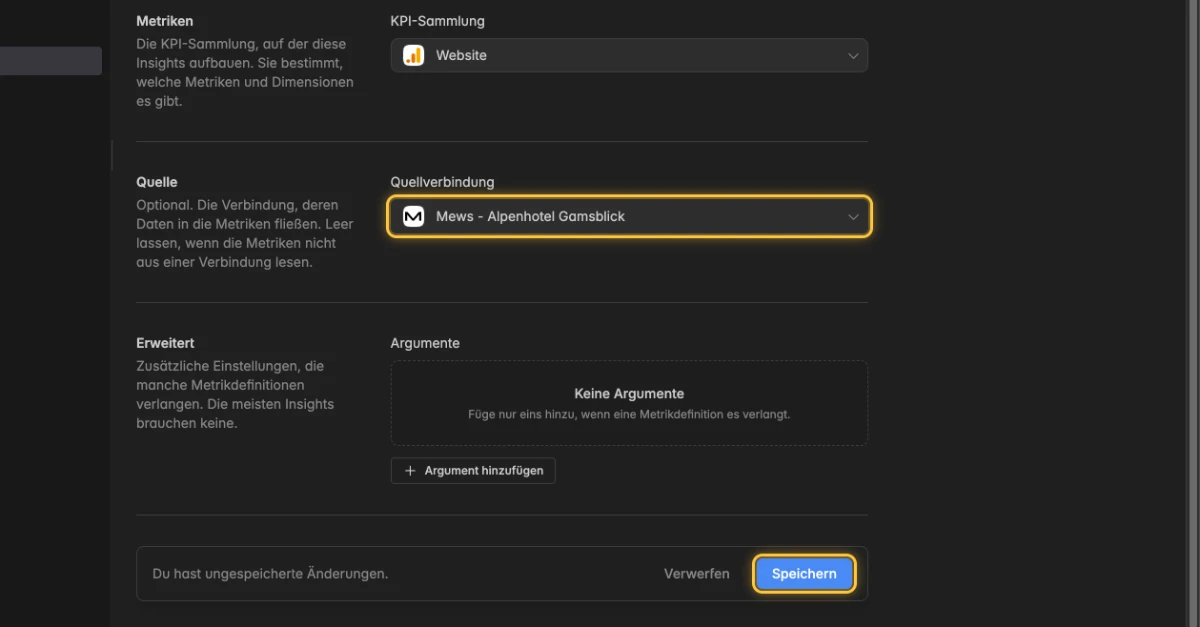
Öffne die Insights und klicke auf den Tab Überblick. Dort stehen Name und Bild, die KPI-Sammlung, die Quellverbindung und unter Erweitert die Argumente.
Ändere, was du brauchst. Für ein Bild klickst du auf Bild hochladen und wählst eine PNG-, JPEG-, GIF- oder WebP-Datei bis 2 MB.
Klicke auf Speichern. Um deine Änderungen zu verwerfen, klicke auf Verwerfen.
Fehlerbehebung
Warum lädt eine Metrik nicht?
Der Bereich zeigt Die Metrik konnte nicht geladen werden. Meistens ist keine Quellverbindung gesetzt. Öffne den Tab Überblick, wähle unter Quellverbindung die Verbindung und klicke auf Speichern.
Die Definition schlägt fehl. Öffne die Sammlung unter
Datenquellen→KPI-Definition→KPI Studio, klicke bei der Metrik auf Im Studio bearbeiten, starte einen Testlauf und behebe den Fehler. Siehe Eigene KPI im KPI Studio bauen.
Warum fehlt meine KPI-Sammlung in der Liste?
- Hier stehen nur Sammlungen deines Space und Sammlungen, die mit deinem Space geteilt wurden. Prüfe im
KPI Studio, ob es die Sammlung gibt.
Warum zeigen die Insights keine Metriken?
- Die Sammlung hat noch keine Metriken, oder sie sind noch Entwürfe. Öffne die Sammlung im
KPI Studio, leg eine Metrik an und veröffentliche sie.
Warum passiert nichts, wenn ich auf Insights erstellen klicke?
- Eine Zeile mit einem Argument ohne Schlüssel oder Wert verhindert das Anlegen. Fülle beides aus, oder entferne die Zeile mit Argument entfernen.
Warum kann ich nicht auf Insights erstellen klicken?
- Insights anlegen braucht die Rolle Benutzer oder höher. Mit der Rolle Leser geht das nicht.
Wie kann ein anderer Space diese Metriken nutzen?
Teile die Insights mit diesem Space, siehe Insights teilen.
Oder teile die Sammlung selbst in ihrem Tab Teilen, damit der andere Space eigene Insights auf seiner eigenen Verbindung veröffentlichen kann. Siehe Eigene KPI im KPI Studio bauen.