
Was ist die Seite Rollen und Rechte?
Jedes Mitglied eines Space hat genau eine Rolle: Leser, Benutzer oder Admin. Die Seite Rollen und Rechte zeigt in einer Tabelle, was jede Rolle darf, vom Ansehen der Dashboards bis zum Ändern der Rechnungsadresse. Deine eigene Rolle ist markiert. So siehst du auf einen Blick, was du selbst tun kannst und wofür du einen Admin brauchst.
Die Tabelle folgt der App: Sie nutzt dieselben Regeln wie die App. Darf deine Rolle etwas, hast du den Button. Wenn nicht, ist der Button ausgegraut und zeigt den Grund, wenn du mit der Maus darüberfährst.
Alle können sie lesen: Alle Mitglieder können die Seite öffnen, auch Leser. Ändern lässt sich dort nichts. Rollen legst du auf der Seite
Teamfest, siehe Team.
Wie öffne ich die Seite Rollen und Rechte?
Klicke unten in der linken Leiste auf das Zahnrad und öffne
Einstellungen→Space→Rollen und Rechte.Oben zeigt Deine Rolle in diesem Space deine Rolle. In der Tabelle ist deine Spalte hervorgehoben und mit Du markiert.
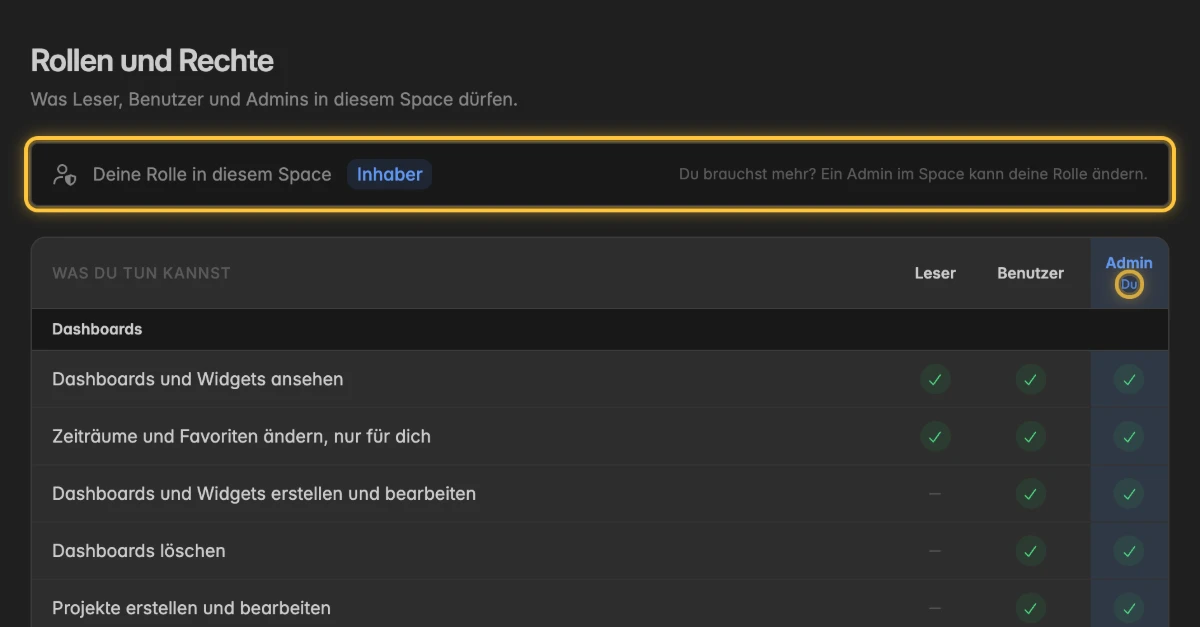
Die erste Spalte, Was du tun kannst, listet die Aktionen. Die Spalten Leser, Benutzer und Admin zeigen, wer sie ausführen darf. Ein Haken bedeutet Erlaubt, ein Strich Nicht erlaubt. Nur eigene heißt, dass es für das gilt, was du selbst erstellt hast.
Was darf jede Rolle?
Die Tabelle auf der Seite hat fünf Bereiche. Inhaber können alles, was Admins können.
Dashboards
| Was du tun kannst | Leser | Benutzer | Admin |
|---|---|---|---|
| Dashboards und Widgets ansehen | Ja | Ja | Ja |
| Zeiträume und Favoriten ändern, nur für dich | Ja | Ja | Ja |
| Dashboards und Widgets erstellen und bearbeiten | Nein | Ja | Ja |
| Dashboards löschen | Nein | Ja | Ja |
| Projekte erstellen und bearbeiten | Nein | Ja | Ja |
| Projekte löschen | Nein | Nein | Ja |
| Dashboard-Vorlagen nutzen und veröffentlichen | Nein | Ja | Ja |
| Das Start-Dashboard des Space festlegen | Nein | Nein | Ja |
Ein Leser kann jedes Dashboard ansehen und für sich selbst den Zeitraum oder die Favoriten ändern. Diese Änderungen sind persönlich und ändern das Dashboard für niemanden sonst. Siehe Zeitraum eines Widgets bearbeiten und Dashboard zu Favoriten oder Lesezeichen hinzufügen.
Resi, die KI-Agentin
| Was du tun kannst | Leser | Benutzer | Admin |
|---|---|---|---|
| Resis Zusammenfassungen lesen | Ja | Ja | Ja |
| Mit Resi chatten | Nein | Ja | Ja |
| Dashboards mit Resi bauen und ändern | Nein | Ja | Ja |
| Resis Einstellungen ändern | Nein | Nein | Ja |
Resi, deine KI-Analystin, gibt es ab der Rolle Benutzer. Ein Leser sieht ihre Seiten und Buttons ausgegraut mit dem Hinweis Resi gibt es ab der Rolle Benutzer. Frag einen Admin im Space. Siehe Frag Resi und, für ihre Einstellungen, Resi.
Daten
| Was du tun kannst | Leser | Benutzer | Admin |
|---|---|---|---|
| Insights und Verbindungen ansehen | Ja | Ja | Ja |
| KPI Studio und die KPI-Sammlungen öffnen | Nein | Ja | Ja |
| Metriken im KPI Studio erstellen und bearbeiten | Nein | Nur eigene | Ja |
| Insights erstellen | Nein | Ja | Ja |
| Synchronisierungen starten, pausieren und reparieren | Nein | Ja | Ja |
| Verbindungen hinzufügen, zurücksetzen und löschen | Nein | Nein | Ja |
| Insights und KPI-Sammlungen mit anderen Spaces teilen | Nein | Nein | Ja |
Eine Datenquelle hinzufügen, zurücksetzen oder löschen dürfen nur Admins, weil das ändert, welche Daten der ganze Space hat. Ein Benutzer kann die Synchronisierungen am Laufen halten. Siehe Datenquelle hinzufügen und Eigene KPI im KPI Studio bauen.
Team und Zugänge
| Was du tun kannst | Leser | Benutzer | Admin |
|---|---|---|---|
| Team, Token und Apps sehen | Ja | Ja | Ja |
| Leute einladen | Nein | Nein | Ja |
| Rollen ändern und Mitglieder entfernen | Nein | Nein | Ja |
| Token und Servicekonten erstellen und widerrufen | Nein | Nein | Ja |
| Apps wie Claude und ChatGPT verbinden | Nein | Nein | Ja |
Alles, was jemanden oder etwas in den Space hineinlässt, ist Sache der Admins: Einladungen, Rollen, Token, Servicekonten und Apps. Siehe Teammitglied einladen, Token und Apps.
Space-Einstellungen
| Was du tun kannst | Leser | Benutzer | Admin |
|---|---|---|---|
| Die Space-Einstellungen öffnen | Nein | Ja | Ja |
| Name, Logo und Marke des Space ändern | Nein | Nein | Ja |
| Tarif und Rechnungsadresse ändern | Nein | Nein | Ja |
| Sicherheitsrichtlinien festlegen | Nein | Nein | Ja |
| Audit-Log einsehen und Daten exportieren | Nein | Nein | Ja |
Ein Benutzer kann die Seiten des Space öffnen und lesen. Wo nur ein Admin etwas ändern darf, steht im Einstellungsmenü Admins bearbeiten neben der Seite. Die Bedienelemente auf dieser Seite sind ausgegraut. Für einen Leser sind die Seiten des Space gesperrt und zeigen den Hinweis Ab Rolle Benutzer.
In einem schreibgeschützten Space, zum Beispiel einem Demo-Space, können alle schauen, aber niemand etwas ändern, egal was die Tabelle für ihre Rolle sagt.
Fehlerbehebung
Warum ist ein Button ausgegraut, obwohl die Tabelle für meine Rolle Erlaubt zeigt?
Der Space ist schreibgeschützt. Fahre mit der Maus über den Button, dann siehst du Dieser Space ist schreibgeschützt.
Die Funktion gehört nicht zum Tarif des Space. Der Button zeigt dann ein Tarif-Abzeichen statt eines Hinweises zur Rolle. Siehe Tarif und Abrechnung.
Was mache ich, wenn ich mehr brauche, als meine Rolle erlaubt?
- Nur ein Admin im Space kann deine Rolle ändern. Das steht auch oben auf der Seite: Du brauchst mehr? Ein Admin im Space kann deine Rolle ändern. Siehe Team.