
Was ist ein Space?
Ein Space ist ein eigener Arbeitsbereich in Indicate. Er hat eigene Dashboards, Datenquellen, Teammitglieder und ein eigenes Abo. Über das Space-Symbol oben in der Seitenleiste wechselst du jederzeit zwischen deinen Spaces.
Eine Hotelgruppe kann zum Beispiel pro Haus einen Space führen. So sieht jedes Hotelteam nur seine eigenen Daten.
Wann brauche ich einen neuen Space?
Du willst die Daten eines zweiten Hauses, einer Marke oder eines Kunden komplett getrennt halten.
Ein Team braucht eigene Dashboards, soll aber keinen Zugriff auf deinen bestehenden Space haben.
Du möchtest für einen Geschäftsbereich ein eigenes Abo und eine eigene Rechnung.
Du willst begrenzen, was eine KI lesen darf. Lege dafür einen eigenen Space an und teile nur die Datenquellen, die die KI erreichen soll.
Um jemandem Zugriff auf vorhandene Daten zu geben, lade die Person stattdessen in deinen Space ein, siehe Teammitglied einladen. Wie du ein Dashboard per E-Mail verschickst, steht in Flying KPI.
Wie lege ich einen neuen Space an?
Du legst einen Space in zwei Schritten eines Dialogs an.
Ein neuer Space startet immer ein eigenes Abo mit eigener Rechnung.
Name und Tarif
Klicke oben in der Seitenleiste auf das Space-Symbol. Eine Liste mit Spaces durchsuchen und all deinen Spaces öffnet sich.
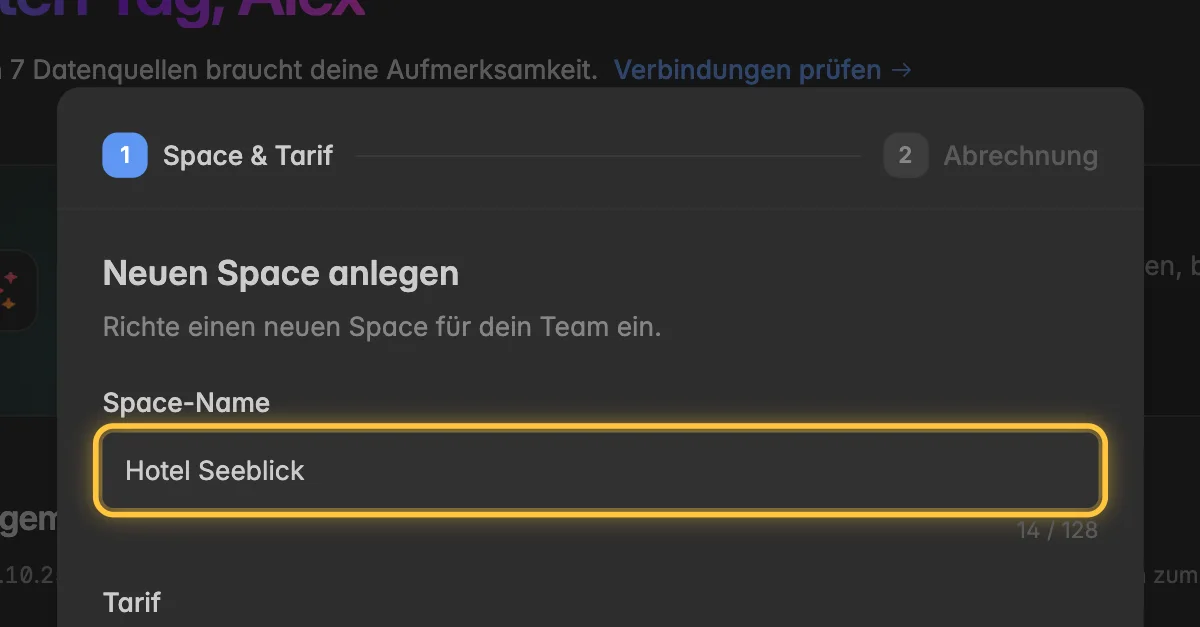
Klicke unten in der Liste auf Space anlegen. Der Dialog Neuen Space anlegen öffnet sich beim Schritt Space & Tarif.
Gib unter Space-Name einen Namen ein, zum Beispiel den deines Hauses. Der Name braucht 3 bis 128 Zeichen.
Klicke unter Tarif auf den Tarif, der zu deinem Team passt. Jede Karte zeigt ihren Preis. Die Tarife findest du auf unserer Preisseite.
Klicke unter Abrechnungszeitraum auf Jährlich oder Monatlich. Die Zeile Gesamt zeigt, was du mit deiner Auswahl bezahlst.
Klicke auf Weiter. Der Schritt Abrechnung öffnet sich.
Rechnungsdaten
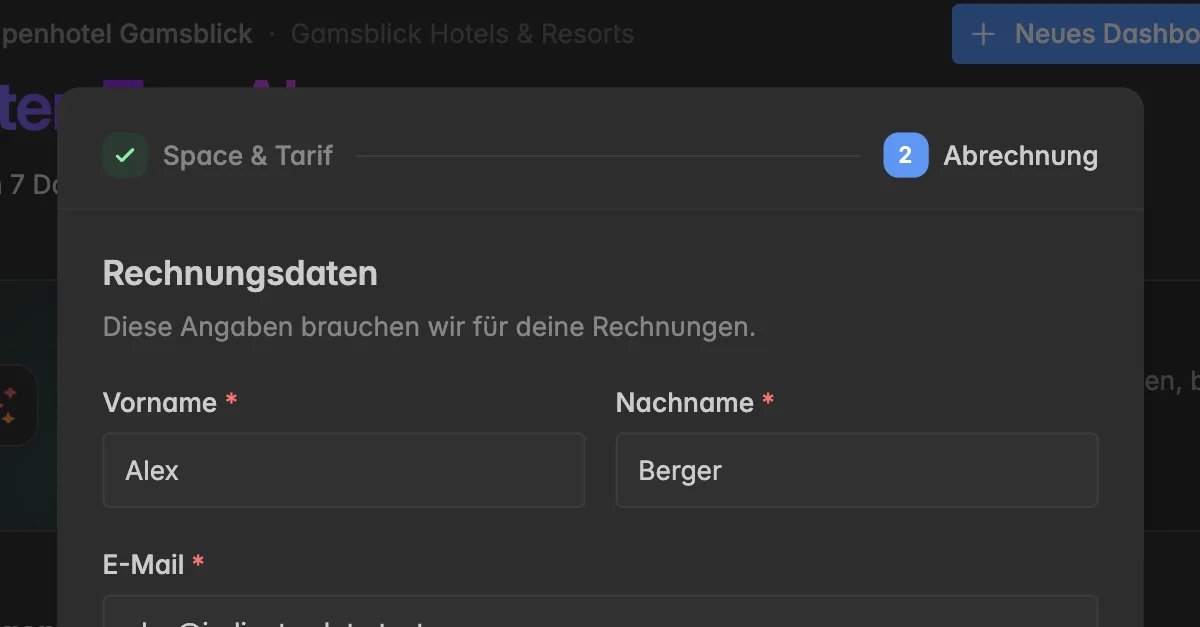
Gib die Rechnungsdaten ein: Vorname, Nachname, E-Mail, Firmenname, Adresse, PLZ, Stadt und Land. Die USt-IdNr. ist freiwillig.
Klicke auf den Schalter, um die AGB und die Preisinformationen zu akzeptieren.
Klicke auf Space anlegen. Über das Space-Symbol kannst du jetzt in den neuen Space wechseln.
Das Feld E-Mail ist der Rechnungskontakt dieses Space. Es darf von der Adresse abweichen, mit der du dich anmeldest. Jeder Space hat eigene Rechnungsdaten und eine eigene Rechnung.
Fehlerbehebung
Warum passiert nichts, wenn ich auf Space anlegen klicke?
- Ein Pflichtfeld ist leer oder der Schalter für die AGB ist aus. Pflichtfelder sind mit einem roten Sternchen markiert. Fülle sie aus und aktiviere den Schalter.
Was kann ich tun, wenn ich den falschen Abrechnungszeitraum gewählt habe?
- Klicke vor dem Anlegen auf Zurück, um zum Schritt Space & Tarif zu wechseln und deine Auswahl zu ändern.
Wie korrigiere ich meine Rechnungsdaten, nachdem ich den Space angelegt habe?
- Du kannst sie später in deinen Abrechnungseinstellungen ändern, siehe Tarif und Abrechnung.