
Was ist ein Widget?
Ein Widget ist ein einzelnes Diagramm, eine Tabelle oder eine Scorecard auf einem Dashboard. Es liest eine Metrik aus einem deiner Insights, zum Beispiel Umsatz aus deinem PMS, und zeigt sie für einen Zeitraum, den du wählst. Pro Frage, die du beantworten willst, fügst du ein Widget hinzu und ordnest es frei an. Widgets aktualisieren sich von selbst, sobald sich das Insight dahinter aktualisiert.
Ein Widget kann eine oder mehrere Datenreihen zeigen, aus demselben Insight oder aus verschiedenen.
Jedes Widget, das du von Hand baust, startet als Liniendiagramm. Typ, Zeitraum, Filter und alles andere änderst du danach im Widget-Editor.
Zum Hinzufügen und Bearbeiten brauchst du mindestens die Rolle Benutzer. Mitglieder mit der Rolle Leser sehen das Dashboard, aber nicht die Schaltfläche Widget hinzufügen.
Wie füge ich ein Widget hinzu?
Du startest auf dem Dashboard. Beide Wege öffnen denselben Dialog Widget hinzufügen:
Hat das Dashboard schon Widgets, klicke oben rechts in der Toolbar auf Widget hinzufügen.
Ist das Dashboard leer, beschreibe das erste Widget im Prompt in der Seitenmitte, oder klicke darunter auf Oder füge ein Widget von Hand hinzu.
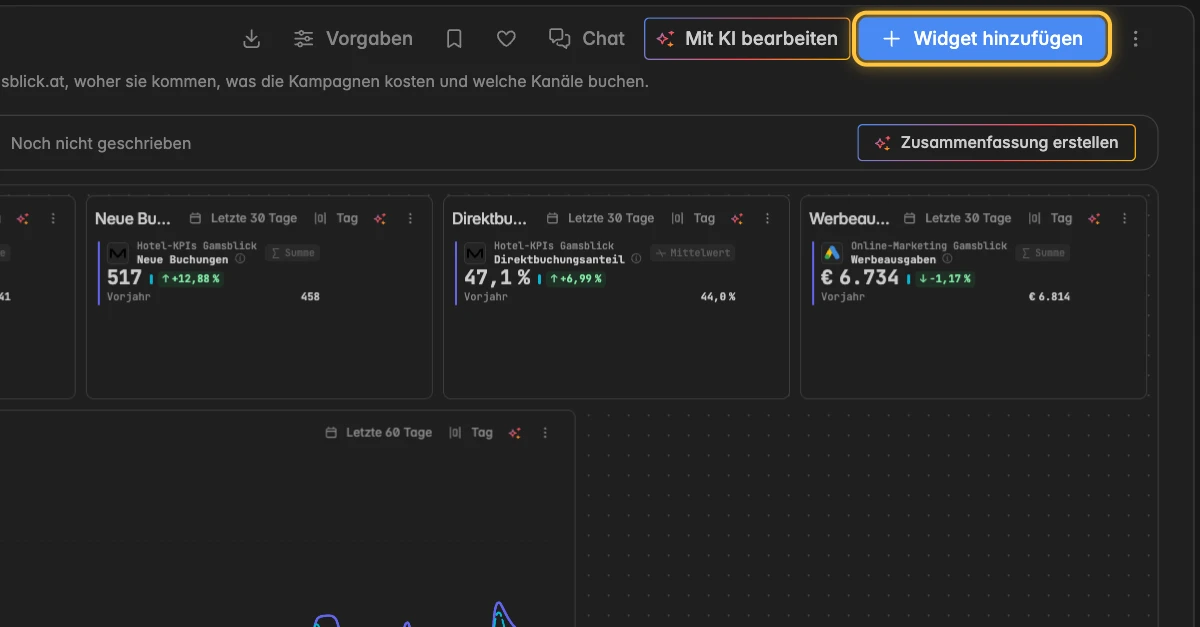
Der Schalter oben im Dialog hat zwei Optionen: Resi bauen lassen und Selbst bauen.
Option 1: Resi bauen lassen
Nimm diesen Weg, wenn du weißt, was du sehen willst, Metrik und Dimensionen aber nicht selbst wählen möchtest.
Jedes erstellte Widget ist ein eigener KI-Aufruf und verbraucht KI-Budget. Ist das KI-Budget deines Space für diesen Zeitraum aufgebraucht, sagt dir das der Prompt und zeigt, wann es zurückgesetzt wird. Wechsle zu Selbst bauen, um das Widget ohne KI hinzuzufügen.
Klicke auf Widget hinzufügen und lass den Schalter auf Resi bauen lassen.
Beschreibe, was das Widget zeigen soll, zum Beispiel Sitzungen nach Land der letzten 90 Tage als Balkendiagramm. Resi, deine KI-Analystin, gestaltet das Widget passend zum Dashboard und platziert es dort, wo es passt.
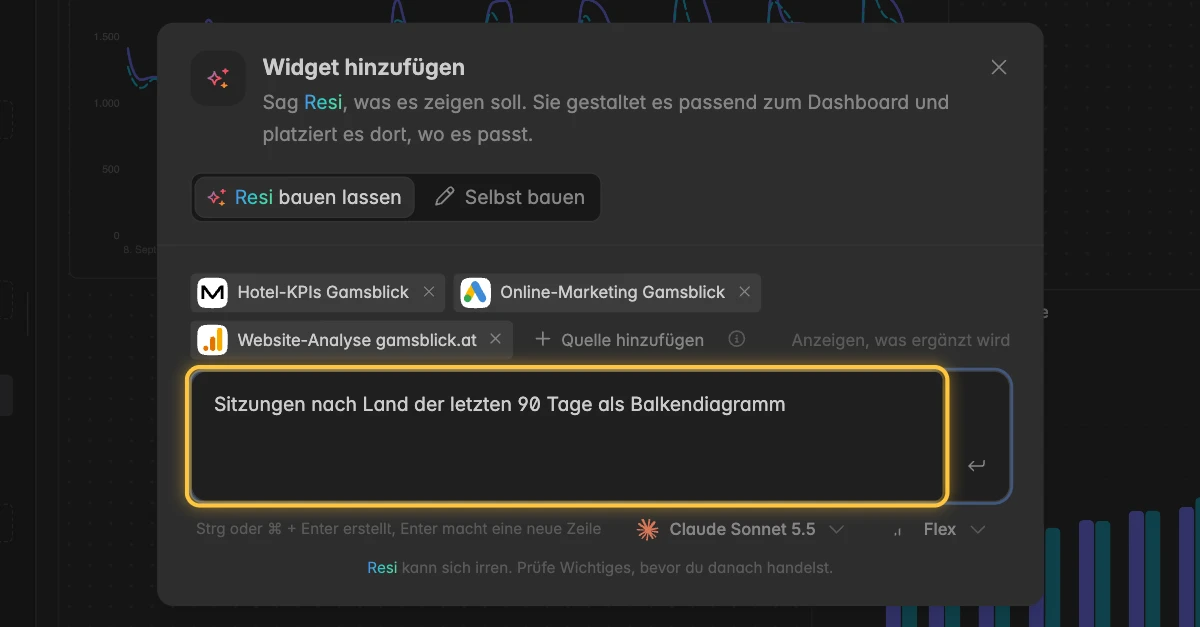
Klicke auf den Pfeil am Ende des Felds, oder drücke unter Windows
Strg+Enterund unter macOS⌘+Enter.
Solange Resi das Widget baut, lassen sich die anderen Widgets nicht verschieben, in der Größe ändern oder mit KI bearbeiten. Das neue Widget erscheint auf dem Dashboard, sobald es fertig ist. Du kannst die Seite in der Zwischenzeit verlassen.
Option 2: Selbst bauen
Nimm diesen Weg, wenn du Insight und Metrik schon kennst.
Klicke auf Widget hinzufügen und stelle den Schalter auf Selbst bauen.
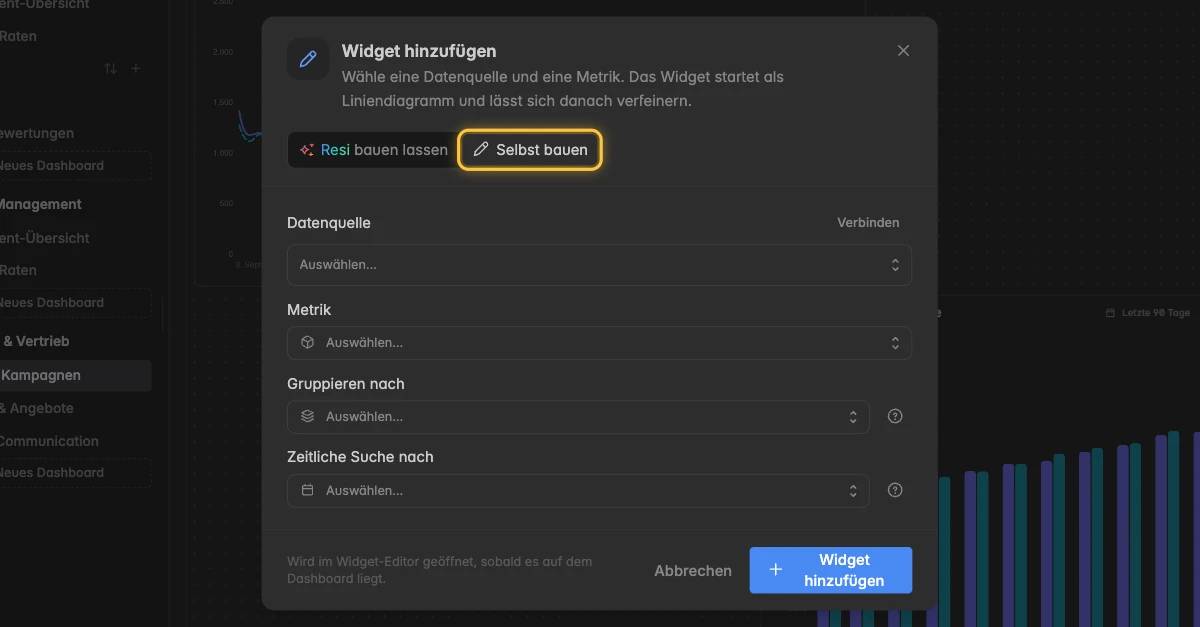
Klicke auf Datenquelle und dann auf das Insight, aus dem das Widget lesen soll. Die Liste zeigt jedes Insight in deinem Space, auch solche, die ein anderer Space mit dir teilt.
Klicke auf Metrik und dann auf die Metrik, die das Widget zeigen soll, zum Beispiel Website-Sitzungen. Tippe, um die Liste zu durchsuchen.
Gruppieren nach und Zeitliche Suche nach werden automatisch vorbelegt, sobald die Metrik gesetzt ist. Ändere sie nur, wenn du es brauchst. Siehe Gruppierung und Perspektive.
Klicke auf Widget hinzufügen.
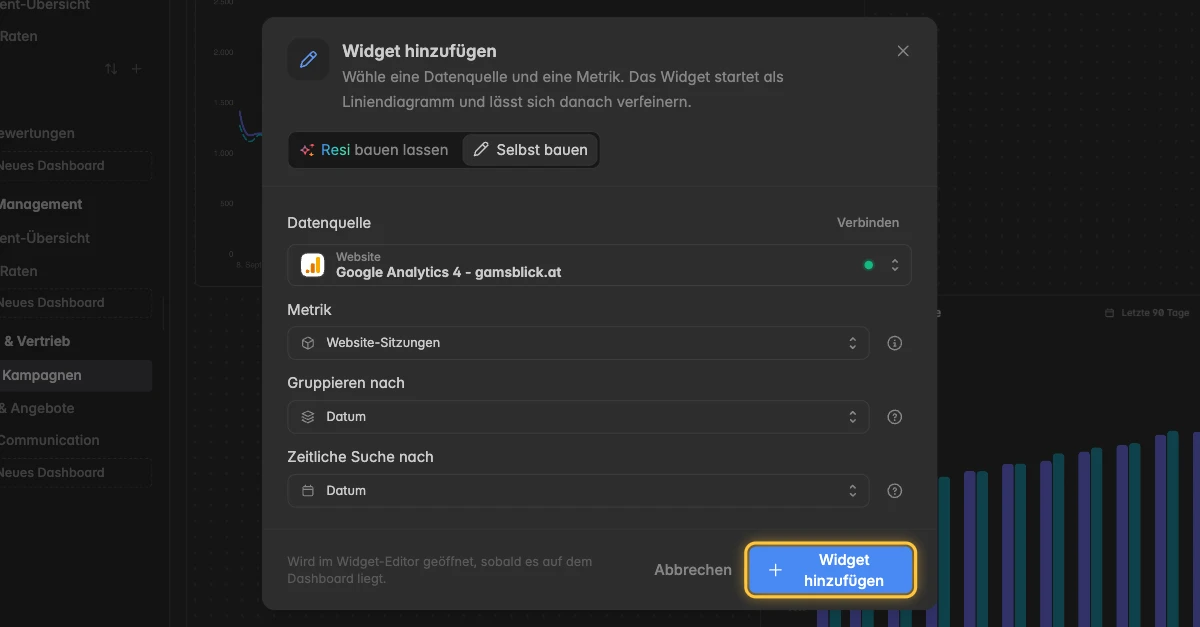
Das Widget landet als Liniendiagramm mit dem Zeitraum Letzte 7 Tage auf dem Dashboard. Das änderst du im Widget-Editor.
Wie öffne ich den Widget-Editor?
Jede Änderung an einem Widget machst du im Widget-Editor, einem Bereich rechts neben dem Dashboard.
Öffne das Dashboard.
Klicke auf den Namen des Widgets. Der Widget-Editor öffnet sich neben dem Dashboard und zeigt dieses Widget.
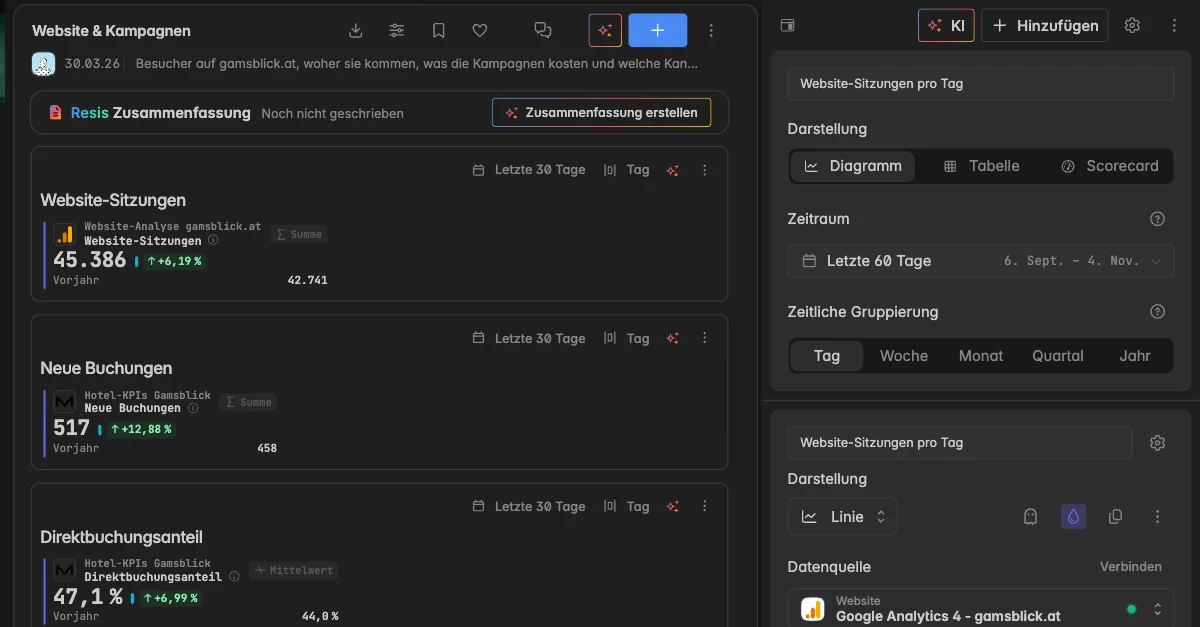
Änderungen werden beim Arbeiten automatisch gespeichert. Es gibt keine Schaltfläche Speichern, und das Widget auf dem Dashboard ändert sich sofort mit. Klicke oben links im Widget-Editor auf das Bereichssymbol, um ihn wieder auszublenden.
Was kann ich im Widget-Editor einstellen?
Der Widget-Editor ist ein langes Formular. Von oben nach unten enthält er diese Teile.
Name und Anzeige
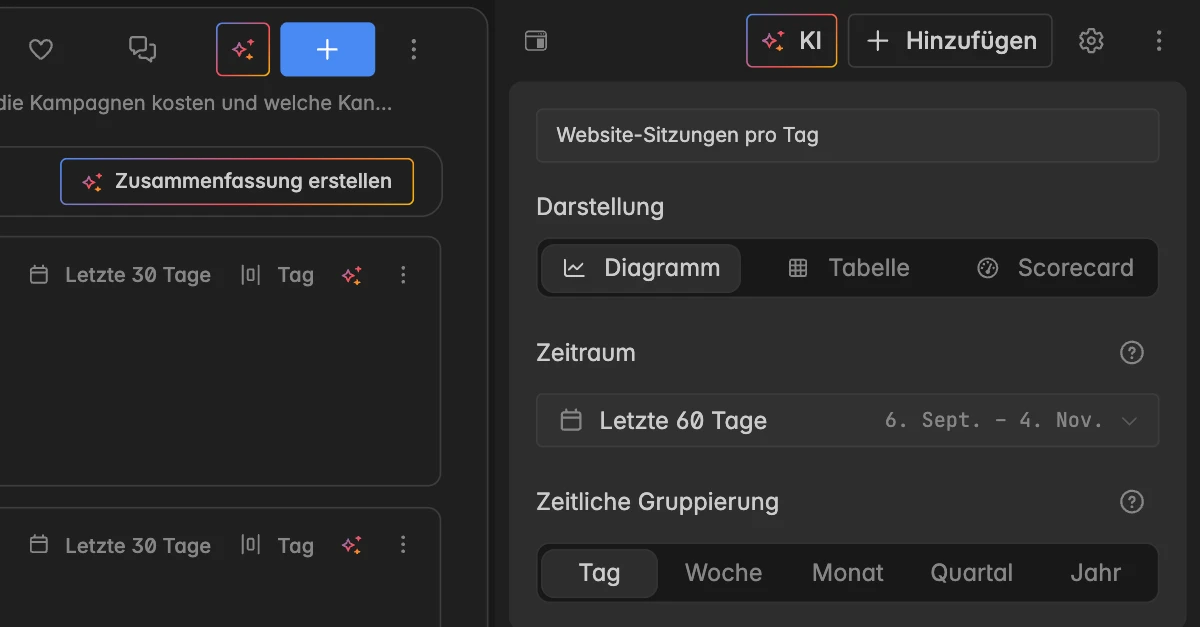
Anzeigename des Widgets: Der Titel über dem Widget. Klicke oben in das Feld und tippe.
Darstellung: Diagramm, Tabelle oder Scorecard. Siehe Widget-Typ ändern.
Zeitraum: Der Zeitraum, den das Widget liest. Er wird mit dem Widget gespeichert. Siehe Zeitraum eines Widgets bearbeiten.
Zeitliche Gruppierung: Wie weit die Punkte auf der Zeitachse auseinanderliegen: Tag, Woche, Monat, Quartal oder Jahr.
Datenreihe
Eine Datenreihe ist eine Metrik, die das Widget zeichnet. Jede Datenreihe hat einen eigenen Block mit diesen Feldern:
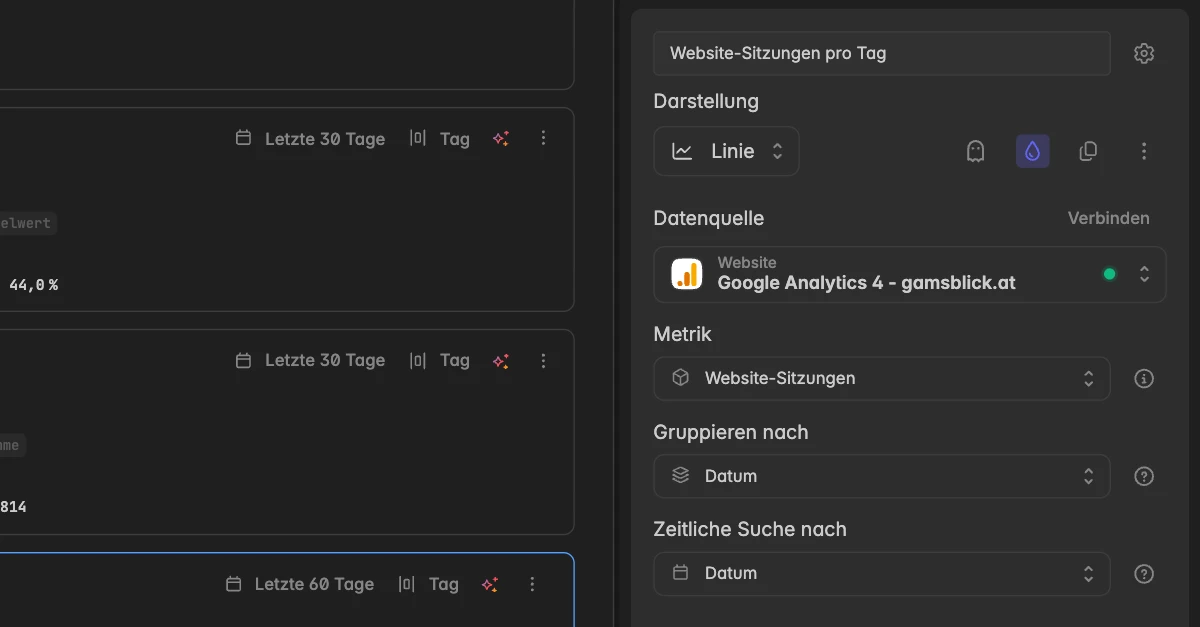
Anzeigename der Datenreihe: Der Titel der Datenreihe. Klicke in das Feld und tippe.
Darstellung: Wie diese Datenreihe gezeichnet wird, zum Beispiel als Linie, Fläche, Balken, Säulen, Kreis, Punkte oder Kalender. Die Datenreihen eines Widgets können verschiedene Typen nutzen.
Datenquelle und Metrik: Das Insight und die Metrik. Siehe Datenquellen und Metriken eines Widgets verwalten.
Gruppieren nach und Zeitliche Suche nach: Die Dimension, die die Metrik aufteilt, und das Datum, das über den Zeitraum entscheidet.
Klicke oben im Widget-Editor auf Hinzufügen, um eine zweite Metrik auf dasselbe Widget zu legen, zum Beispiel den Umsatz neben den Buchungen. Im Drei-Punkte-Menü ⋮ einer Datenreihe findest du Erweiterte Einstellungen, Duplizieren und Löschen.
Filter, Vergleiche, Hilfslinien und Optionen
Unter den Feldern hat jede Datenreihe vier Abschnitte, die verfeinern, was sie zeigt:
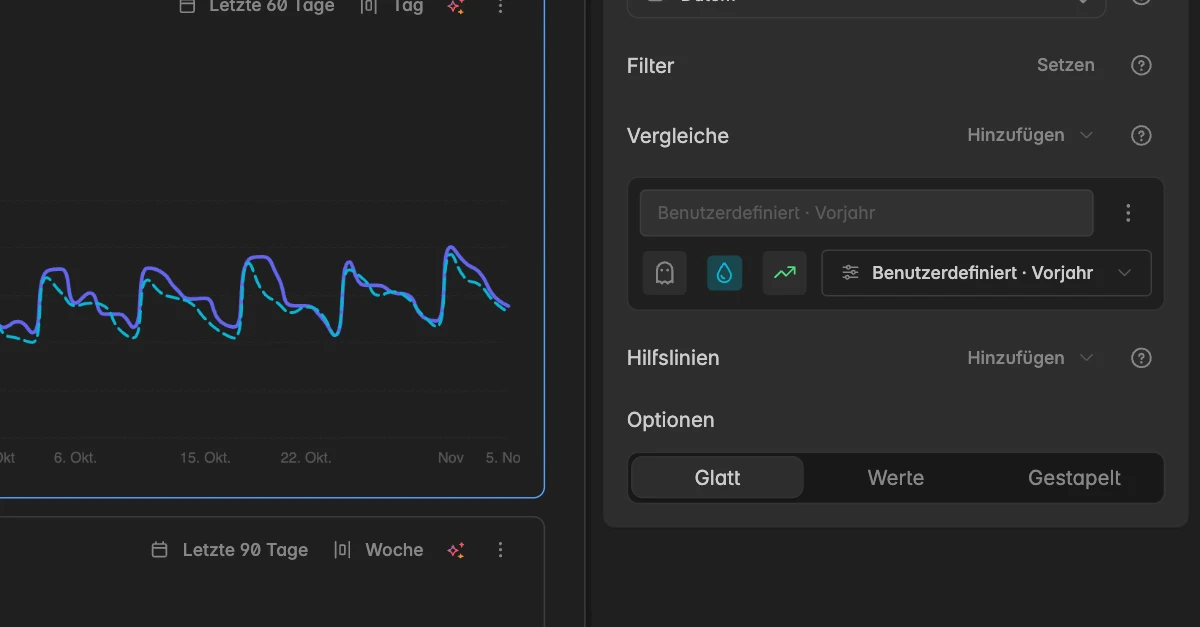
Filter: Behalten nur die passenden Zeilen, zum Beispiel einen Kanal oder eine Property. Siehe Daten filtern.
Vergleiche: Stellen einen früheren Zeitraum neben diese Datenreihe, damit die Veränderung im Diagramm sichtbar wird. Siehe Vergleiche.
Hilfslinien: Zusätzliche Linien zum Vergleichen, etwa der Mittelwert oder ein Zielwert von dir. Siehe Hilfslinien.
Optionen: Werte, Gestapelt, Glatt und die anderen Anzeigeschalter der gewählten Darstellung. Siehe Widget gestalten.
KI, Zahnrad und Widget-Menü
KI oben im Widget-Editor öffnet den Prompt für dieses Widget. Siehe Widget mit KI bearbeiten.
Das Zahnrad neben Hinzufügen öffnet die Erweiterten Einstellungen des ganzen Widgets. Siehe Rangfolge.
Das Zahnrad neben dem Namen der Datenreihe öffnet die Erweiterten Einstellungen dieser Datenreihe. Siehe Formatierung ändern.
Das Drei-Punkte-Menü
⋮oben rechts im Widget-Editor öffnet das Widget-Menü: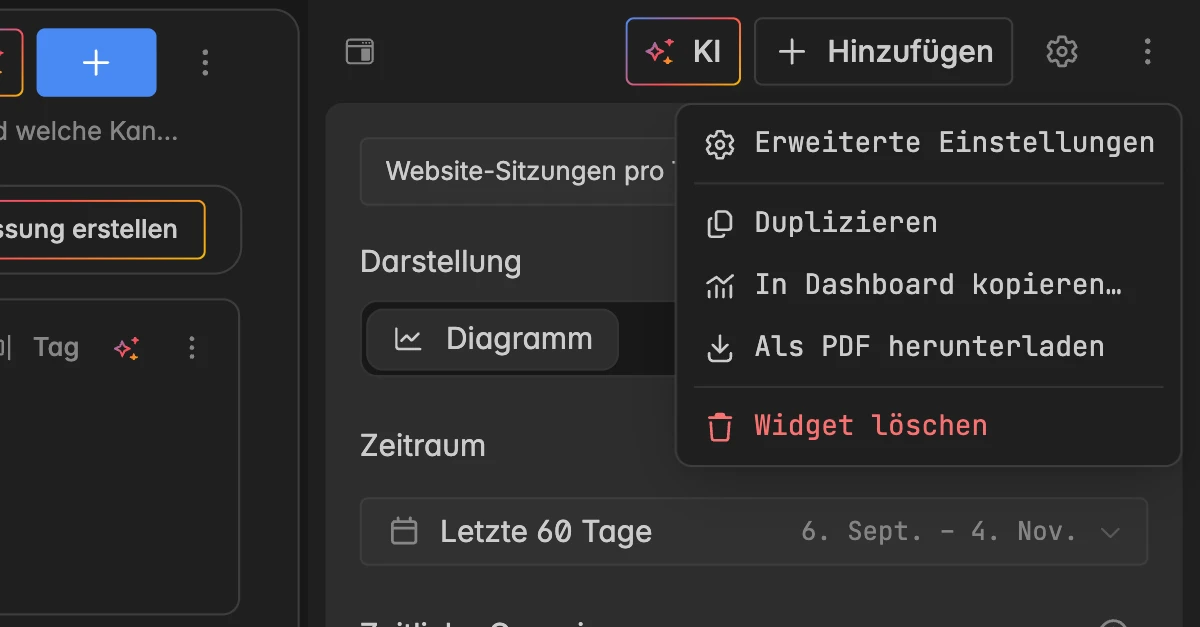
Erweiterte Einstellungen: Derselbe Dialog wie beim Zahnrad.
Reihenfolge ändern: Erscheint, sobald das Widget mehr als eine Datenreihe hat. Siehe Widget gestalten.
Duplizieren: Legt eine Kopie mit dem Namen [Name] (Kopie) auf demselben Dashboard an.
In Dashboard kopieren…: Legt eine Kopie ans Ende eines anderen Dashboards. Dieses Widget bleibt, wo es ist.
Als PDF herunterladen: Speichert das Widget als PDF-Datei.
Widget löschen: Entfernt das Widget.
Wie dupliziere oder kopiere ich ein Widget?
Das geht direkt auf dem Dashboard, ohne den Widget-Editor zu öffnen.
Fahre mit der Maus über das Widget und klicke oben rechts auf das Drei-Punkte-Menü
⋮.Klicke auf Duplizieren, um das Widget auf demselben Dashboard zu kopieren, oder auf In Dashboard kopieren…, um eine Kopie auf ein anderes zu legen.
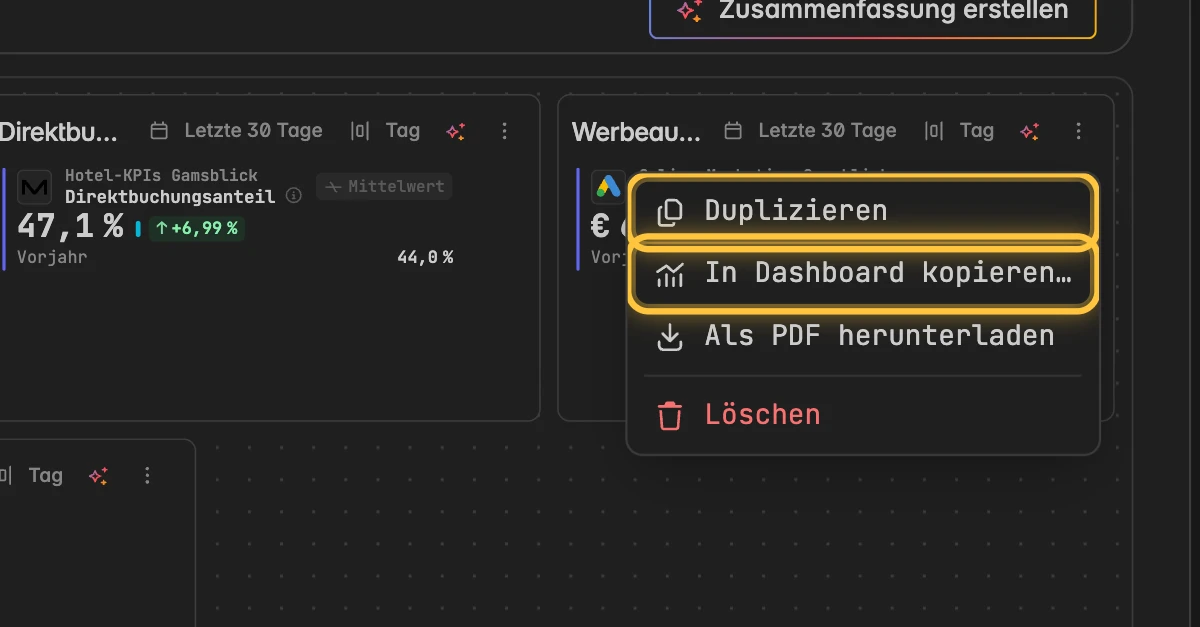
Bei In Dashboard kopieren…: Klicke im Dialog Widget in ein Dashboard kopieren auf das Ziel und dann auf Widget kopieren. Eine Meldung bestätigt Widget nach [Dashboard] kopiert.
Das Widget-Menü im Widget-Editor enthält dieselben Einträge.
Wie lösche ich ein Widget?
Das geht direkt auf dem Dashboard, ohne den Widget-Editor zu öffnen.
Mit dem Widget gehen alle Einstellungen darin verloren, auch Datenreihen, Filter und Vergleiche. Das lässt sich nicht rückgängig machen. Soll das Widget nur von diesem Dashboard verschwinden, nutze vorher In Dashboard kopieren….
Fahre mit der Maus über das Widget und klicke oben rechts auf das Drei-Punkte-Menü
⋮.Klicke auf Löschen, den roten Eintrag unten im Menü.
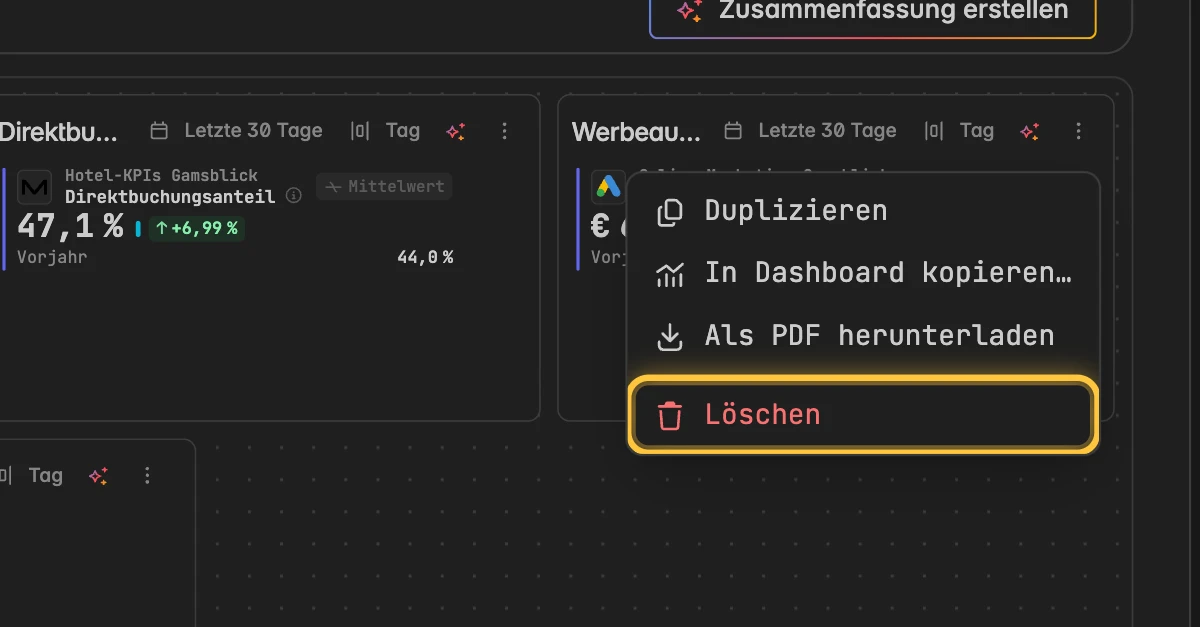
Bestätige im Dialog Widget löschen.
Im Widget-Editor findest du denselben Schritt im Drei-Punkte-Menü ⋮ oben rechts unter Widget löschen.
Fehlerbehebung
Warum sehe ich die Schaltfläche Widget hinzufügen nicht?
Zum Hinzufügen brauchst du mindestens die Rolle Benutzer. Mitglieder mit der Rolle Leser sehen auf einem leeren Dashboard Noch keine Widgets und keine Schaltfläche in der Toolbar. Bitte einen Admin im Space, deine Rolle zu ändern.
Während Resi ein Widget baut oder ändert, zeigt die Schaltfläche Widgets lassen sich hinzufügen, sobald das Dashboard fertig ist. Warte, bis der laufende Lauf fertig ist.
Warum ist die Liste Datenquelle leer?
- Dein Space hat noch kein Insight. Klicke auf Verbinden, um eine Quelle zu verbinden, oder bitte einen Admin darum. Siehe Datenquelle hinzufügen.
Warum zeigt das Widget Hier ist noch nichts?
- Das Widget hat keine Datenreihe. Klicke im Widget auf Datenreihe hinzufügen, oder öffne den Widget-Editor und setze Datenquelle und Metrik.
Warum zeigt das Widget Keine Daten in diesem Zeitraum?
- Die Datenreihe liefert für den aktuellen Zeitraum nichts. Neue Widgets lesen Letzte 7 Tage, und eine heute verbundene Quelle hat noch keine Historie. Öffne den Widget-Editor und setze einen größeren Zeitraum, oder Gesamter Zeitraum, um alle vorhandenen Daten zu sehen.
Warum öffnet sich der Widget-Editor nicht, wenn ich auf das Widget klicke?
- Klicke auf den Namen des Widgets, nicht auf das Diagramm. Öffnet sich der Widget-Editor dann immer noch nicht, hast du die Rolle Leser und kannst das Widget nur ansehen.
Warum ist mein Prompt über dem Limit?
- Der Zähler unter dem Prompt zeigt, wie viele Zeichen du verbraucht hast und wo das Limit liegt. Die Insights des Dashboards zählen mit, markiert mit (inkl. Quellen). Kürze den Prompt, entferne eine Quelle oder baue das Widget von Hand.