
Was bringt es, ein Widget mit KI zu bearbeiten?
Statt Darstellung, Gruppierung oder Vergleiche von Hand zu ändern, beschreibst du die Änderung in einem Satz und lässt Resi, deine KI-Analystin, das Widget neu bauen. Größe und Platz auf dem Dashboard bleiben. Alles im Widget kann sich ändern: Diagrammtyp, Datenreihen, Zeitraum, Filter, Vergleiche und Name.
Das hilft, wenn du weißt, was du sehen willst, aber nicht, welche Felder im Widget-Editor dafür zuständig sind. Ein Beispiel: Zeig es als Balkendiagramm nach Woche und vergleiche es mit dem Vorjahr.
Zum Bearbeiten brauchst du mindestens die Rolle Benutzer. Mitglieder mit der Rolle Leser sehen das Funkeln-Symbol ausgegraut, weil Resi erst ab der Rolle Benutzer verfügbar ist.
Jede Änderung ist ein eigener KI-Aufruf und verbraucht KI-Budget. Zur Auswahl von Modell und Aufwand und zum Budget siehe Dashboard erstellen.
Resi kann Daten falsch lesen. Prüfe die Zahlen, bevor du danach handelst.
Wie ändere ich ein Widget mit KI?
Das Funkeln-Symbol findest du in der Kopfzeile jedes Widgets. Im Widget-Editor sitzt dieselbe Schaltfläche ganz oben und heißt KI.
Öffne das Dashboard und klicke in der Kopfzeile des Widgets auf das Funkeln-Symbol. Sein Tooltip lautet Resi bitten, dieses Widget zu ändern.
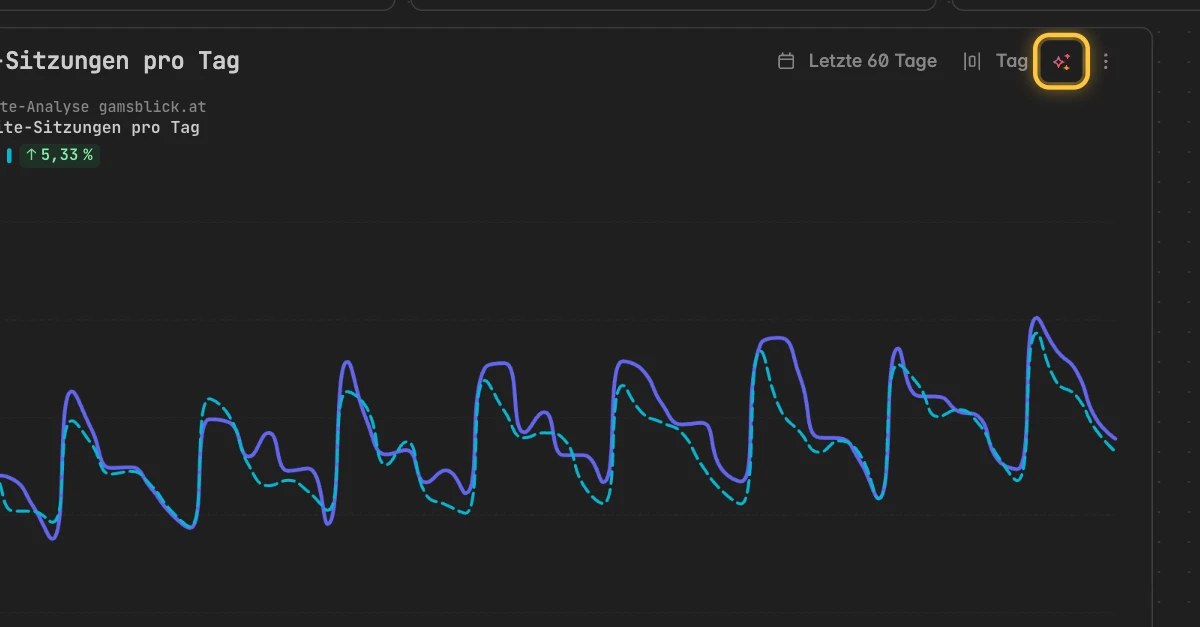
Der Dialog Dieses Widget ändern öffnet sich. Über dem Feld siehst du die Quellen, aus denen Resi baut, standardmäßig die Insights, die das Widget schon liest. Optional: Klicke auf Quelle hinzufügen, um ein weiteres Insight einzubeziehen, oder auf
xbei einer Quelle, um sie wegzulassen.Beschreibe, was anders werden soll, zum Beispiel Zeig es als Balkendiagramm nach Woche und vergleiche es mit dem Vorjahr. Sag, was du willst, nicht, wie es eingestellt wird.
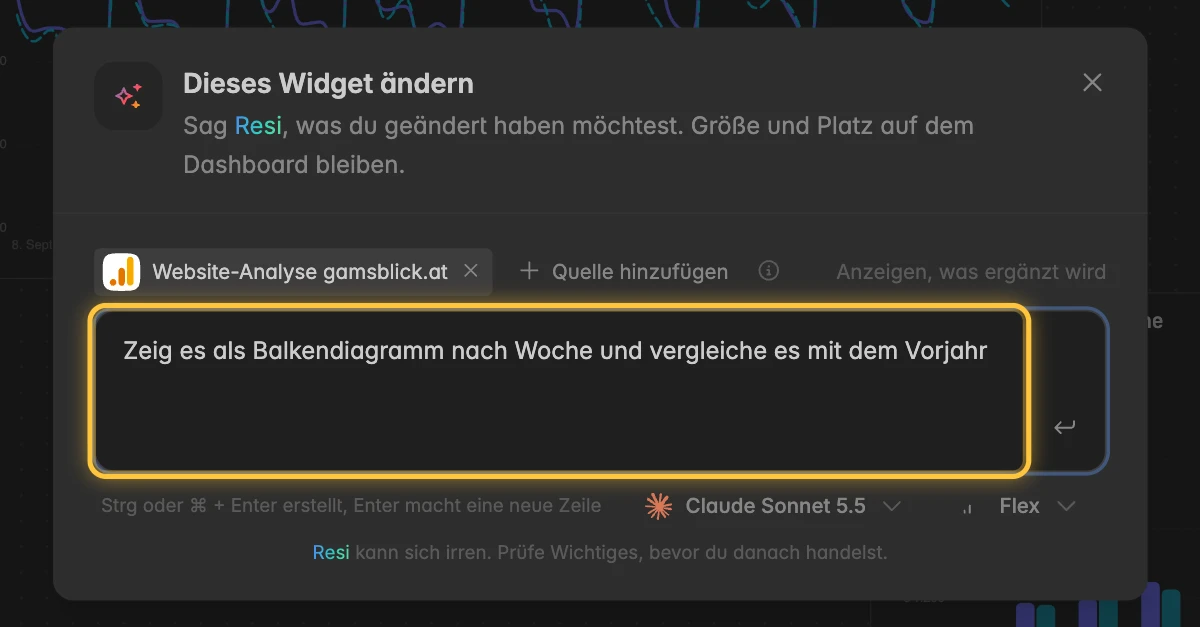
Optional: Klicke unter dem Feld auf ein anderes Modell oder einen anderen Aufwand. Die Vorgaben passen für die meisten Änderungen.
Klicke auf den Pfeil am Ende des Felds, oder drücke unter Windows
Strg+Enterund unter macOS⌘+Enter.
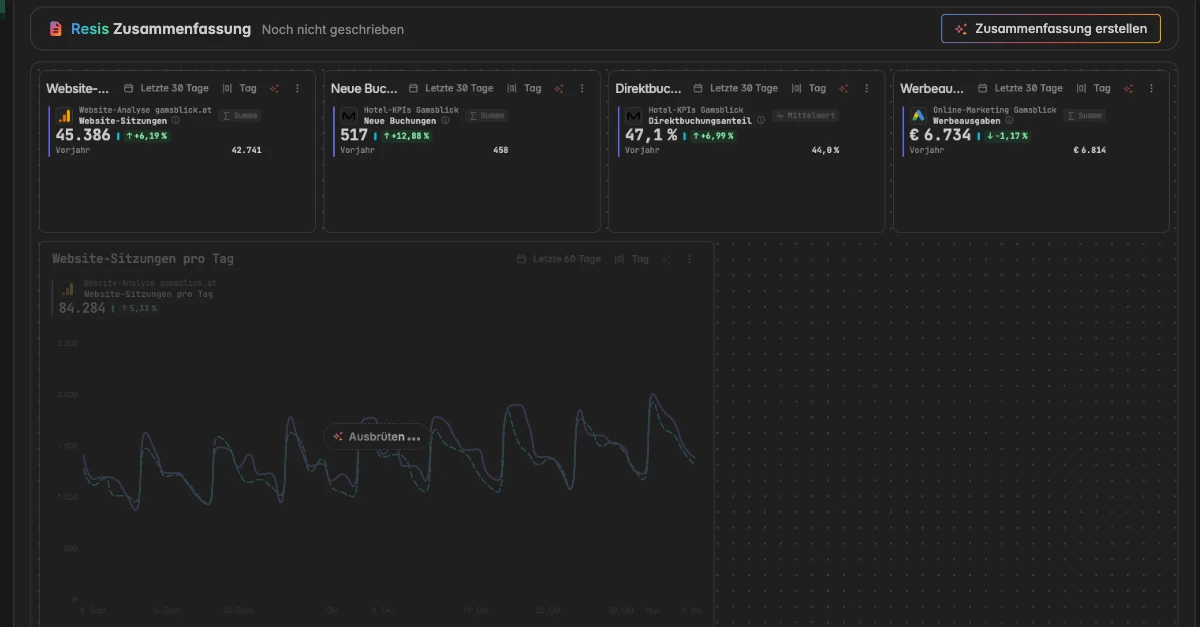
Der Dialog schließt sich, und das Widget wird grau mit dem Hinweis Dieses Widget wird gerade geändert. Bis Resi fertig ist, lassen sich Widgets nicht verschieben, in der Größe ändern oder mit KI bearbeiten. Das dauert meist unter einer Minute, und du kannst die Seite in der Zwischenzeit verlassen.
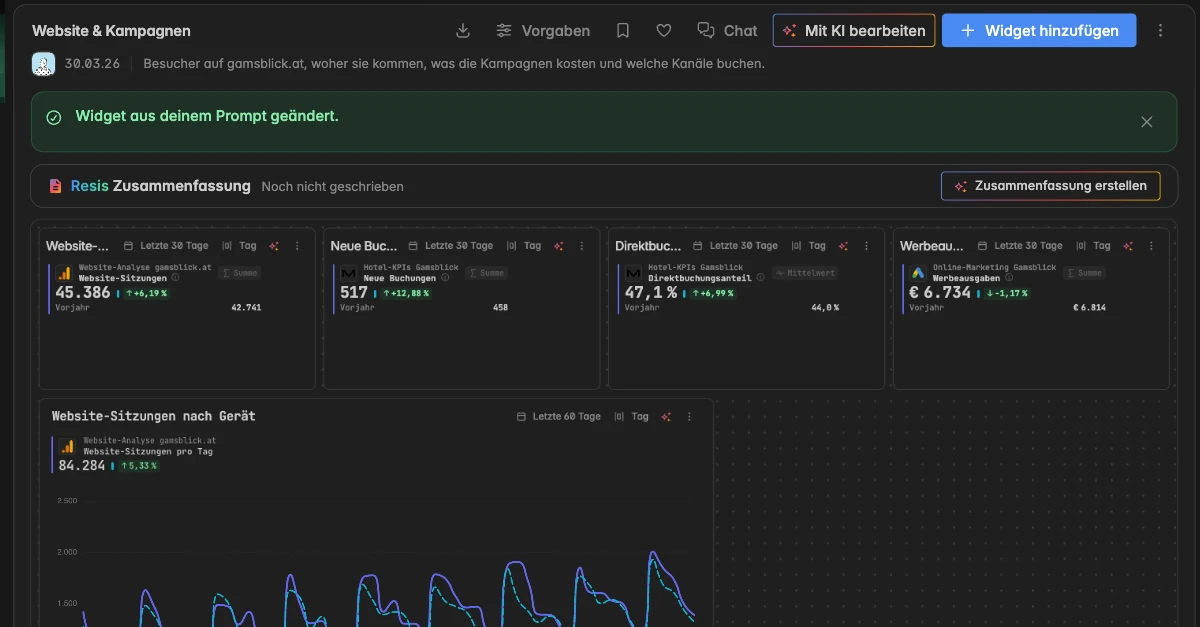
Ist die Änderung fertig, erscheint über dem Dashboard ein grünes Banner Widget aus deinem Prompt geändert., und das Widget zeigt seinen neuen Stand. Klicke auf x, um das Banner zu schließen.
Worum kann ich Resi bitten?
Um alles, was sich im Widget-Editor einstellen lässt. Einige Beispiele:
Diagrammtyp: Mach ein Säulendiagramm daraus, Zeig es als Scorecard.
Gruppierung und Zeit: Nach Monat, Nach Kanal aufteilen, Letzte 90 Tage.
Vergleiche und Hilfslinien: Mit dem Vorjahr vergleichen, Zielwert bei 12.000 ergänzen.
Datenreihen: Bestellungen als zweite Linie ergänzen, Die Sitzungen entfernen.
Name und Gestaltung: Nenne es Zugriffe nach Kanal, Staple die Balken.
Trifft das Ergebnis nicht, was du meintest, versuche es noch einmal mit einem klareren Satz oder passe die Details von Hand an. Siehe Widget erstellen.
Wo kann ich KI auf einem Dashboard noch nutzen?
Widget mit KI hinzufügen: Klicke auf Widget hinzufügen und lass den Schalter auf Resi bauen lassen. Siehe Widget erstellen.
Mit KI bearbeiten in der Toolbar baut das ganze Dashboard um deine Änderung herum neu. Von Hand gebaute Widgets können sich dabei ändern. Soll sich nur ein Widget ändern, nimm deshalb lieber das Funkeln-Symbol.
Resis Zusammenfassung über den Widgets beschreibt das Dashboard in wenigen Sätzen. Siehe Dashboard erstellen.
Fehlerbehebung
Warum ist das Funkeln-Symbol ausgegraut?
Du hast die Rolle Leser. Um ein Widget mit KI zu ändern, brauchst du mindestens die Rolle Benutzer. Bitte einen Admin im Space, deine Rolle zu ändern.
Ein anderes Widget wird gerade gebaut oder geändert. Der Tooltip lautet Warte, bis Resi mit dem laufenden Lauf fertig ist. Warte, bis sie fertig ist, und versuche es dann noch einmal.
Warum zeigt das Widget Dieses Widget konnte nicht geändert werden?
Resi konnte aus dem Prompt kein gültiges Widget machen, weil er zum Beispiel eine Metrik verlangt, die die Quellen nicht haben. Der Hinweis im Widget nennt den Grund, und das Widget behält seinen vorherigen Stand.
Klicke auf Erneut versuchen, um dieselbe Anfrage noch einmal zu starten, oder schließe den Hinweis und versuche es mit einem klareren Satz. Du kannst die Änderung auch von Hand im Widget-Editor machen.
Warum ist mein Prompt über dem Limit?
- Der Zähler unter dem Feld zeigt, wie viele Zeichen du verbraucht hast und wo das Limit liegt. Die Quellen zählen mit, markiert mit (inkl. Quellen). Kürze den Prompt, oder entferne eine Quelle mit
x.
Was kann ich tun, wenn das KI-Budget aufgebraucht ist?
- Der Dialog sagt dir, dass das KI-Budget deines Space für diesen Zeitraum aufgebraucht ist und wann es zurückgesetzt wird. Ändere das Widget von Hand im Widget-Editor, oder öffne
Einstellungen→Abrechnung→KI-Nutzung, um das Budget zu sehen.
Warum sieht die Änderung anders aus als gewünscht?
- Resi arbeitet mit den Metriken, die die Quellen liefern. Gibt es dort eine Metrik oder Dimension nicht, nimmt sie das, was am besten passt. Prüfe die Datenreihe im Widget-Editor und korrigiere das Feld von Hand.