
Was du damit machen kannst
Sobald ChatGPT mit Indicate verbunden ist, kannst du in normaler Sprache nach deinen Daten fragen und bekommst sofort eine Antwort. Zum Beispiel:
Wie war unsere Auslastung letzte Woche?
Welcher Buchungskanal hat im Juli den meisten Umsatz gebracht?
Wie steht der ADR dieses Monats im Vergleich zum letzten Monat da?
ChatGPT liest die Antwort aus deinen Indicate-Insights. Du musst keinen Bericht bauen und keine Formeln kennen. Alle, die sich verbinden, melden sich mit ihrem eigenen Indicate-Konto an und sehen, was dieses Konto sehen darf.
Bevor du startest
Du hast in deinem Indicate-Space die Rolle Admin.
Du kannst dich bei ChatGPT mit einem Konto anmelden, das Konnektoren hinzufügen darf. Wenn du unsicher bist, frag die Person, die euer ChatGPT-Konto verwaltet.
Indicate und ChatGPT sind beide im Browser geöffnet, jeweils in einem eigenen Tab.
Du richtest das einmal ein. Es dauert etwa fünf Minuten, und du musst nur kopieren und einfügen.
Über die Verbindung kann ChatGPT nur deine Insights lesen, um Fragen zu beantworten. In Indicate ändert sich dadurch nichts.
Wie verbinde ich ChatGPT mit Indicate?
Du startest in Indicate unter Einstellungen → Space → Apps und kopierst diese Angaben nach ChatGPT:
| In einfachen Worten | Der Name auf dem Bildschirm |
So sieht es aus |
|---|---|---|
| Die Adresse deiner Daten | MCP-Server-URL | https://industry.indicate-data.io/mcp |
| Die Kennung der Verbindung |
Client-ID | Beginnt mit ind_ |
| Der geheime Schlüssel | Client Secret | Beginnt mit sec_, wird einmal angezeigt |
| Die Anmeldeadressen | Autorisierungs-URL, Token-URL und Scope |
Stehen unter OAuth 2.0 |
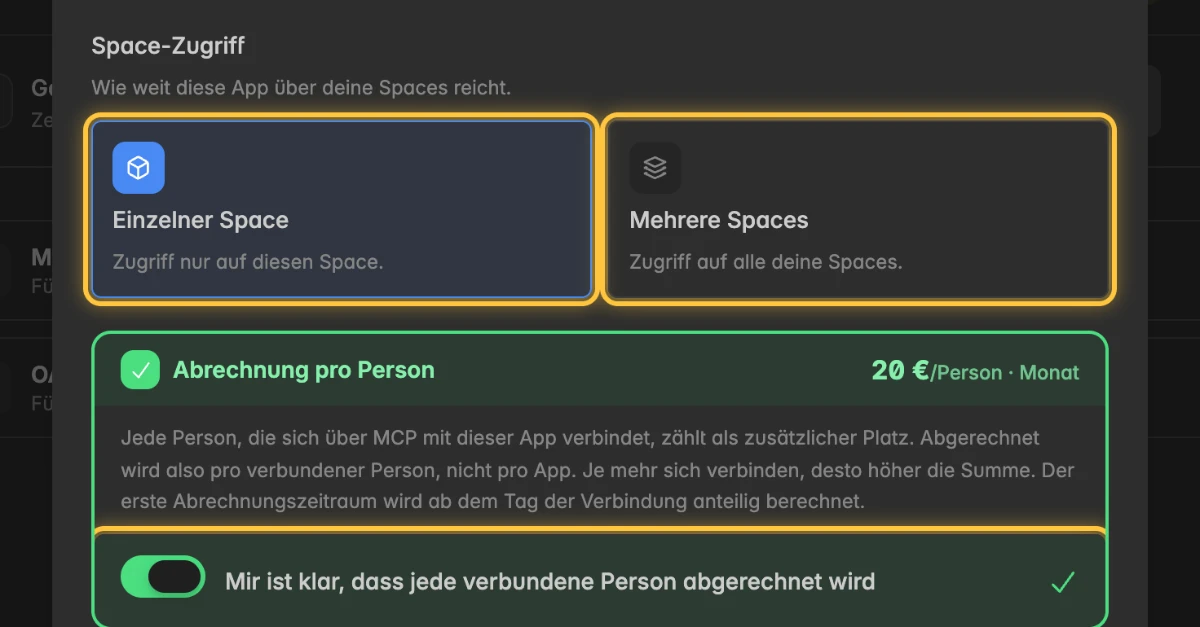
Jede Person, die sich über die App verbindet, wird als Platz abgerechnet. Mehr dazu unter Apps.
App in Indicate erstellen
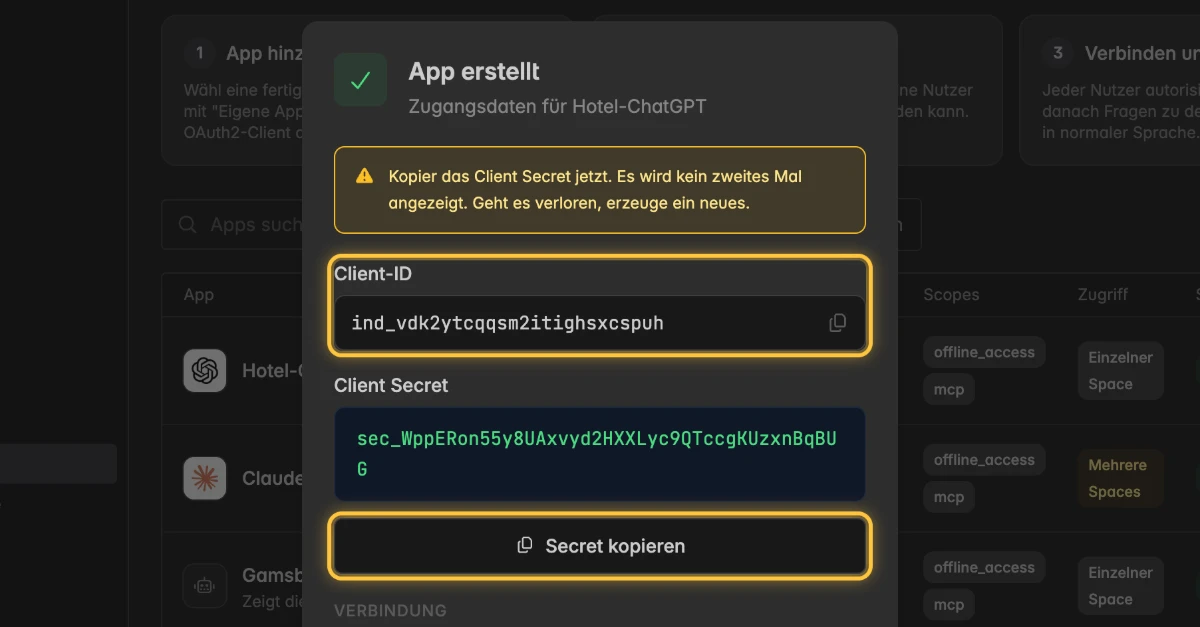
Das Client Secret wird nur einmal angezeigt und funktioniert wie ein Passwort. Kopiere es, bevor du den Dialog in Schritt 6 schließt, und gib es nicht weiter, auch nicht per E-Mail.
Öffne
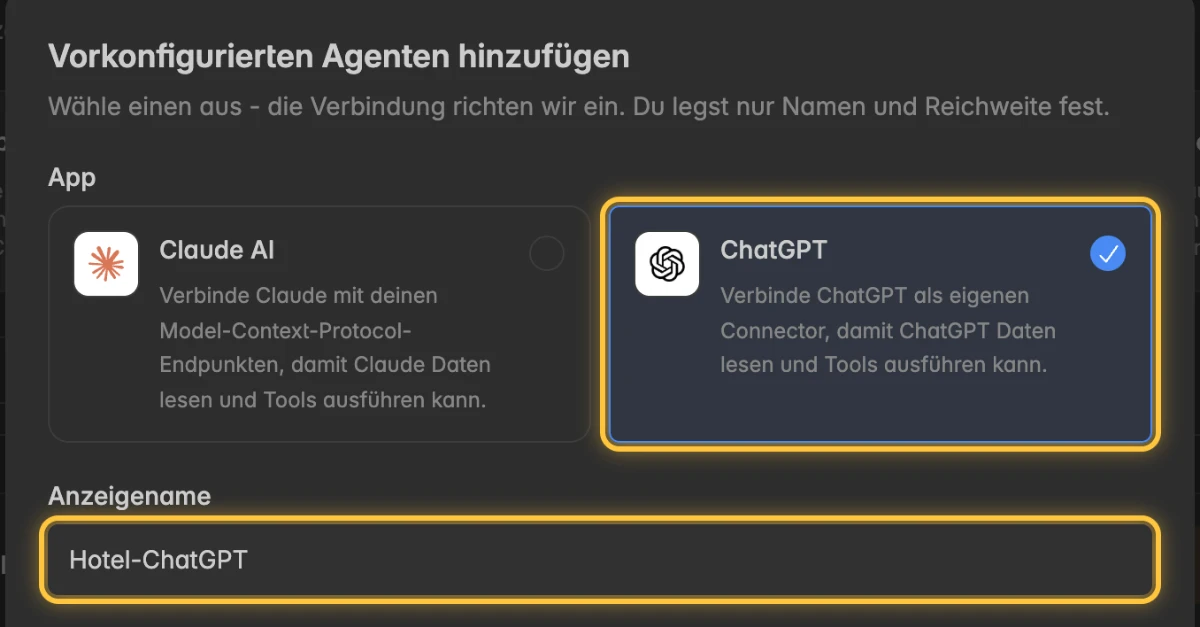
Einstellungen→Space→Appsund klicke auf App hinzufügen. Der Dialog Vorkonfigurierten Agenten hinzufügen öffnet sich.Klicke unter App auf ChatGPT und trage unter Anzeigename einen Namen ein, den du später wiedererkennst, zum Beispiel Hotel-ChatGPT. Dein Team sieht diesen Namen auf der Anmeldeseite.
Klicke unter Space-Zugriff auf Einzelner Space, wenn nur dieser Space gemeint ist. Für alle Spaces, in denen die verbundene Person Mitglied ist, klicke auf Mehrere Spaces.
Lies Abrechnung pro Person und schalte Mir ist klar, dass jede verbundene Person abgerechnet wird ein.
Klicke auf App erstellen. Der Dialog App erstellt öffnet sich.
Kopiere die Client-ID und klicke auf Secret kopieren. Bewahre beides kurz an einem sicheren Ort auf.
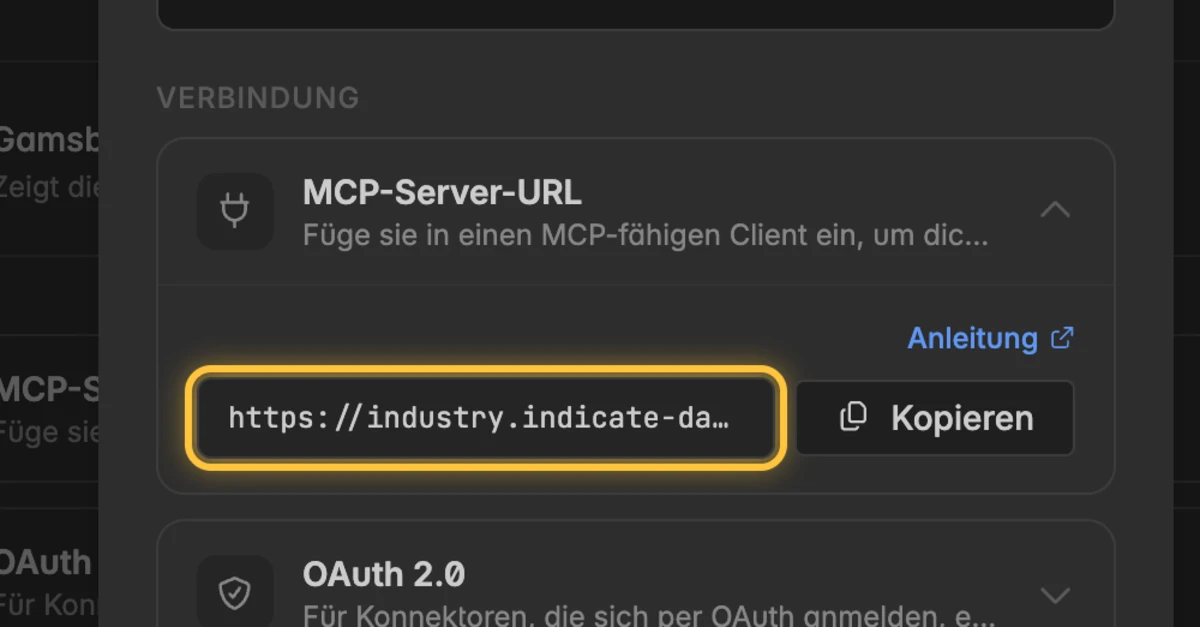
Klappe MCP-Server-URL und OAuth 2.0 auf. Dort stehen die Adressen für die nächsten Schritte, jeweils mit der Schaltfläche Kopieren.
Lass diesen Tab geöffnet, denn du kopierst in den nächsten Schritten daraus.
Konnektor in ChatGPT hinzufügen
Wechsle zu deinem ChatGPT-Tab. ChatGPT stammt nicht von Indicate und ändert seine Menüs von Zeit zu Zeit, die Namen können also leicht abweichen.
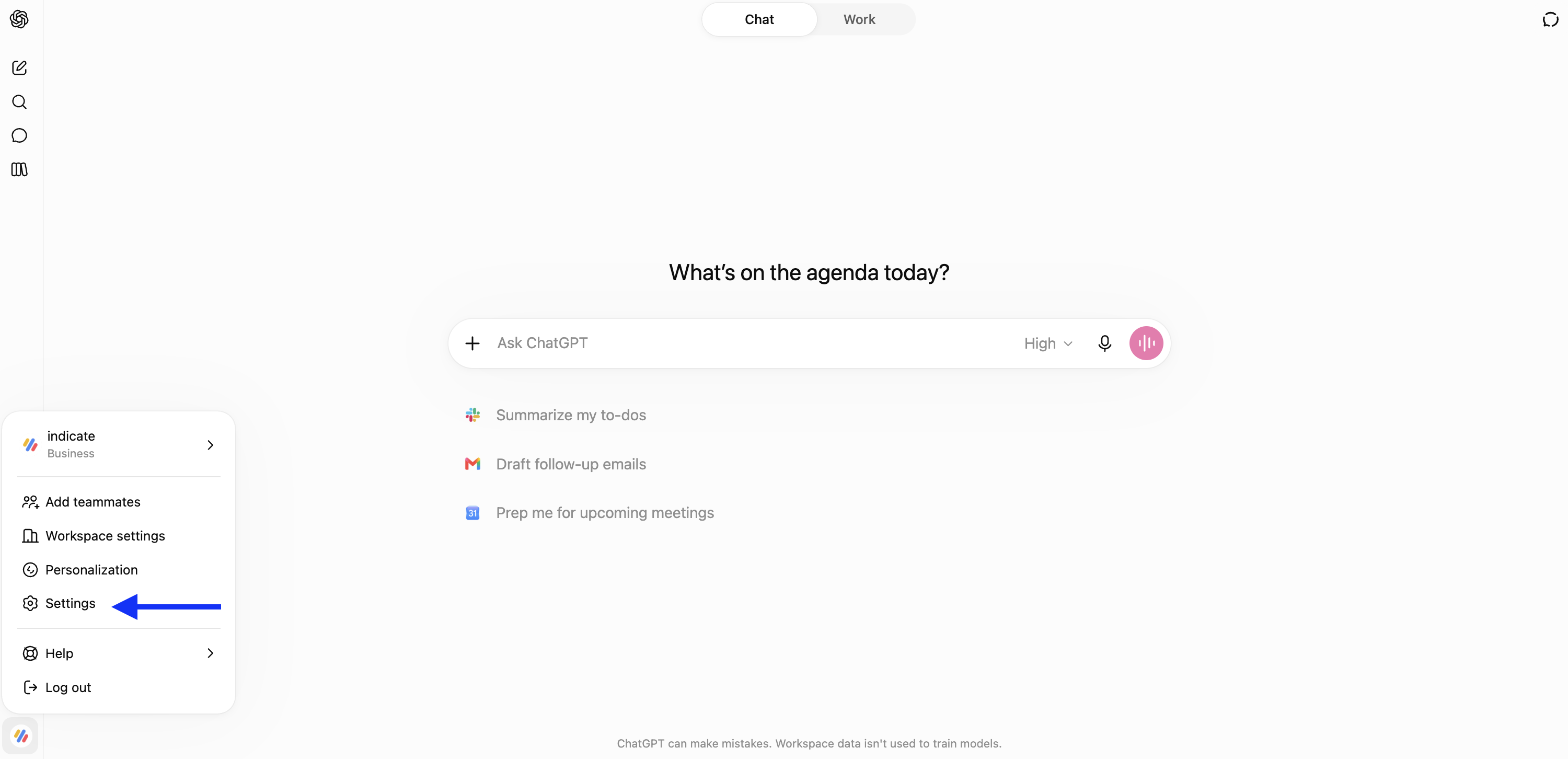
Öffne die Workspace-Einstellungen von ChatGPT.
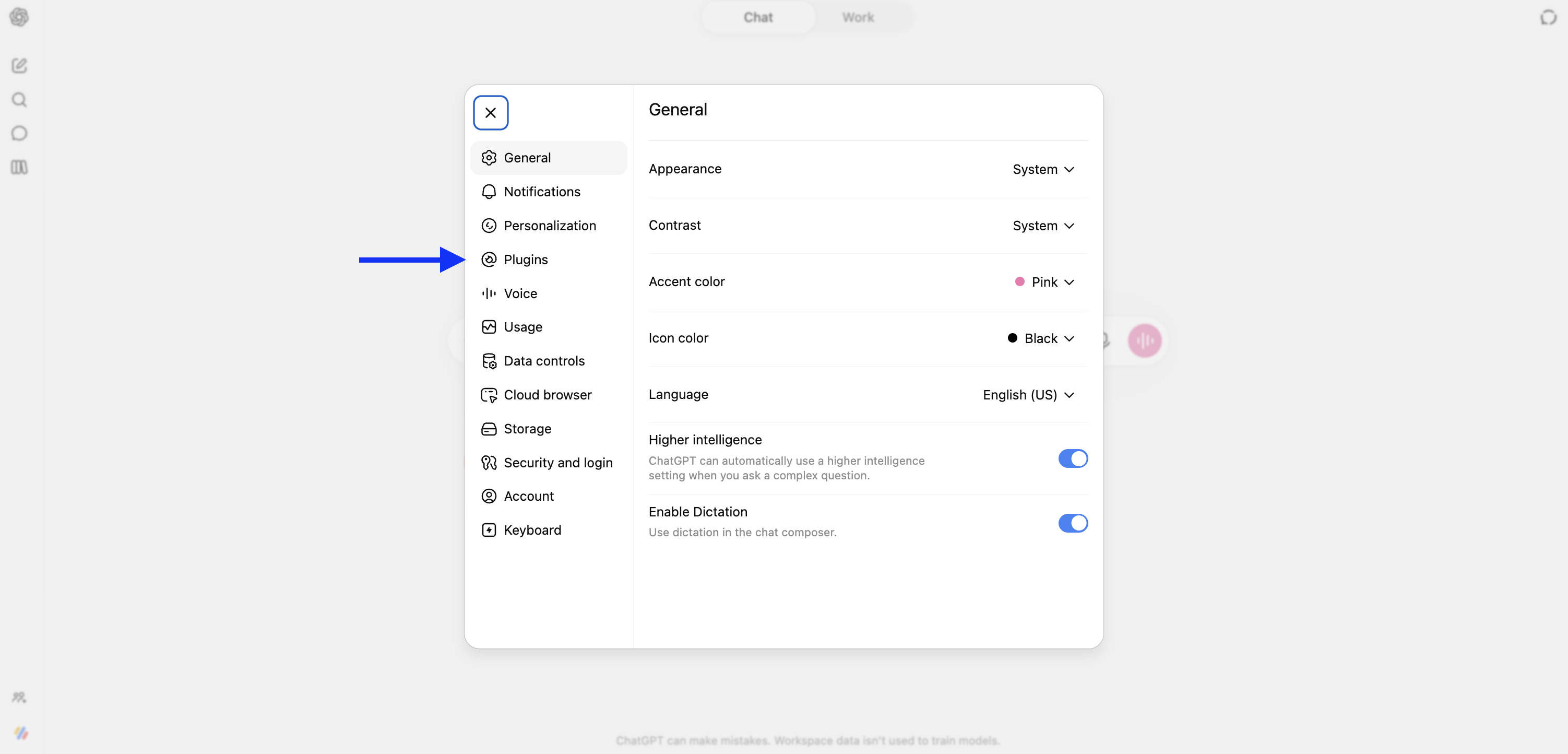
Öffne den Bereich für Konnektoren oder Plugins und wähle aus, dass du einen neuen erstellen möchtest.
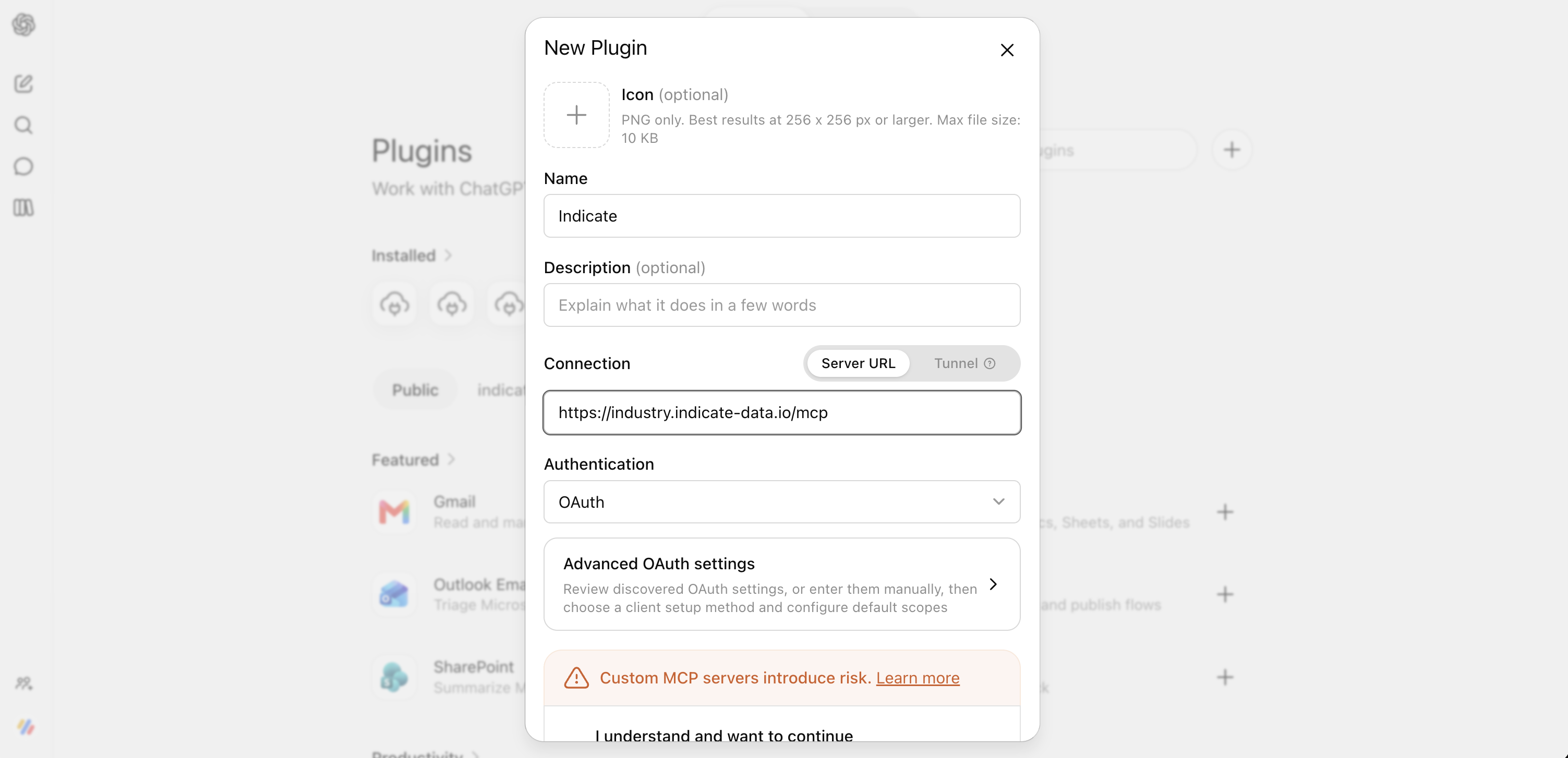
Gib einen Namen ein, zum Beispiel Indicate, und füge die MCP-Server-URL ein: https://industry.indicate-data.io/mcp. Wähle unter Authentication die Option OAuth.
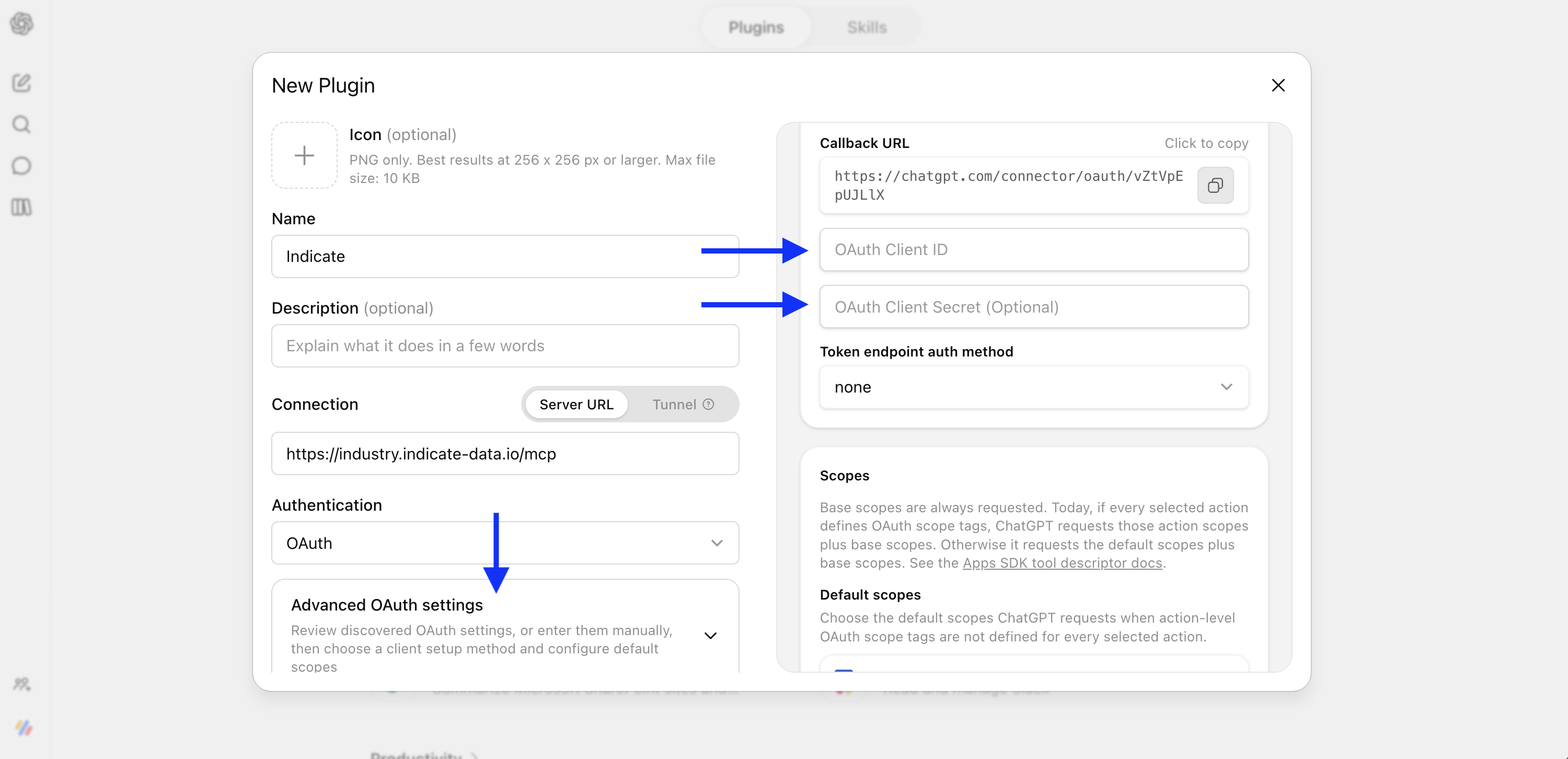
Öffne die erweiterten OAuth-Einstellungen. Wähle unter Registration method die Option Custom OAuth client.
Füge die Client-ID und das Client Secret aus Indicate ein. Falls ChatGPT danach fragt, füge auch die Autorisierungs-URL, die Token-URL und den Scope mcp aus OAuth 2.0 in Indicate ein.
Setze den Haken, dass dir bewusst ist, dass es ein eigener Konnektor ist, und klicke auf Create. ChatGPT öffnet eine Anmeldeseite von Indicate.
Verbindung zulassen
Melde dich mit deinem Indicate-Konto an, falls du noch nicht angemeldet bist.
Lies, worauf die App zugreifen darf und was sie tun darf: Zugriff auf deine verbundenen Daten und Angemeldet bleiben. Oben steht zum Beispiel Hotel-ChatGPT möchte sich mit deinem Indicate-Space verbinden.
Klicke auf Zulassen.
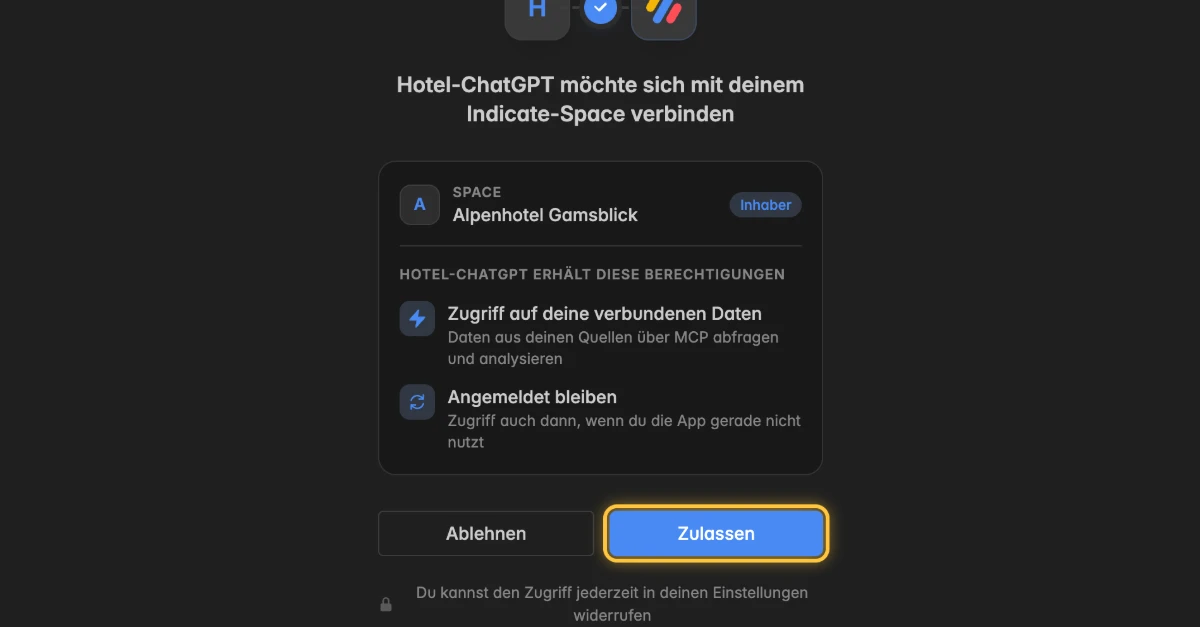
Du bist zurück in ChatGPT, und der Konnektor ist bereit. Auf der Seite Apps in Indicate zählt dich das Personen-Badge an der App als verbundene Person.
Wie prüfe ich, ob die Verbindung funktioniert?
Starte einen neuen Chat in ChatGPT.
Achte darauf, dass der Indicate-Konnektor für diesen Chat eingeschaltet ist, meist über + oder die Tools-Schaltfläche im Nachrichtenfeld.
Stell eine echte Frage, zum Beispiel Wie viele Buchungen hatten wir letzten Monat?
Je genauer die Frage, desto besser die Antwort. Nenne den Zeitraum, etwa letzte Woche oder Juli, und die Zahl, um die es dir geht, etwa Auslastung, ADR oder Umsatz nach Kanal.
Wie verbinden sich Kolleginnen und Kollegen?
Das Client Secret brauchen sie nicht. Alle fügen denselben Konnektor in ihrem eigenen ChatGPT hinzu oder nutzen den, der in eurem ChatGPT-Workspace geteilt ist. Danach klicken sie auf der Anmeldeseite von Indicate mit ihrem eigenen Konto auf Zulassen. Jede verbundene Person zählt als Platz.
Wie trenne ich die Verbindung zu ChatGPT?
Entferne den Konnektor in ChatGPT, oder lösche die App in Indicate.
Das Löschen der App lässt sich nicht rückgängig machen und trennt alle Personen auf einmal.
Öffne
Einstellungen→Space→Apps.Klicke auf das Drei-Punkte-Menü
⋮der App, dann auf Löschen, und bestätige.
Fehlerbehebung
Kann ich ChatGPT mit mehreren Spaces verbinden?
Ja. Erstelle die App mit Mehrere Spaces, dann erreicht ein Konnektor alle Spaces, in denen die Person Mitglied ist.
Oder erstelle je Space eine App und einen Konnektor, mit unterschiedlichen Namen.
Was mache ich, wenn ich den Dialog geschlossen habe und das Client Secret weg ist?
Öffne
Einstellungen→Space→Apps, klicke auf das Drei-Punkte-Menü⋮der App und dann auf Secret neu erzeugen.Kopiere das neue Secret und trage es in ChatGPT ein. Das alte funktioniert sofort nicht mehr.
Wo finde ich die MCP-Server-URL wieder?
Klappe unter
Einstellungen→Space→Appsunten auf der Seite MCP-Server-URL auf.Oder klicke bei einer beliebigen App auf das Drei-Punkte-Menü
⋮und dann auf MCP-URL kopieren.
Ändert ChatGPT etwas an meinen Daten?
- Nein. Die Verbindung liest Insights und beantwortet Fragen.
Warum finde ich in ChatGPT keine Konnektoren?
- Nicht jeder ChatGPT-Tarif erlaubt eigene Konnektoren. Frag die Person, die euer ChatGPT-Konto verwaltet, oder prüfe den Funktionsumfang deines Tarifs.
Warum warnt ChatGPT, dass der Konnektor nicht verifiziert ist?
- Diese Warnung erscheint bei jedem eigenen Konnektor. Bestätige sie und mach weiter.
Warum schlägt die Anmeldung fehl oder zeigt den falschen Space?
Melde dich im selben Browser beim richtigen Indicate-Konto an und versuche es noch einmal.
Prüfe, ob die Client-ID und das Client Secret vollständig und ohne Leerzeichen eingefügt sind.
Warum sagt ChatGPT, dass es auf keine Daten zugreifen kann?
Dein Indicate-Konto hat keinen Zugriff auf den Space. Frag einen Admin im Space.
Steht die App auf Einzelner Space, erreicht sie nur den Space, in dem sie erstellt wurde.