
Was du damit machen kannst
Sobald Indicate mit Langdock verbunden ist, kann ein Langdock-Agent Fragen zu deinen Daten in normaler Sprache beantworten. Zum Beispiel:
Wie war unsere Auslastung letzte Woche?
Welcher Buchungskanal hat im Juli den meisten Umsatz gebracht?
Wie liefen unsere Kampagnen letzten Monat im Vergleich zum Vormonat?
Langdock liest die Antwort aus deinen Indicate-Insights. Du musst keinen Bericht bauen und keine Formeln kennen.
Bevor du startest
Du hast in deinem Indicate-Space die Rolle Admin.
Du kannst dich bei Langdock mit einem Konto anmelden, das Integrationen hinzufügen darf. Wenn du unsicher bist, frag die Person, die euer Langdock-Konto verwaltet.
Indicate und Langdock sind beide im Browser geöffnet, jeweils in einem eigenen Tab.
Du richtest das einmal ein. Es dauert etwa fünf Minuten, und du musst nur kopieren und einfügen.
Über die Verbindung kann Langdock nur deine Insights lesen, um Fragen zu beantworten. In Indicate ändert sich dadurch nichts.
Wie verbinde ich Langdock mit Indicate?
Du startest in Indicate unter Einstellungen → Space → Token und kopierst zwei Angaben nach Langdock. Danach erstellst du einen Langdock-Agenten, der sie nutzt.
| In einfachen Worten | Der Name auf dem Bildschirm |
So sieht es aus |
|---|---|---|
| Die Adresse deiner Daten | MCP-Server-URL | https://industry.indicate-data.io/mcp |
| Der API-Key | Agent-Token | Eine lange Zeichenfolge, wird einmal angezeigt |
Agent-Token in Indicate erstellen
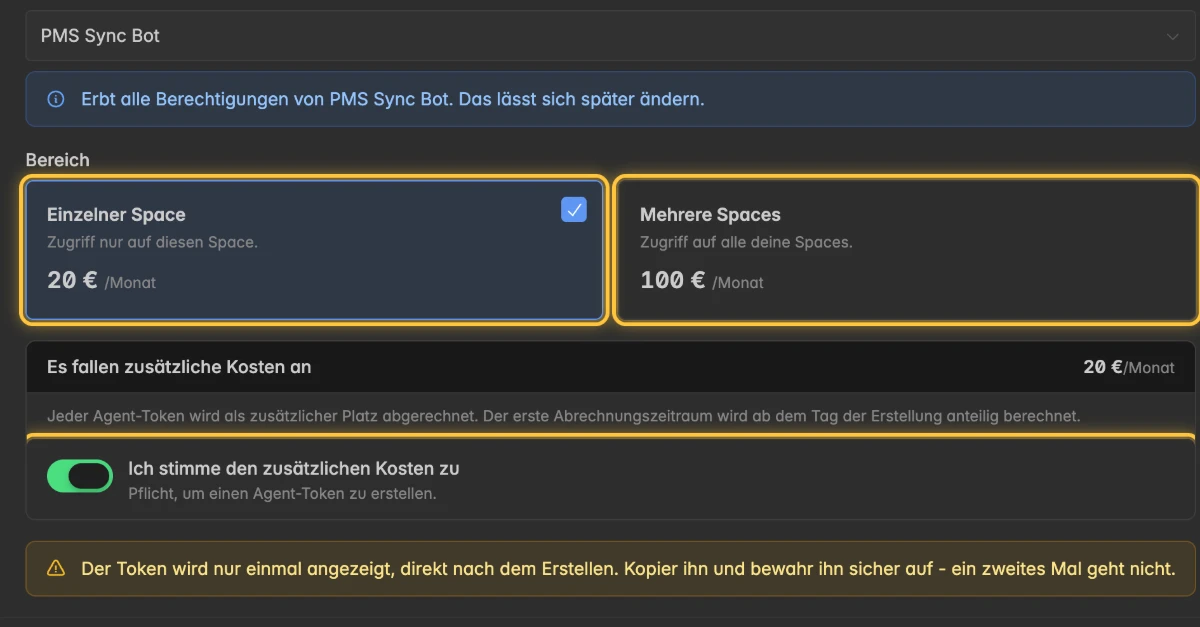
Jeder Agent-Token wird als Platz abgerechnet. Mehr dazu unter Token.
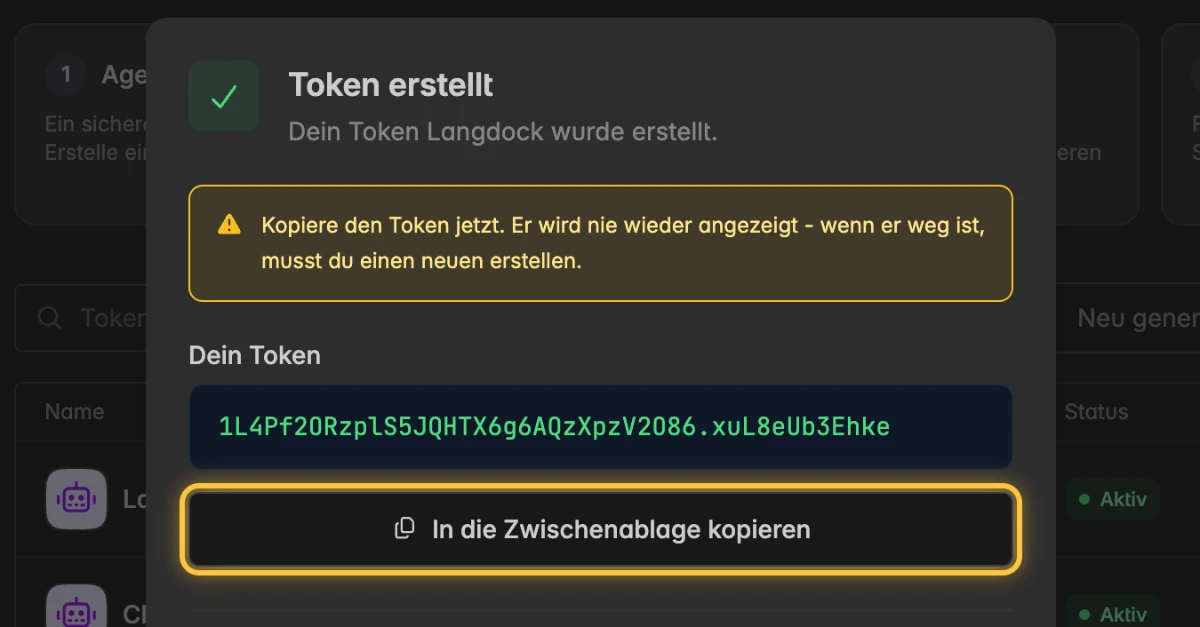
Der Token wird nur einmal angezeigt und funktioniert wie ein Passwort. Kopiere ihn, bevor du den Dialog in Schritt 6 schließt, und gib ihn nicht weiter, auch nicht per E-Mail.
Öffne
Einstellungen→Space→Token. Der Tab Agent-Token ist geöffnet.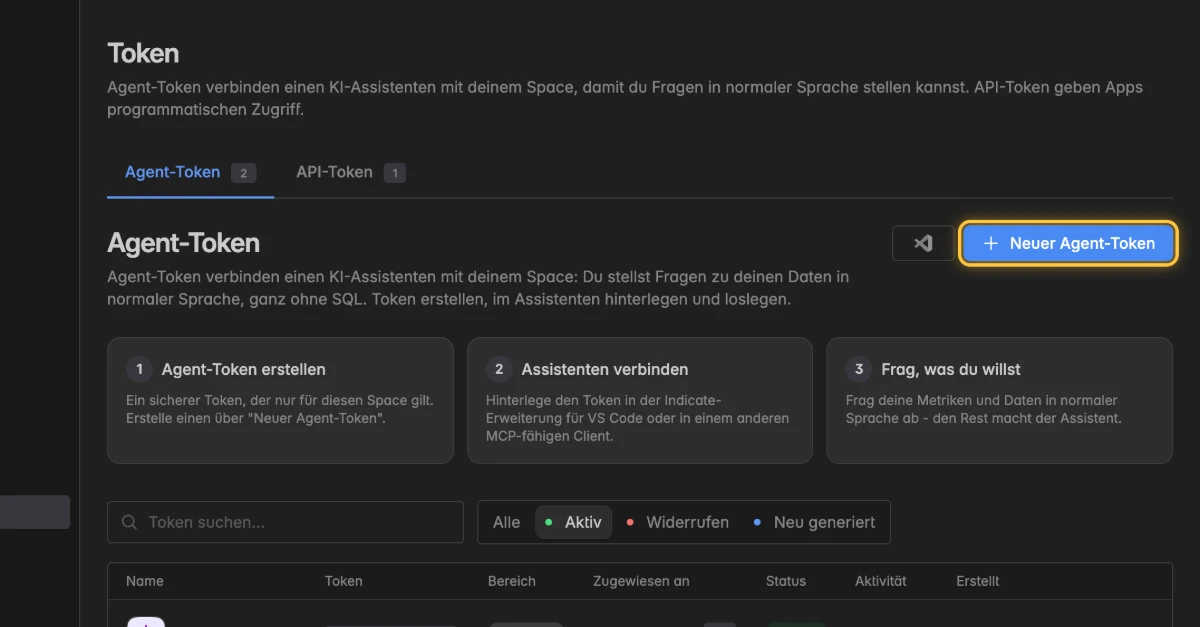
Klicke auf Neuer Agent-Token. Der Dialog Agent-Token erstellen öffnet sich.
Trage unter Name des Tokens einen Namen ein, den du später wiedererkennst, zum Beispiel Langdock.
Klicke unter Benutzer zuweisen auf das Mitglied oder Servicekonto, zu dem der Token gehört. Der Token erbt die Berechtigungen dieses Kontos. Für eine gemeinsame Team-Integration ist ein Servicekonto die bessere Wahl, siehe Servicekonten.
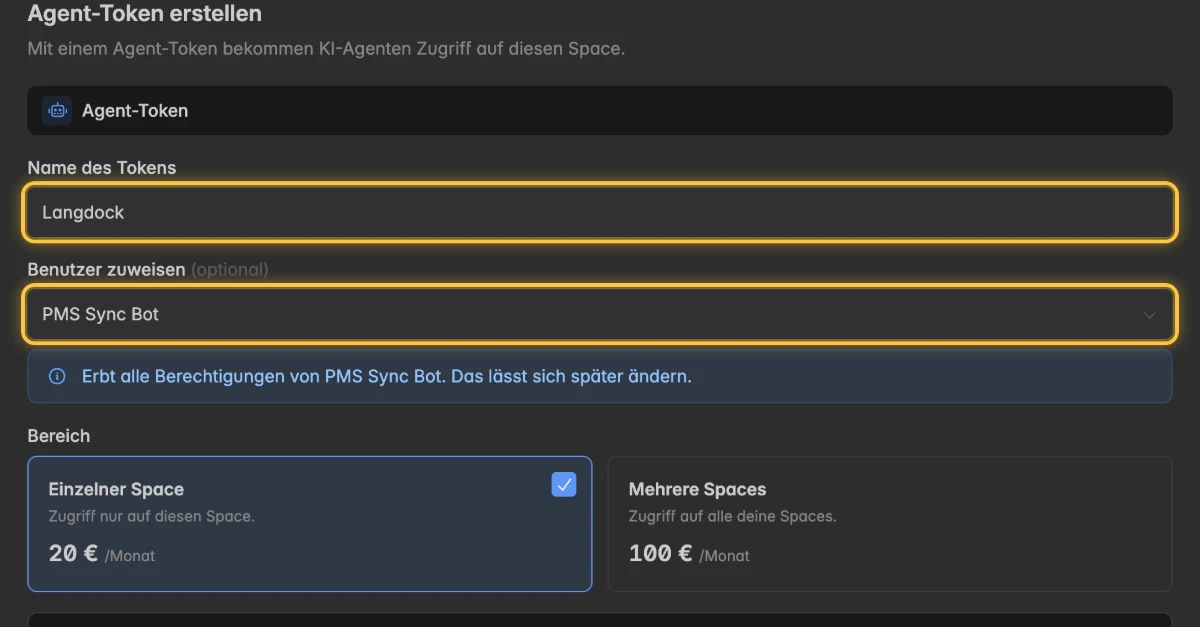
Klicke unter Bereich auf Einzelner Space oder Mehrere Spaces. Schalte Ich stimme den zusätzlichen Kosten zu ein und klicke auf Token erstellen.
Klicke im Dialog Token erstellt auf In die Zwischenablage kopieren. Das ist dein API-Key für Langdock.
Integration in Langdock hinzufügen
Wechsle zu deinem Langdock-Tab. Langdock stammt nicht von Indicate und kann seine Menüs jederzeit ändern, was du siehst, kann also leicht abweichen. Den aktuellen Stand findest du in den Langdock-Docs.
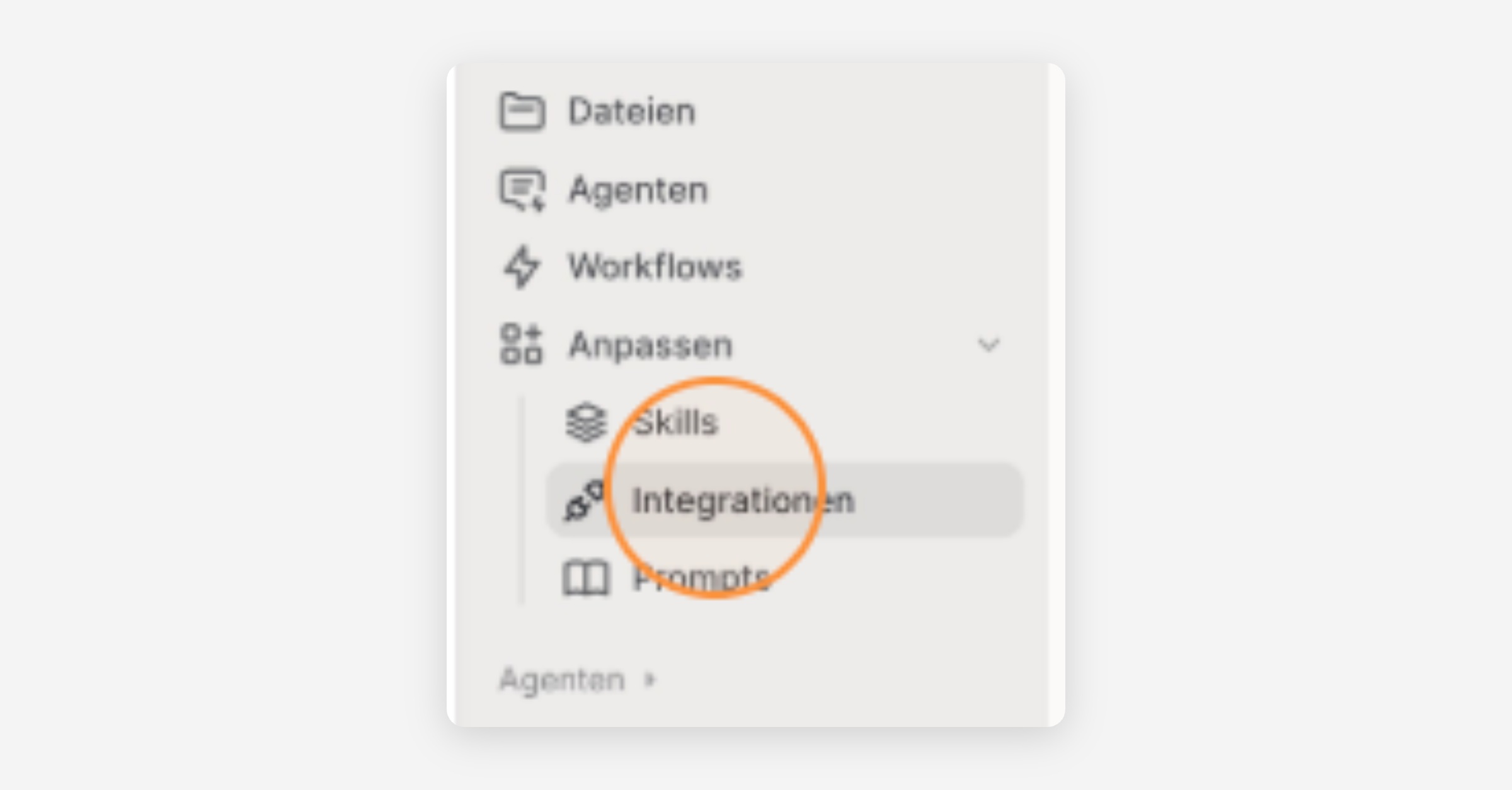
Öffne in der linken Seitenleiste unter Anpassen den Eintrag Integrationen.
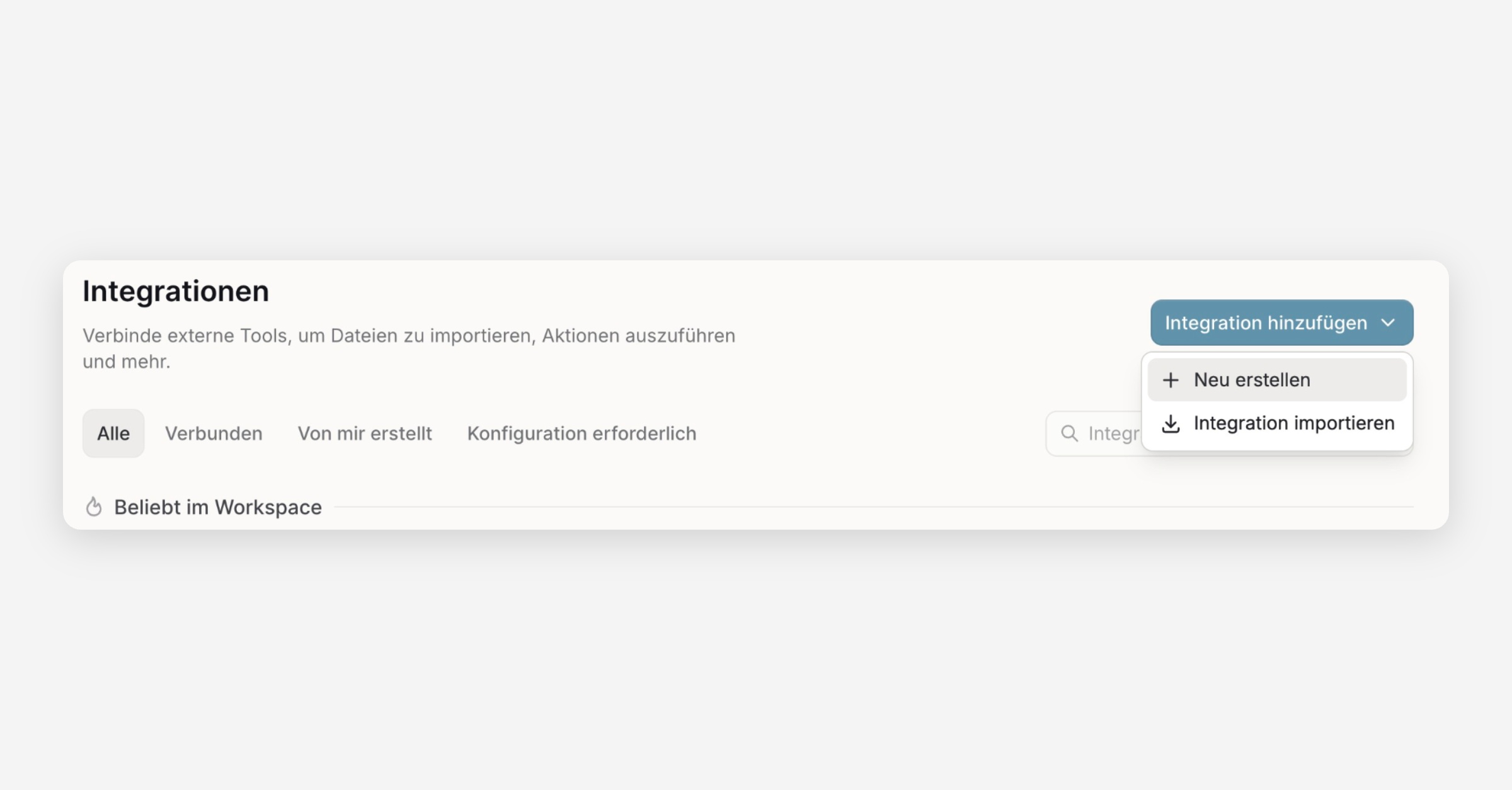
Klicke oben rechts auf Integration hinzufügen und dann auf Neu erstellen.
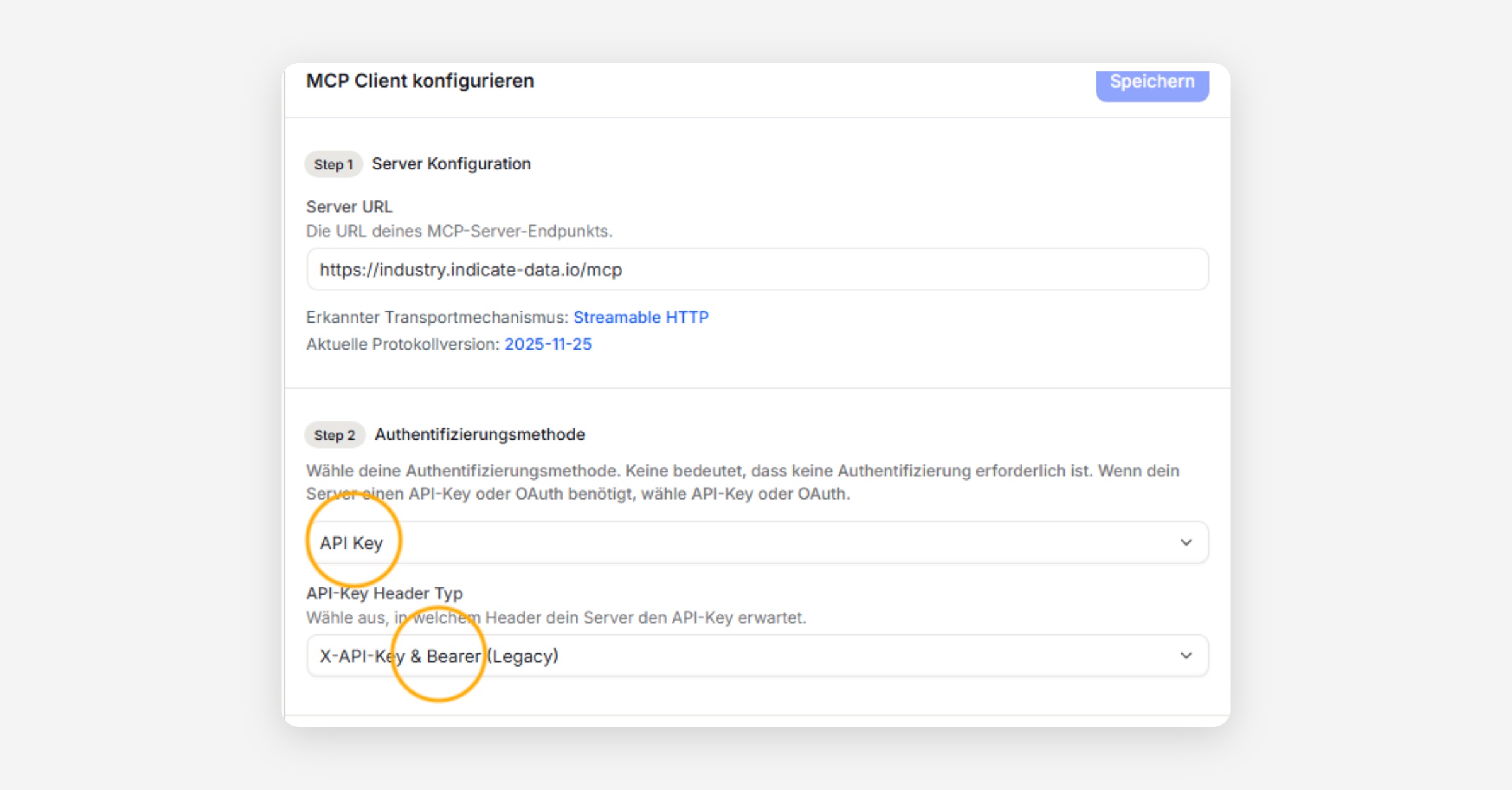
Klicke auf MCP Server verbinden. Füge unter Server URL die Adresse https://industry.indicate-data.io/mcp ein. Klicke unter Authentifizierungsmethode auf API Key.
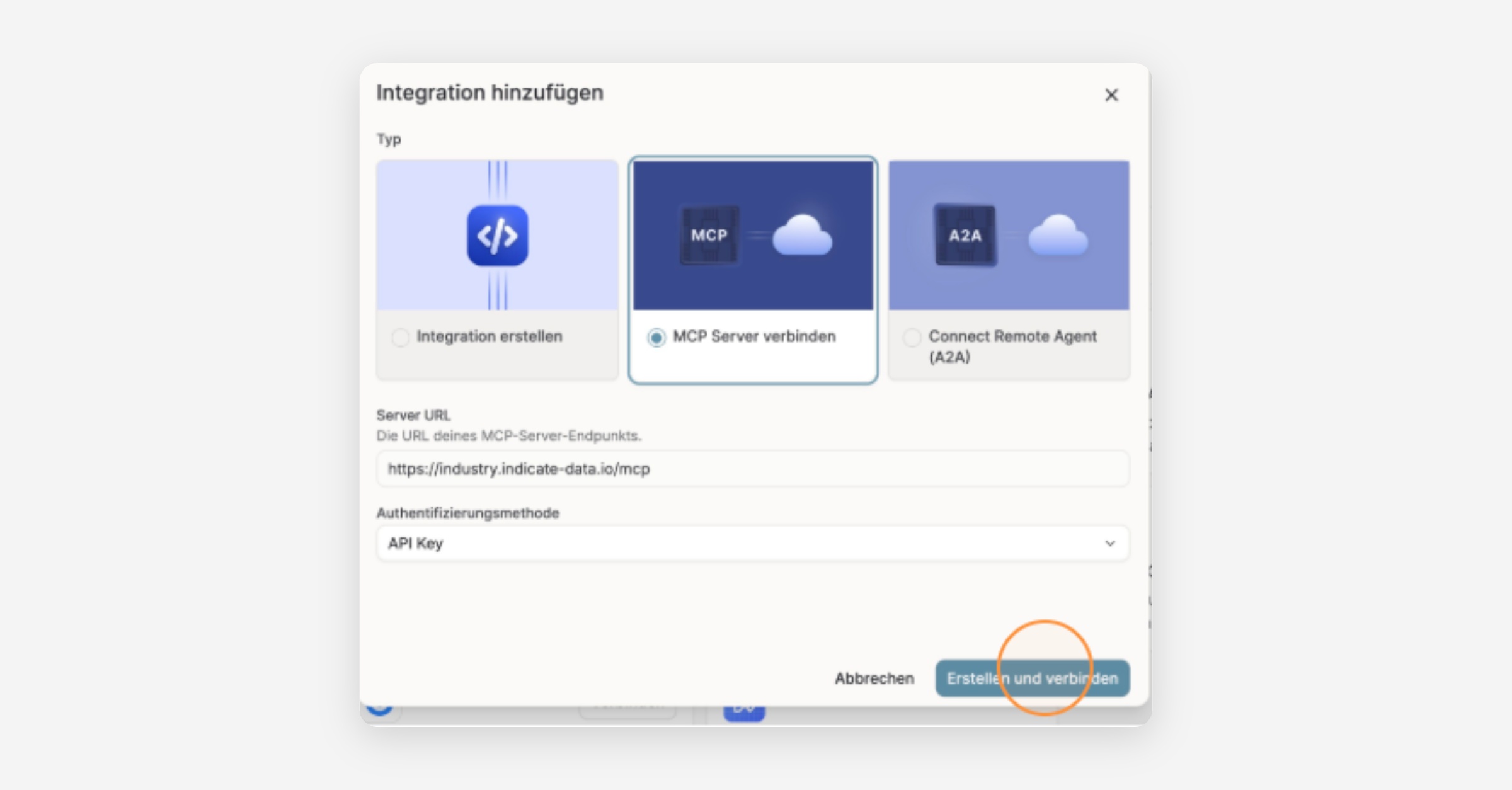
Klicke auf Erstellen und verbinden.
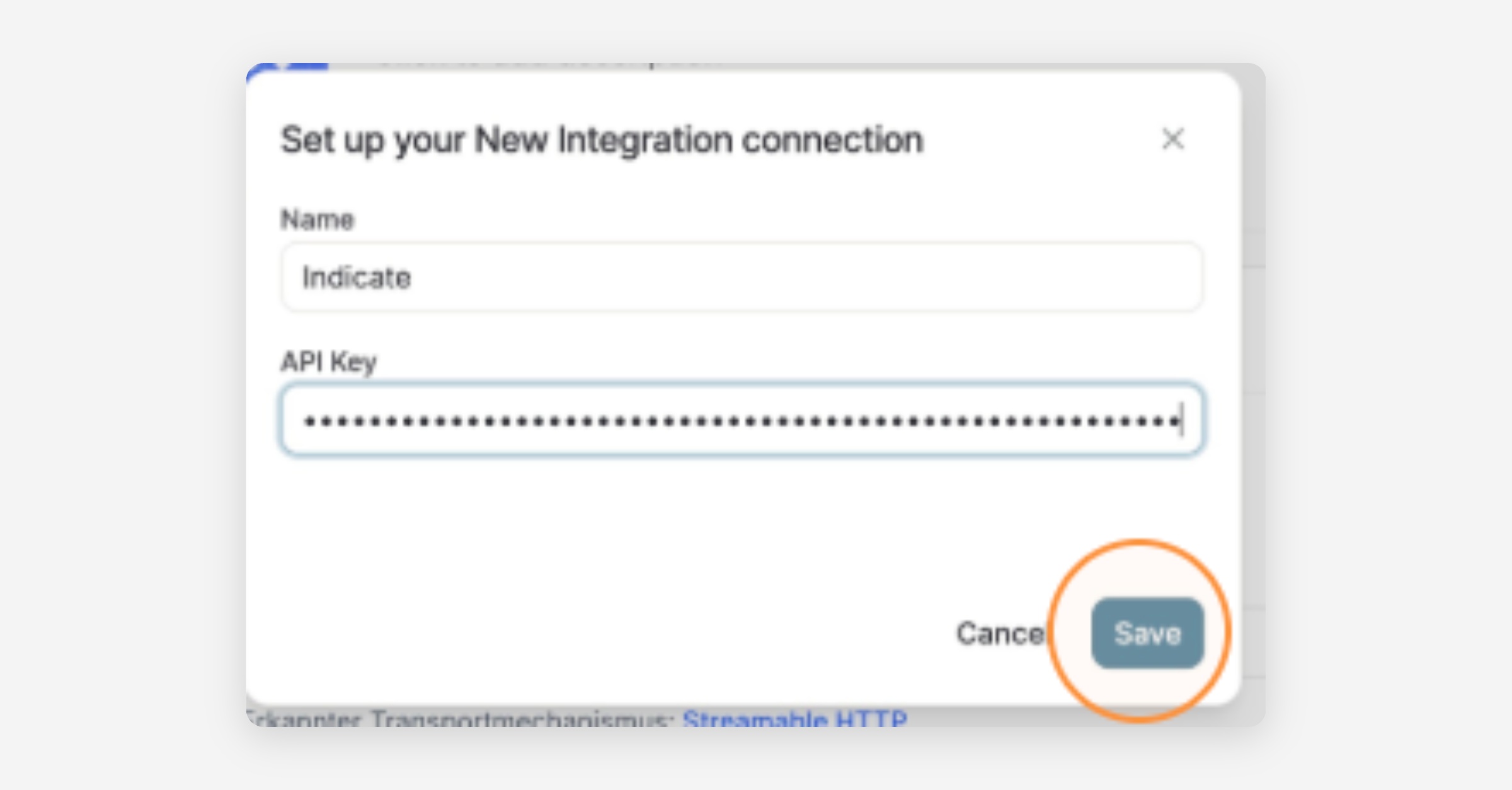
Trage im Dialog Set up your New Integration connection unter Name einen Namen ein, zum Beispiel Indicate, und füge den Agent-Token unter API Key ein. Klicke auf Save.
Aktionen in Langdock laden
Falls Langdock es nicht selbst gewählt hat, stelle die Authentifizierungsmethode auf API Key mit X-API-Key & Bearer (Legacy).
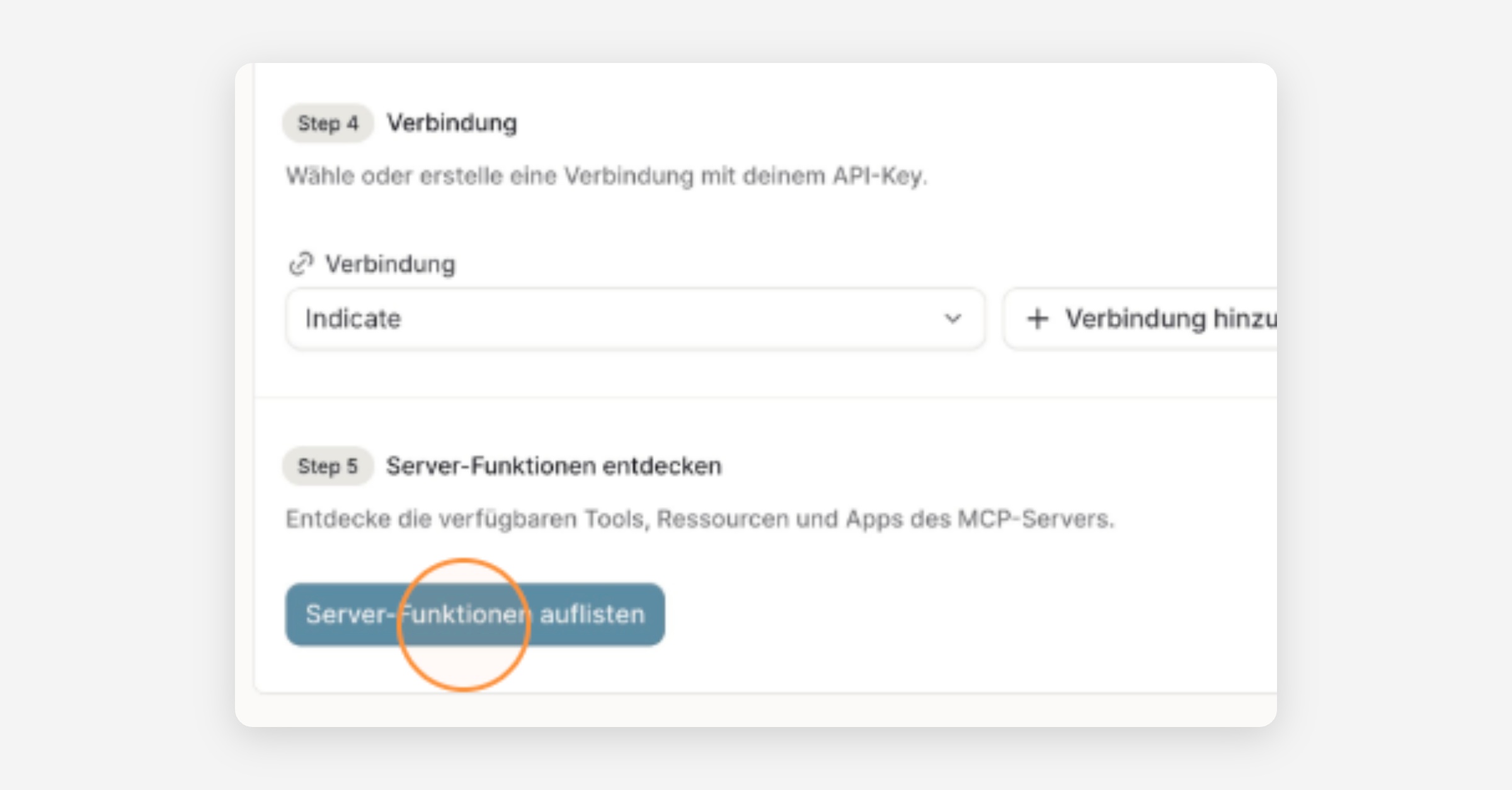
Klicke auf Server-Funktionen auflisten. Langdock lädt die Aktionen und Ressourcen, die Indicate anbietet.
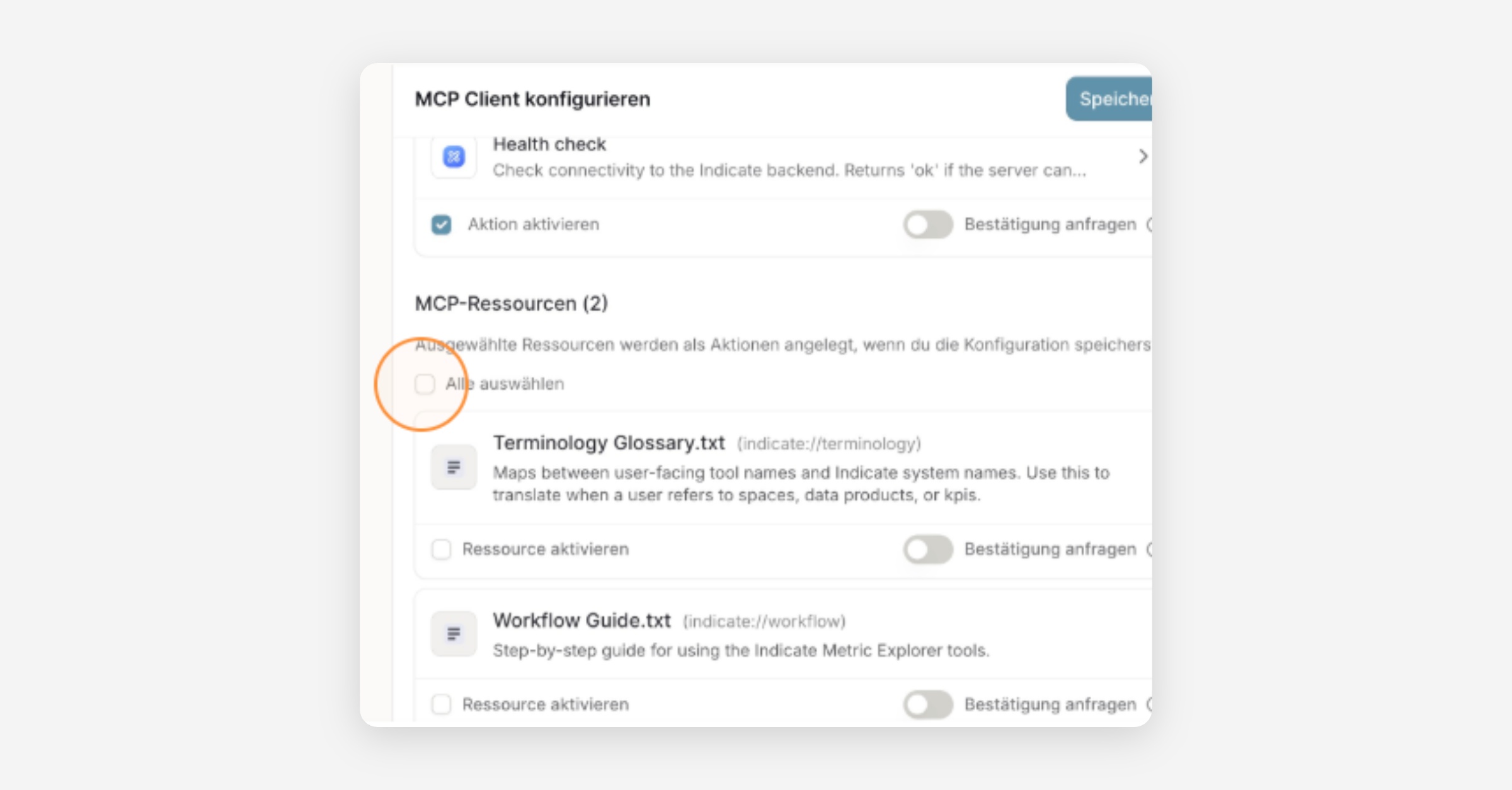
Hake bei den Aktionen und unter MCP-Ressourcen jeweils Alle auswählen an. Die Integration heißt jetzt Indicate Metric Explorer.
Klicke oben rechts auf Speichern. Der MCP-Server steht jetzt in Agenten, Chats und Workflows bereit.
Einem Langdock-Agenten die Integration geben
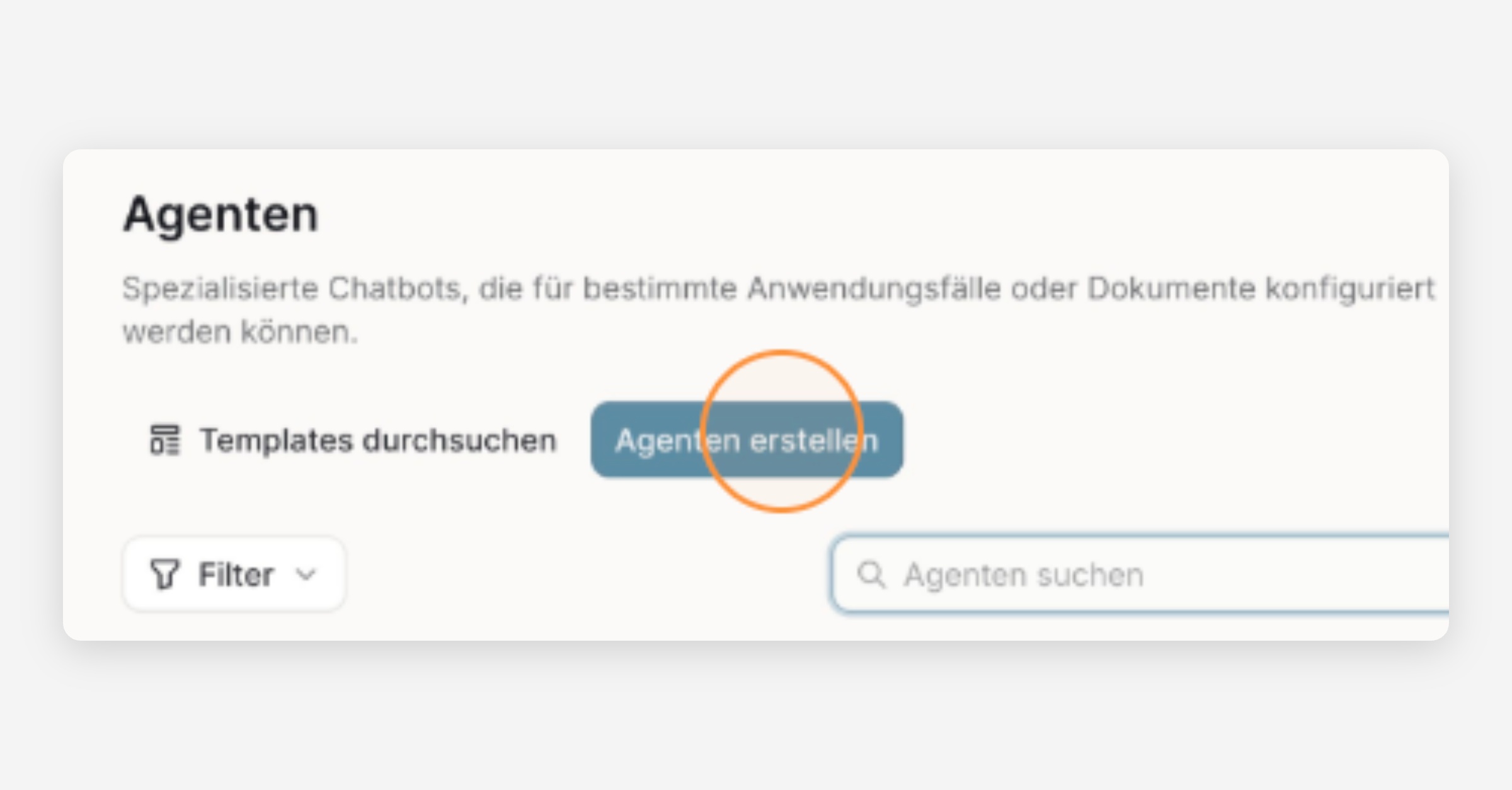
Klicke in der linken Seitenleiste auf Agenten und dann auf Agenten erstellen.
Öffne den Editor, um direkt zur Konfiguration zu kommen.
Klicke neben Integrationen auf Integration hinzufügen und dann auf Indicate Metric Explorer.
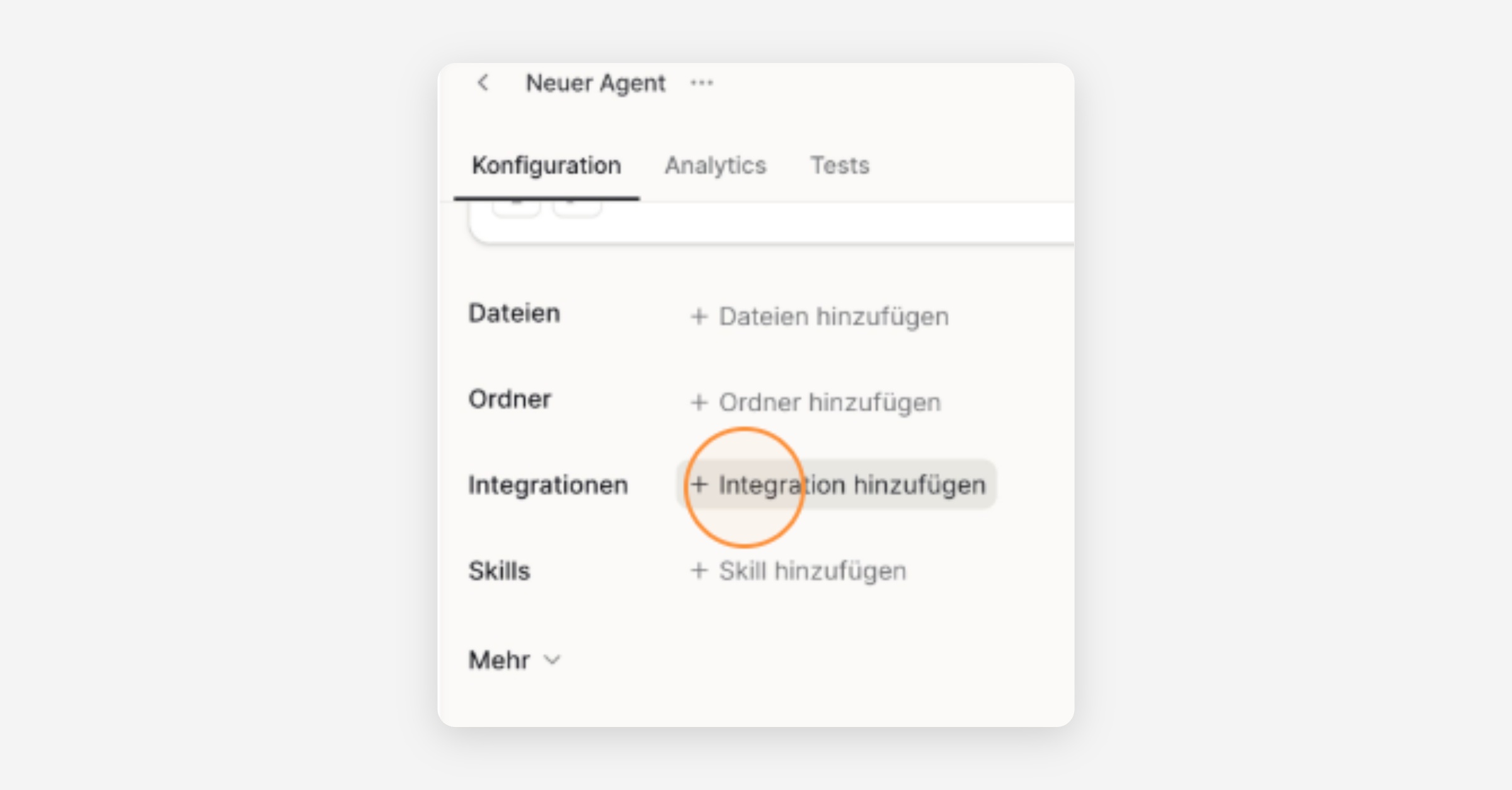
Gib dem Agenten einen eindeutigen Namen, erstelle ihn und starte ihn.
Wie prüfe ich, ob die Verbindung funktioniert?
Frag den Agenten: Auf welchen Indicate-Space hast du Zugriff? Er antwortet mit dem Namen deines Space.
Stell eine echte Frage, zum Beispiel Wie viele Buchungen hatten wir letzten Monat?
Pinne den Agenten für den schnellen Zugriff an, siehe Agenten anpinnen in den Langdock-Docs. Je genauer die Frage, desto besser die Antwort, nenne also den Zeitraum und die Zahl, um die es dir geht.
Wie trenne ich die Verbindung zu Langdock?
Das Widerrufen eines Tokens lässt sich nicht rückgängig machen. Der Platz wird bis zum Ende der laufenden Abrechnungsperiode weiter berechnet.
Lösche die Integration in Langdock.
Oder widerrufe den Token in Indicate: Öffne
Einstellungen→Space→Token, klicke auf das Drei-Punkte-Menü⋮des Tokens und dann auf Widerrufen.
Fehlerbehebung
Kann ich Langdock mit mehreren Spaces verbinden?
Ja. Erstelle den Token mit Mehrere Spaces, dann erreicht eine Integration alle Spaces, in denen das zugewiesene Konto Mitglied ist.
Oder erstelle je Space einen Token und eine Integration, mit unterschiedlichen Namen.
Kostet das extra?
- Ja. Jeder Agent-Token wird als Platz abgerechnet. Den Preis siehst du im Dialog Agent-Token erstellen.
Was mache ich, wenn ich den Dialog geschlossen habe und der Token weg ist?
Öffne
Einstellungen→Space→Token, klicke auf das Drei-Punkte-Menü⋮des Tokens und dann auf Neu generieren.Füge den neuen Wert in die Langdock-Integration ein. Der alte funktioniert sofort nicht mehr.
Wo finde ich die MCP-Server-URL wieder?
- Die Adresse lautet https://industry.indicate-data.io/mcp. Du findest sie auch in jeder Konfiguration unter
Einstellungen→Space→Tokenund mit der Schaltfläche Kopieren unterEinstellungen→Space→Apps.
Ändert Langdock etwas an meinen Daten?
- Nein. Die Verbindung liest Insights und beantwortet Fragen.
Warum zeigt das Auflisten der Server-Funktionen nichts an oder einen Fehler?
Prüfe die Server URL: Die Adresse muss auf /mcp enden und darf am Anfang und am Ende kein Leerzeichen haben.
Prüfe, ob du den ganzen Token eingefügt hast.
Warum sagt der Agent, dass er auf keinen Space zugreifen kann?
Der Token steht auf Nicht zugewiesen, oder sein Konto hat keinen Zugriff auf den Space.
Klicke auf das Drei-Punkte-Menü
⋮des Tokens, dann auf Bearbeiten, und klicke unter Zugewiesener Benutzer auf das richtige Konto.