
Was ist ein Insight?
Ein Insight ist ein fertiger Satz aus Metriken und Dimensionen aus einem deiner verbundenen Systeme, zum Beispiel Re:Guest Communication mit Reservierungen, Angeboten und Anfragen. Es liegt zwischen den Rohdaten einer Verbindung und deinen Dashboards. Widgets, Resi und KI-Assistenten lesen ihre Zahlen aus Insights, nie aus den Rohtabellen.
Ein Insight baut auf einer KPI-Sammlung auf, die die Metriken festlegt, und liest optional aus einer Quellverbindung, die die Daten liefert. Verwaltete Insights gehören zu einer Integration und werden von Indicate aktuell gehalten. Individuelle Insights baut dein Team aus einer KPI-Sammlung seiner Wahl.
Wann brauche ich das?
Du möchtest sehen, welche Metriken ein verbundenes System liefert und wie sich eine Metrik entwickelt, bevor du ein Widget baust.
Du möchtest prüfen, ob ein Insight Verwaltet oder Individuell ist und welche Verbindung es versorgt.
Du möchtest einem anderen Space Zugriff auf deine Zahlen geben oder Insights nutzen, die ein anderer Space mit dir teilt. Siehe Insights teilen.
Du möchtest, dass KI-Assistenten wie Claude oder ChatGPT deine Daten lesen. KI-Assistenten sehen nur Insights. Siehe Tokens.
Wie öffne ich meine Insights?
Öffne Datenquellen → Insights. Datenquellen findest du in der linken Leiste. Die Seite listet alle Insights deines Space, deine eigenen und die, die andere Spaces mit dir teilen.
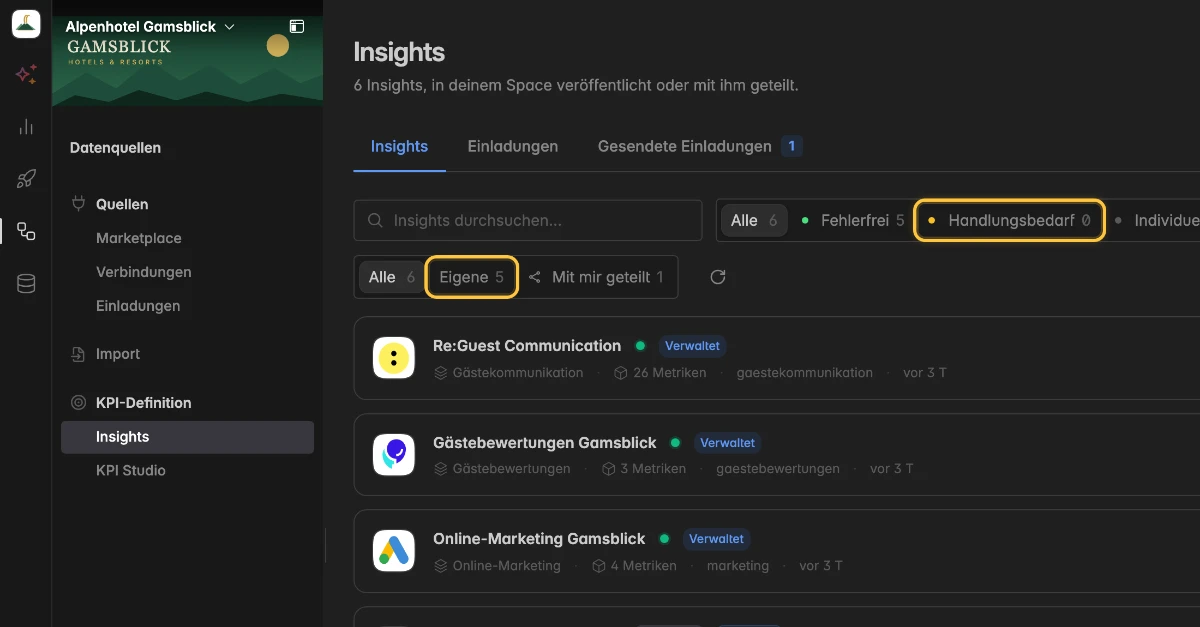
Jede Karte zeigt Name und Logo, die Badges, die KPI-Sammlung, die Zahl der Metriken, das Schlagwort und die letzte Aktualisierung. Klicke auf eine Karte, um das Insight zu öffnen, oder auf das Drei-Punkte-Menü ⋮ einer Karte für Erkunden, Überblick, Duplizieren und Teilen.
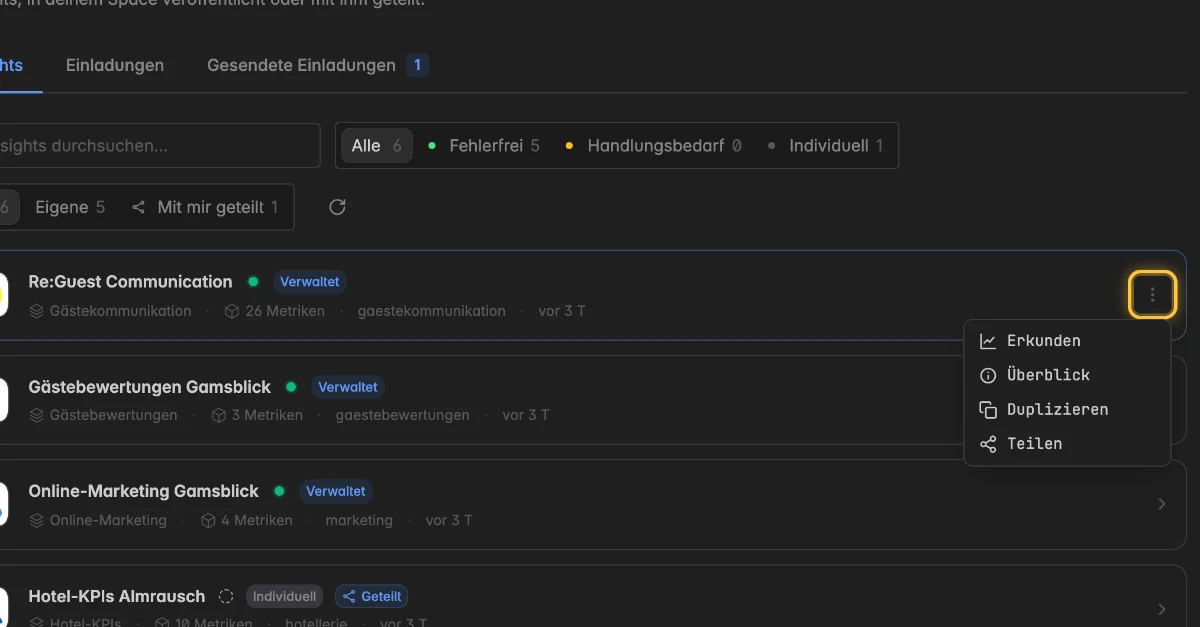
Badges
Verwaltet: Von Indicate für eine Integration vorbereitet und über ihre Verbindung aktuell gehalten.
Individuell: Von deinem Team aus einer eigenen KPI-Sammlung gebaut. Siehe Publish a KPI collection as an Insight.
Geteilt oder Mit dir geteilt: Ein anderer Space teilt dieses Insight mit deinem.
Nur lesen: Du kannst das Insight nutzen, aber nicht ändern. Jedes geteilte Insight ist schreibgeschützt.
Aktiv: Das Insight liefert Daten. Ein eingestelltes Insight zeigt stattdessen einen Hinweis.
Suche und Filter
Tippe in Insights durchsuchen…, um ein Insight nach Namen zu finden. Die beiden Filtergruppen grenzen die Liste ein:
Alle, Fehlerfrei, Handlungsbedarf, Individuell: Nach Zustand. Handlungsbedarf zeigt Insights, deren Verbindung nichts mehr liefert. Dieselben stehen auf der Startseite unter Braucht deine Aufmerksamkeit.
Alle, Eigene, Mit mir geteilt: Danach, wem das Insight gehört.
Die Zahl neben einem Filter sagt, wie viele Insights er enthält. Mit dem Symbol zum Aktualisieren lädst du die Liste neu.
Einladungen und gesendete Einladungen
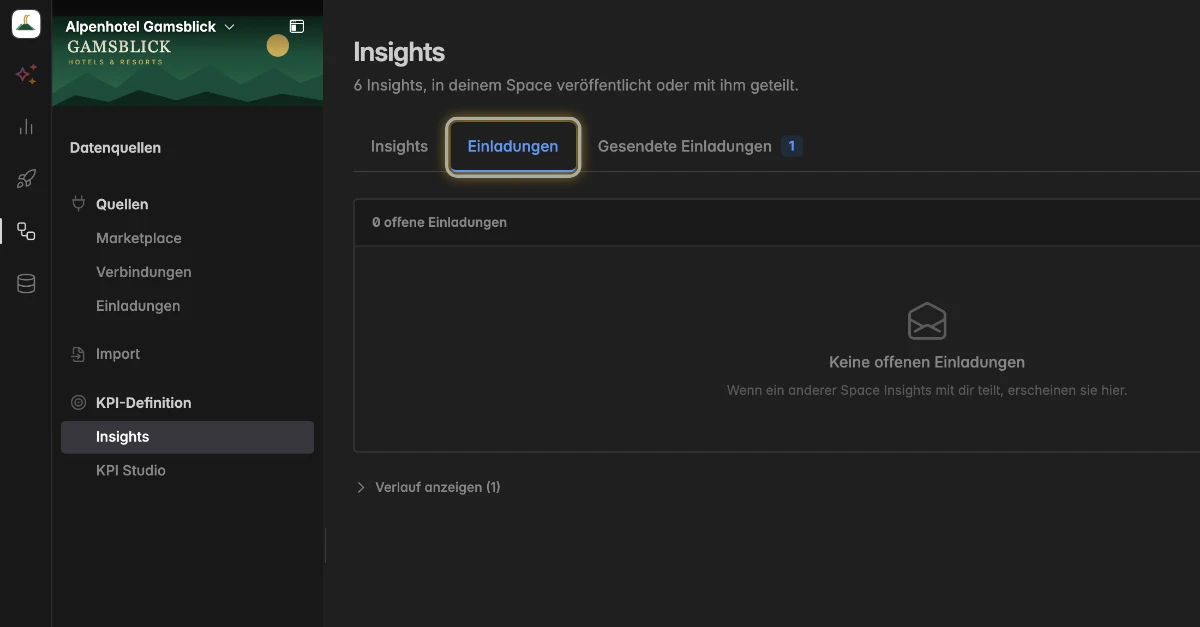
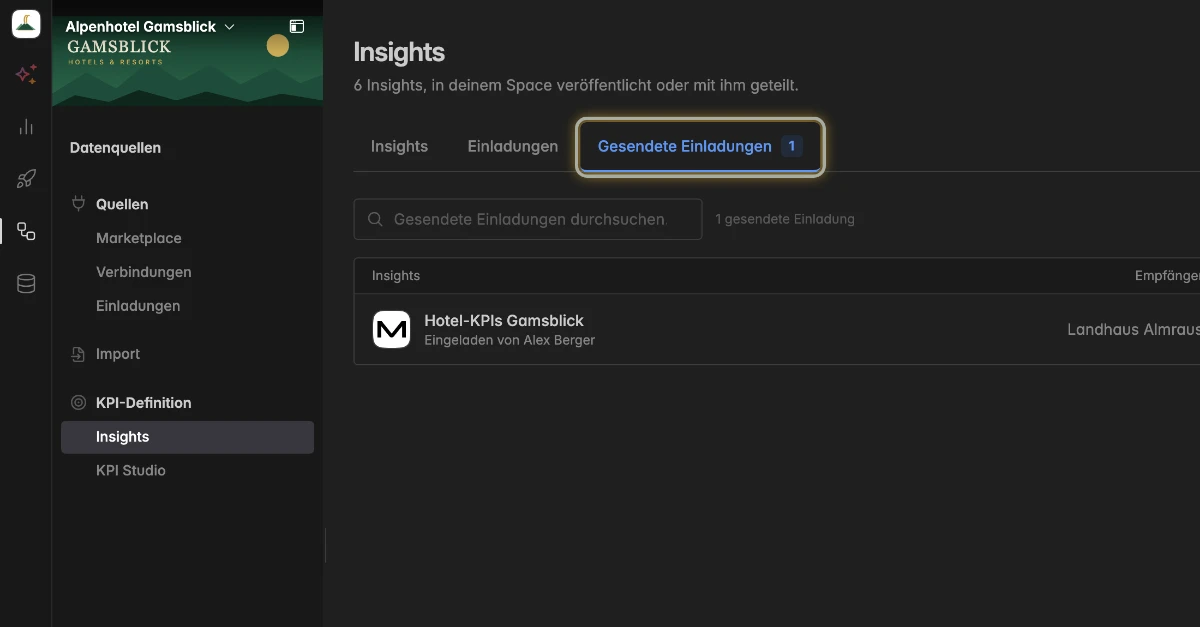
Neben Insights stehen oben auf der Seite zwei weitere Tabs:
Einladungen: Insights, die dir andere Spaces angeboten haben und die ein Admin noch nicht angenommen hat. Verlauf anzeigen listet die bereits angenommenen oder abgelehnten.
Gesendete Einladungen: Freigaben, die du an andere Spaces geschickt hast, mit Empfänger, dem Status Offen oder Angenommen und dem Datum.
Offene Einladungen stehen auch auf der Startseite unter Wartet auf dich. Dort kann ein Admin sie mit einem Klick annehmen oder ablehnen. Siehe Startseite.
Was sehe ich, wenn ich ein Insight öffne?
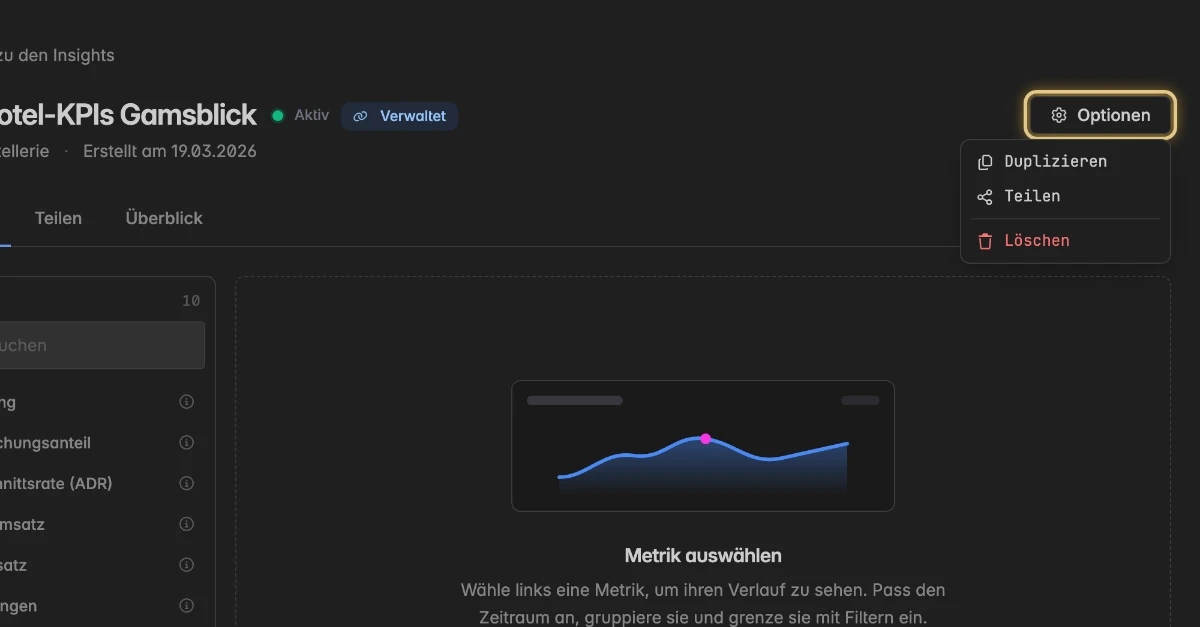
Der Kopfbereich zeigt den Namen, die Badges, das Schlagwort und das Erstellungsdatum. Darunter liegen drei Tabs: Insights, Teilen und Überblick. Optionen oben rechts enthält Duplizieren, Teilen und Löschen.
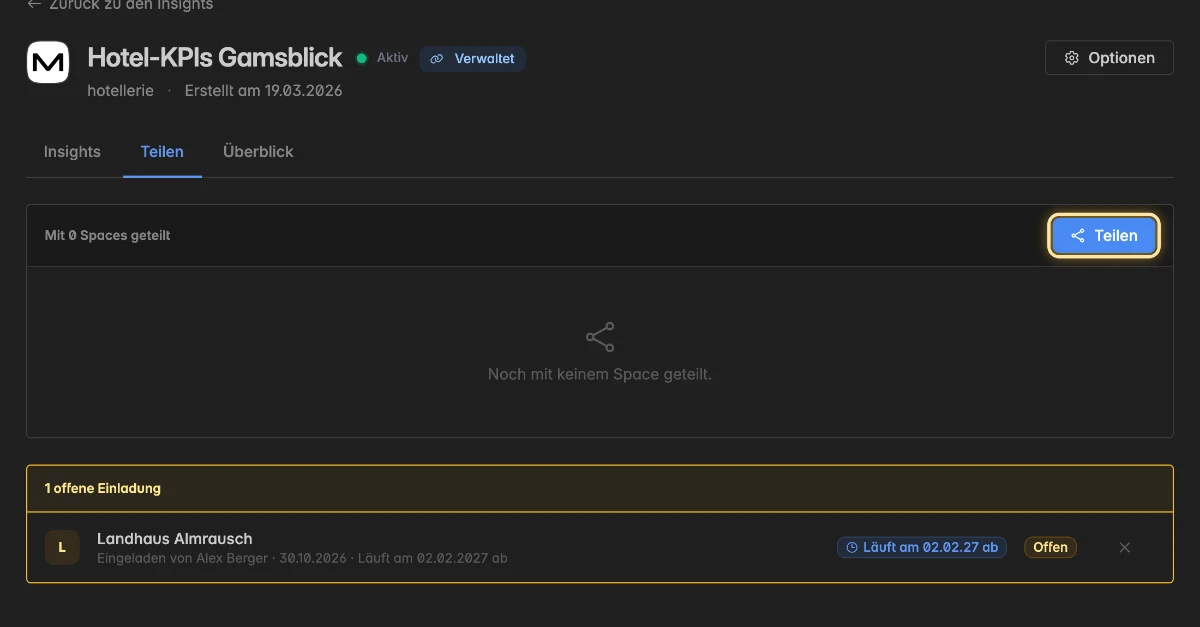
Tab Teilen
Der Tab Teilen listet die Spaces, mit denen das Insight geteilt ist, offene Einladungen und die Schaltfläche Teilen. Siehe Insights teilen.
Tab Überblick
Verwaltete Insights: Bei einem verwalteten Insight nennt ein Banner die Verbindung, die es aktuell hält. Klicke auf Verbindung öffnen, um sie unter
Verbindungenzu öffnen.Name und Bild: Name legt fest, wie das Insight überall im Space heißt. Klicke auf Bild hochladen, um ein Logo als PNG, JPEG, GIF oder WebP mit bis zu 2 MB hinzuzufügen.
Metriken: Die KPI-Sammlung, auf der das Insight aufbaut. Sie bestimmt, welche Metriken und Dimensionen es gibt.
Quelle: Die Quellverbindung, deren Daten in die Metriken fließen. Sie ist optional, denn manche KPI-Sammlungen lesen nicht aus einer Verbindung.
Erweitert: Argumente, also Paare aus Schlüssel und Wert, die manche Metrikdefinitionen verlangen. Die meisten Insights brauchen keine.
Klicke nach einer Änderung unten auf Speichern. Bis dahin erinnert dich die Seite mit Du hast ungespeicherte Änderungen.
Wie erkunde ich eine Metrik eines Insights?
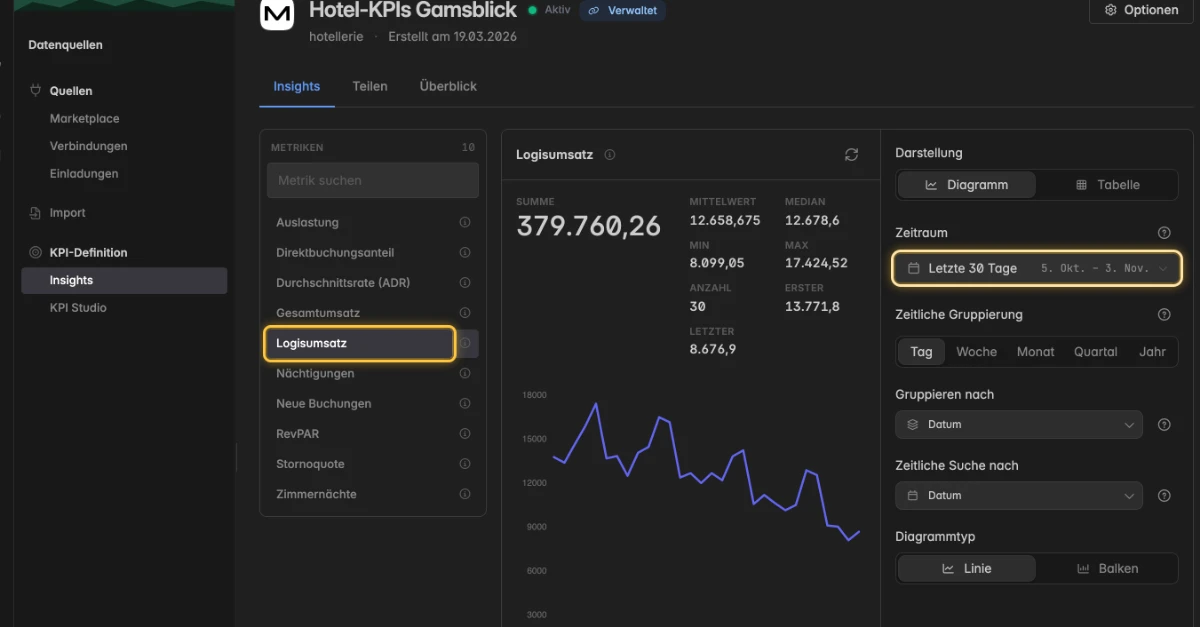
Der Tab Insights eines Insights listet alle Metriken unter Metriken und zeigt dir eine davon, ohne dass du ein Widget baust. Was du hier einstellst, wird nicht gespeichert.
Klicke links auf eine Metrik, zum Beispiel Logisumsatz.
Optional: Fahre mit der Maus über das Symbol
ineben der Metrik, um ihre Beschreibung zu lesen.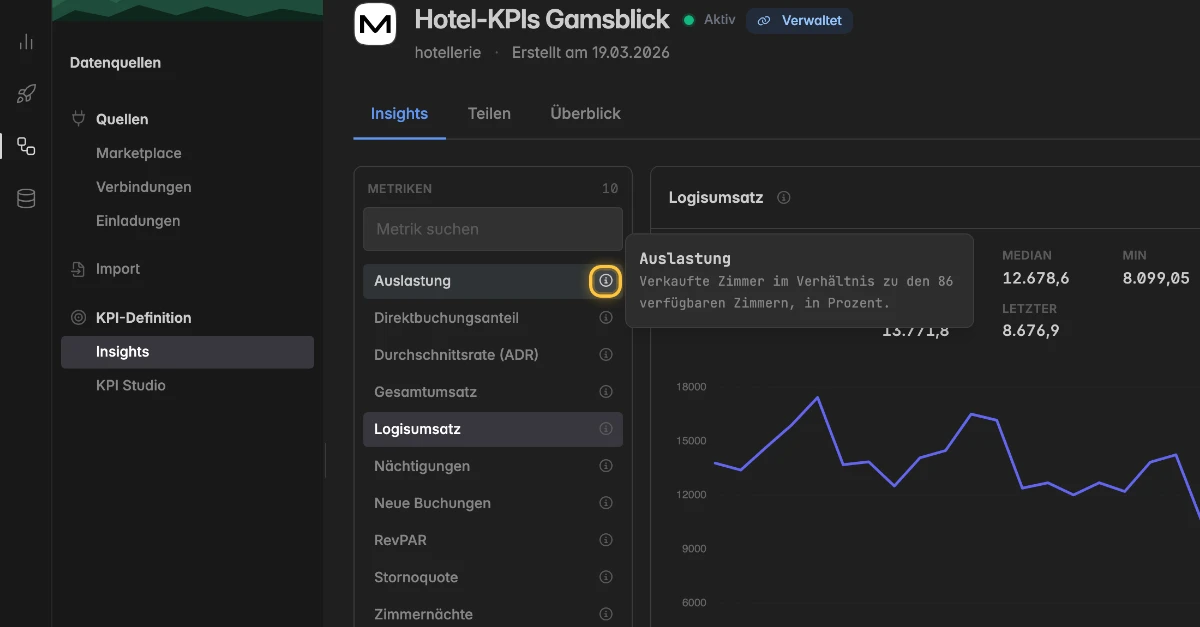
Lies in der Mitte die Werte für den Zeitraum: Summe, Mittelwert, Median, Min, Max, Anzahl, Erster und Letzter, dazu ein Diagramm der Metrik im Zeitverlauf.
Ändere rechts mit den Einstellungen, was du siehst:
Darstellung: Diagramm oder Tabelle.
Zeitraum: Der Zeitraum, den die Zahlen abdecken.
Zeitliche Gruppierung: Tag, Woche, Monat, Quartal oder Jahr.
Gruppieren nach: Teilt die Metrik nach einer Dimension auf, zum Beispiel je Kanal.
Zeitliche Suche nach: Welches Datum eines Datensatzes über den Zeitraum entscheidet.
Diagrammtyp: Linie oder Balken.
Filter: Zeigt nur die passenden Zeilen, mit Alles zutreffend oder Beliebig zutreffend und Bedingung hinzufügen.
Was diese Einstellungen bedeuten, steht in Grouping and perspective.
Wie entsteht ein Insight?
Ein Insight kommt auf einem von drei Wegen in deinen Space.
Verwaltet, aus einer Verbindung
Wenn du unter Datenquellen → Marketplace eine Integration verbindest, legt Indicate das passende verwaltete Insight an, sobald die Verbindung Daten liefert. Du baust es nicht von Hand. Siehe Datenquelle hinzufügen.
Individuell, aus einer KPI-Sammlung
Du brauchst mindestens die Rolle Benutzer.
Öffne
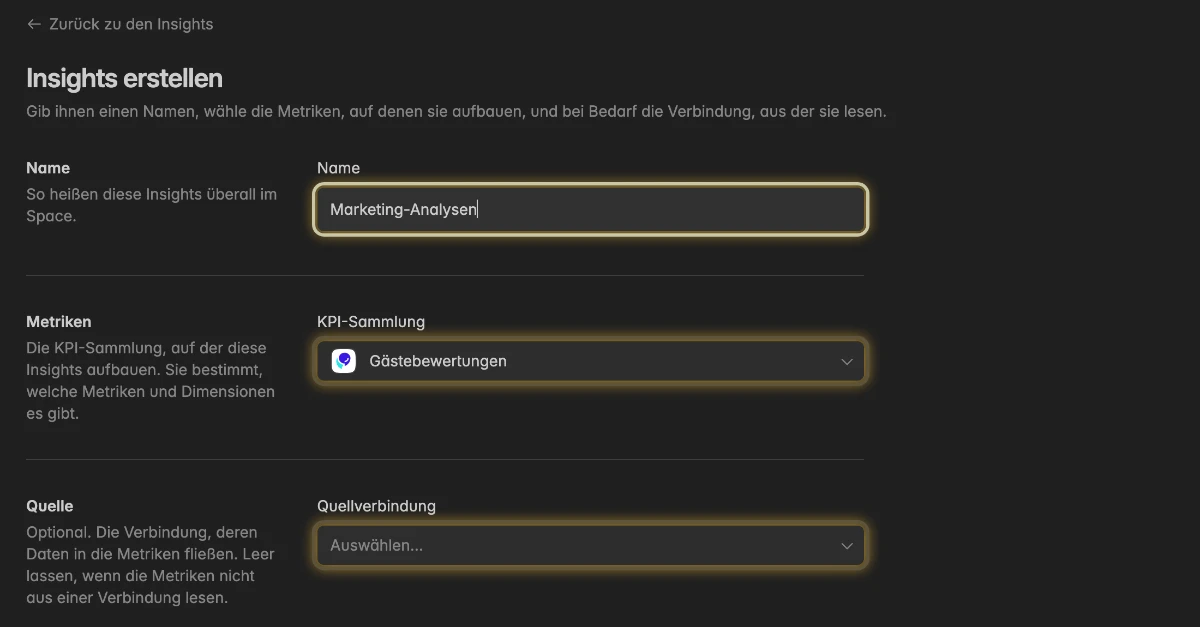
Datenquellen→Insightsund klicke oben rechts auf Insights erstellen.Gib unter Name einen Namen ein, zum Beispiel Marketing-Analysen.
Wähle unter KPI-Sammlung die Sammlung, auf der das Insight aufbaut. Ist die Liste leer, klicke auf Zu den KPI-Sammlungen und lege zuerst eine an oder importiere eine.
Optional: Wähle unter Quellverbindung die Verbindung, die die Metriken versorgt.
Optional: Ergänze unter Erweitert die Argumente, wenn eine Metrikdefinition sie verlangt.
Klicke auf Insights erstellen.
Die vollständige Anleitung, auch zum Aufbau der KPI-Sammlung, steht in Publish a KPI collection as an Insight.
Geteilt, aus einem anderen Space
Ein anderer Space teilt sein Insight mit deinem, und ein Admin nimmt die Einladung an. Das Insight erscheint dann in deiner Liste mit den Badges Mit dir geteilt und Nur lesen. Siehe Insights teilen.
Wie benenne ich ein Insight um oder ergänze ein Logo?
Öffne das Insight und klicke auf den Tab Überblick.
Ändere das Feld Name oder klicke auf Bild hochladen und wähle eine Datei.
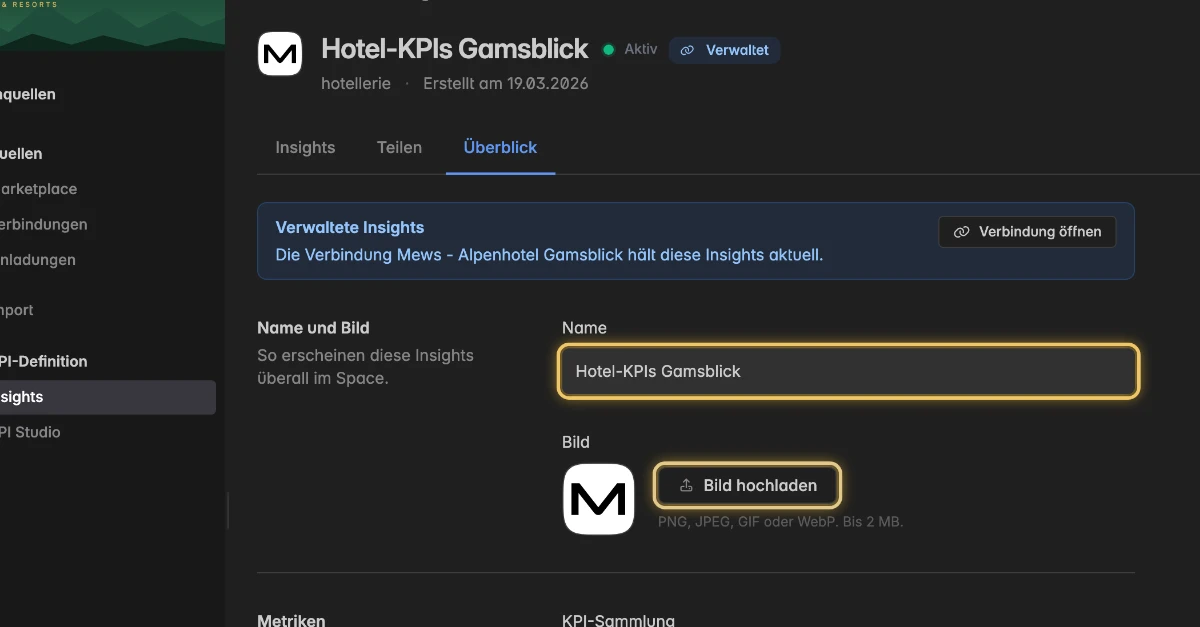
Klicke auf Speichern.
Der neue Name und das Bild erscheinen in der Liste, im Widget-Editor und im Kopf jedes Widgets, das aus dem Insight liest.
Wie dupliziere ich ein Insight?
Ein Duplikat ist ein zweites Insight auf derselben KPI-Sammlung und Verbindung, zum Beispiel damit ein Team einen eigenen Namen und eigene Argumente bekommt.
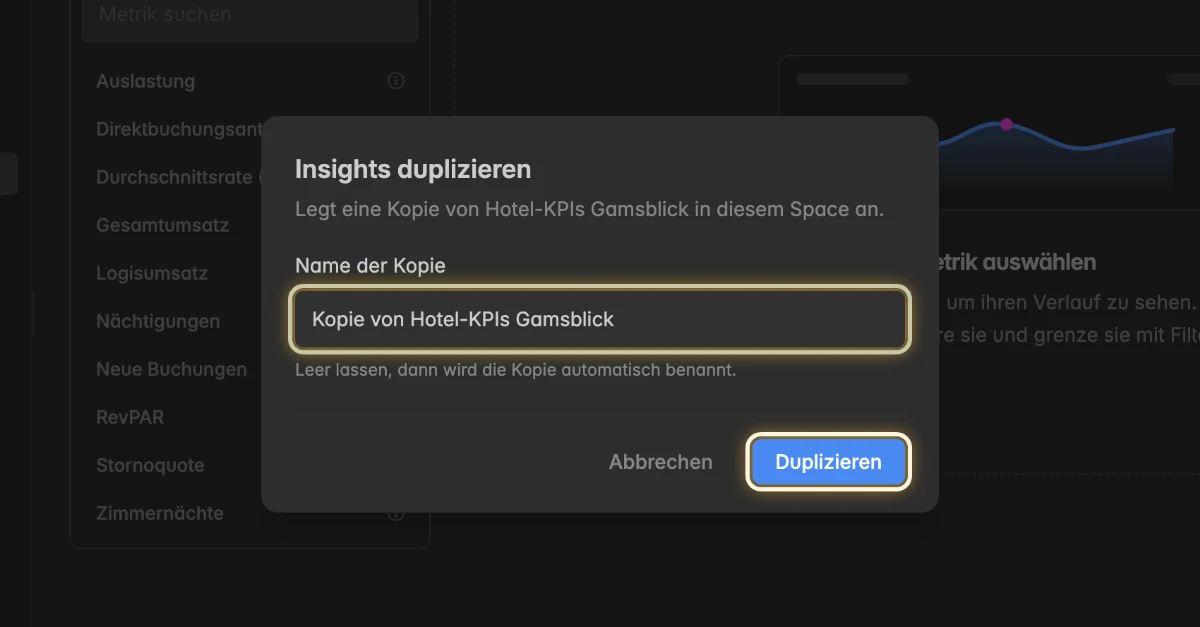
Öffne das Insight und klicke auf Optionen.
Klicke auf Duplizieren.
Gib im Dialog Insights duplizieren unter Name der Kopie einen Namen ein oder lass das Feld leer, dann wird die Kopie automatisch benannt.
Klicke auf Duplizieren.
Was kann ich mit einem Insight machen, das ein anderer Space mit mir teilt?
Ein geteiltes Insight öffnet sich wie dein eigenes, mit dem Banner Von [Space] mit deinem Space geteilt. Hat der Eigentümer ein Enddatum festgelegt, zeigt das Banner auch, wann der Zugriff endet.
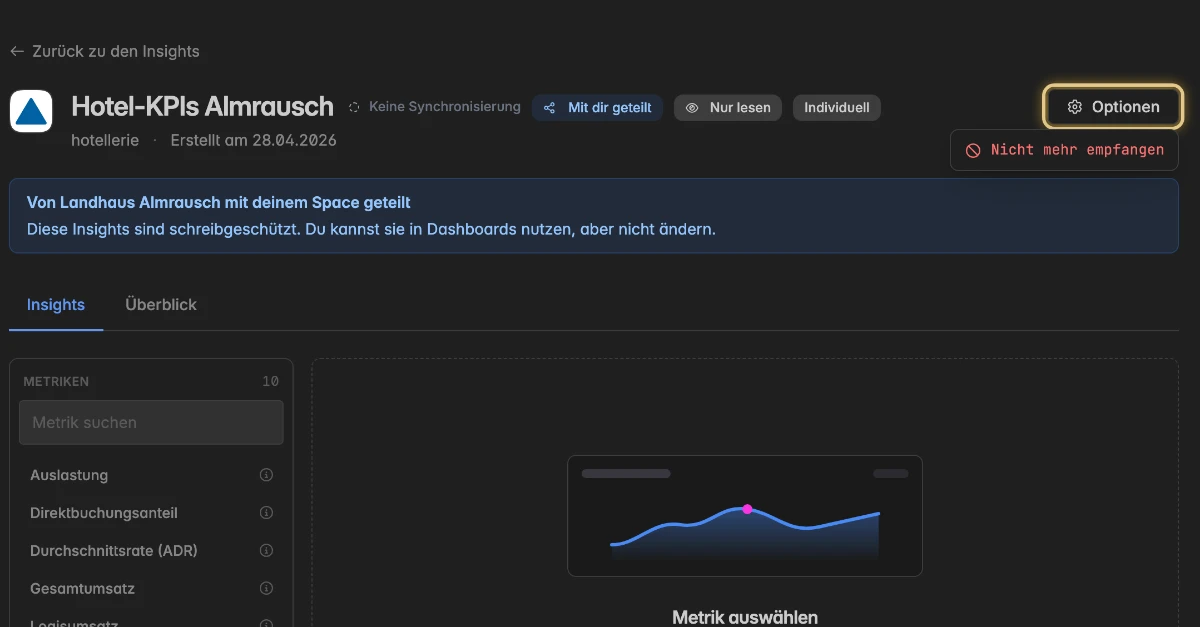
Du kannst seine Metriken im Tab Insights erkunden und in Widgets, im Chat mit Resi und in KI-Assistenten nutzen.
Du kannst es nicht ändern. Der Tab Überblick ist schreibgeschützt, einen Tab Teilen gibt es nicht, und du kannst es nicht an einen dritten Space weitergeben.
Du kannst die Verbindung und die Rohdaten dahinter nicht öffnen. Sie bleiben in dem Space, dem das Insight gehört.
Optionen bietet Nicht mehr empfangen. Das entfernt das Insight aus deinem Space, und jedes Dashboard und Widget, das darauf aufbaut, funktioniert nicht mehr. Um es zurückzubekommen, brauchst du eine neue Einladung.
Wie lösche ich ein Insight?
Beim Löschen verschwindet das Insight endgültig, und jedes Widget, das darauf aufbaut, funktioniert nicht mehr. Die Verbindung und die Daten im Warehouse bleiben unberührt. Du brauchst die Rolle Admin.
Gelöschte Insights lassen sich nicht wiederherstellen. Ein neues Insight aus derselben Verbindung verbindet Widgets und Freigaben nicht wieder.
Öffne das Insight und klicke auf Optionen.
Klicke auf Löschen.
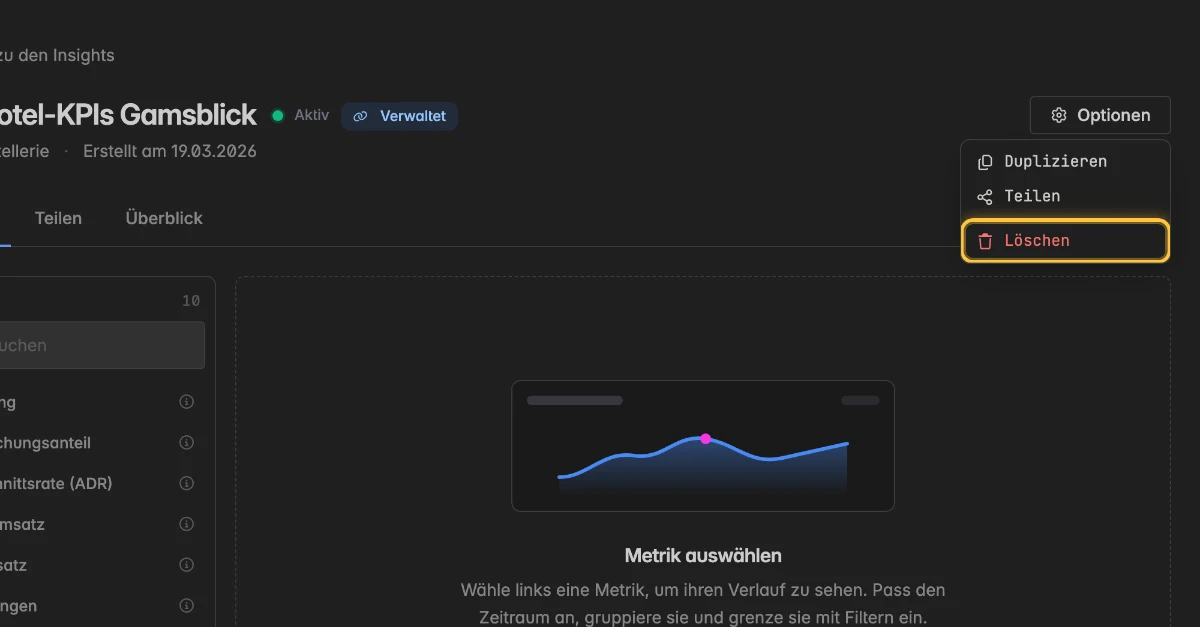
Lies im Dialog Insights löschen, was passiert.
Klicke neben Name der Insights auf Kopieren und füge den Namen in Tippe den Namen ein, um das Löschen zu bestätigen ein.
Klicke auf Endgültig löschen.
Was genau betroffen ist und wie du das Insight neu aufbaust, steht in Insights löschen und neu erstellen.
Fehlerbehebung
Warum steht ein erwartetes Insight nicht in der Liste?
Prüfe die Filter. Eigene blendet geteilte Insights aus, Mit mir geteilt deine eigenen. Klicke in beiden Gruppen auf Alle.
Hat ein anderer Space es geteilt, muss ein Admin zuerst die Einladung annehmen. Öffne den Tab Einladungen oder auf der Startseite den Bereich Wartet auf dich.
Warum ist nach dem Verbinden kein Insight erschienen?
Das verwaltete Insight erscheint, sobald die Verbindung Daten geliefert hat. Das kann je nach Integration bis zu 72 Stunden dauern. Prüfe die Verbindung unter
Verbindungen.Wurde das Insight gelöscht, baue es neu auf. Siehe Insights löschen und neu erstellen.
Warum steht das Insight unter Handlungsbedarf?
- Die Verbindung dahinter liefert nichts mehr. Öffne das Insight, klicke im Tab Überblick auf Verbindung öffnen und verbinde sie neu oder prüfe sie. Widgets zeigen so lange die zuletzt synchronisierten Daten.
Warum erscheint die Meldung Die Metrik konnte nicht geladen werden?
- Bei einem individuellen Insight schlägt die Metrikdefinition fehl oder es ist keine Quellverbindung gesetzt. Setze die Verbindung im Tab Überblick oder öffne die KPI-Sammlung im
KPI Studiound prüfe die Definition. Siehe Build a custom KPI in KPI Studio.
Warum hat das Insight keine Metriken?
- Die KPI-Sammlung dahinter ist leer. Öffne sie im
KPI Studiound ergänze einen KPI. Metriken erscheinen im Insight, sobald die Sammlung welche enthält.
Warum sehe ich Insights erstellen, Teilen oder Löschen nicht?
Zum Erstellen brauchst du mindestens die Rolle Benutzer, zum Löschen die Rolle Admin.
Bei einem geteilten Insight gibt es Teilen und Löschen nicht, nur Nicht mehr empfangen.
Warum sagt das Insight, es sei eingestellt worden?
- Die KPI-Sammlung oder die Integration dahinter wurde eingestellt und liefert keine Daten mehr. Stelle deine Widgets auf ein anderes Insight um. Siehe Manage widget data sources & Metrics.