
Was bedeutet es, ein Insight zu teilen?
Beim Teilen bekommt ein anderer Space Lesezugriff auf eines deiner Insights. Das andere Team kann die Metriken erkunden, Widgets darauf bauen und Resi dazu fragen. Es kann auch KI-Assistenten damit verbinden, alles mit den Zahlen aus deinem Space. Es kann das Insight nicht ändern, nicht weitergeben und die Verbindung und die Rohdaten dahinter nicht sehen.
Das hilft, wenn mehrere Spaces dieselben Zahlen brauchen. Eine Hotelgruppe hat zum Beispiel einen Space pro Haus und einen für die Zentrale. Ein Agentur-Space kann die Insights seiner Kunden lesen.
Du kannst ein Insight mit mehreren Spaces teilen, jeweils mit einer eigenen Einladung.
Du kannst nur mit Spaces teilen, in denen du Mitglied bist.
Ein Admin des empfangenden Space muss die Einladung annehmen, bevor dort jemand das Insight sieht.
Du kannst ein Ablaufdatum festlegen, es später ändern und das Teilen jederzeit beenden.
Teilen gehört zum Pro-Tarif. In anderen Tarifen zeigt der Tab Teilen den Hinweis Insights teilen gibt es mit Pro.
Wie teile ich ein Insight?
Du teilst ein Insight in seinem Tab Teilen.
Öffne
Datenquellen→Insightsund dann das Insight.Klicke auf den Tab Teilen.
Klicke auf Teilen. Der Dialog Insights teilen öffnet sich. Du kannst auch oben rechts auf Optionen und dann auf Teilen klicken.
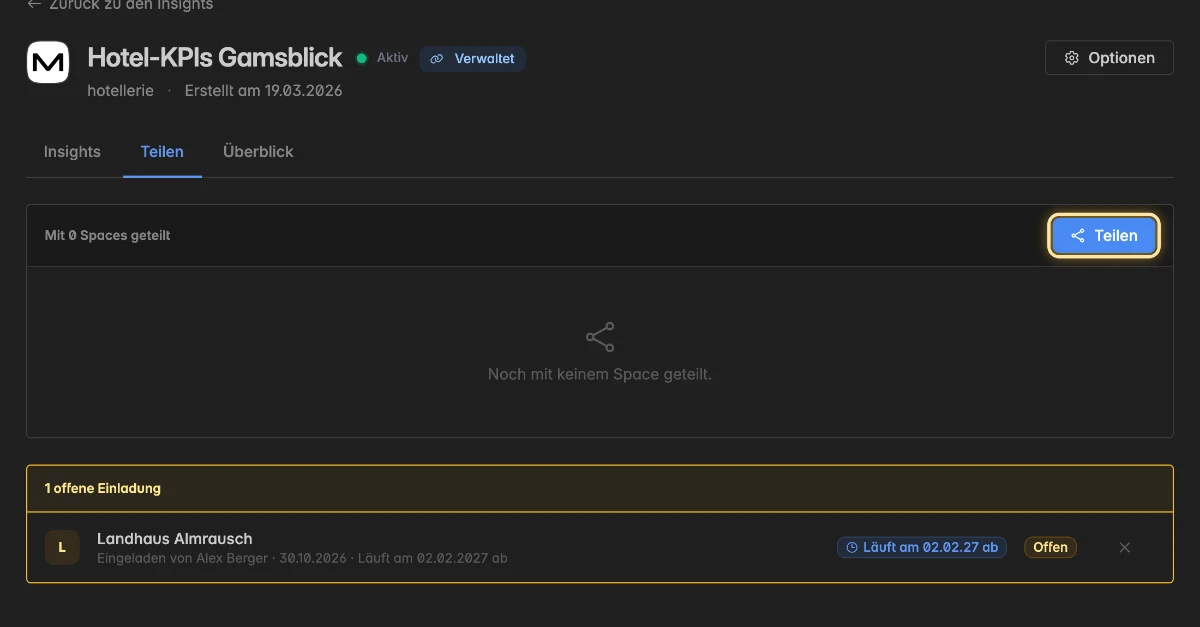
Wähle unter Empfänger-Space den Space. Zur Auswahl stehen nur Spaces, in denen du Mitglied bist.
Optional: Schalte Ablaufdatum festlegen ein und wähle den Tag, an dem der Zugriff endet. Ohne Datum läuft der Zugriff nicht ab.
Klicke auf Einladung senden.
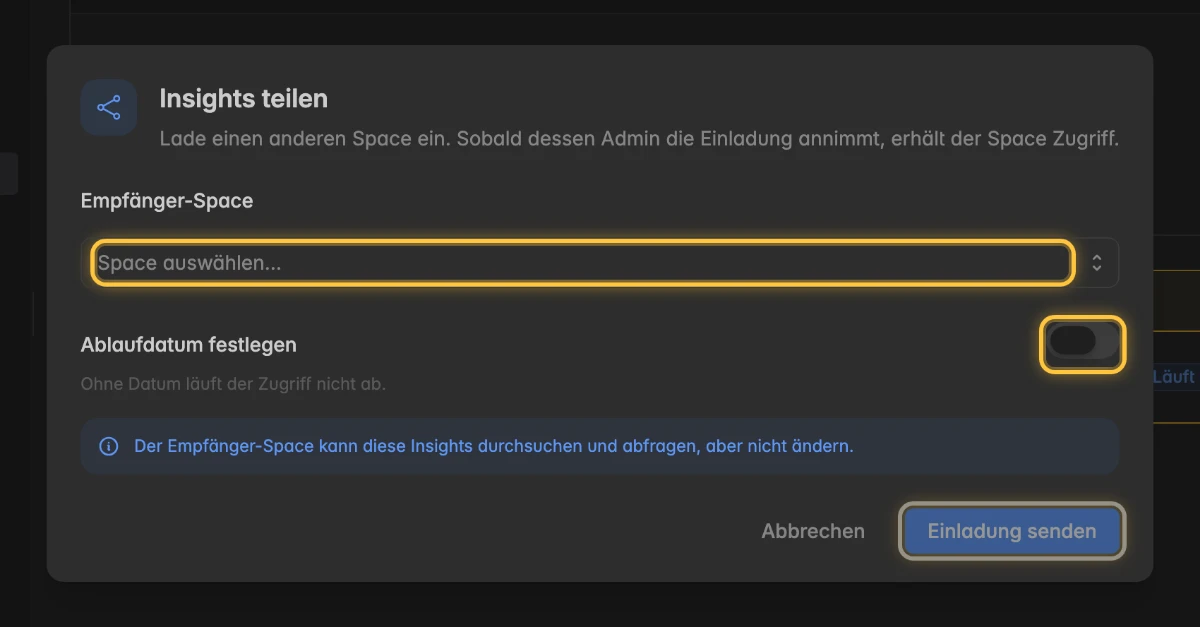
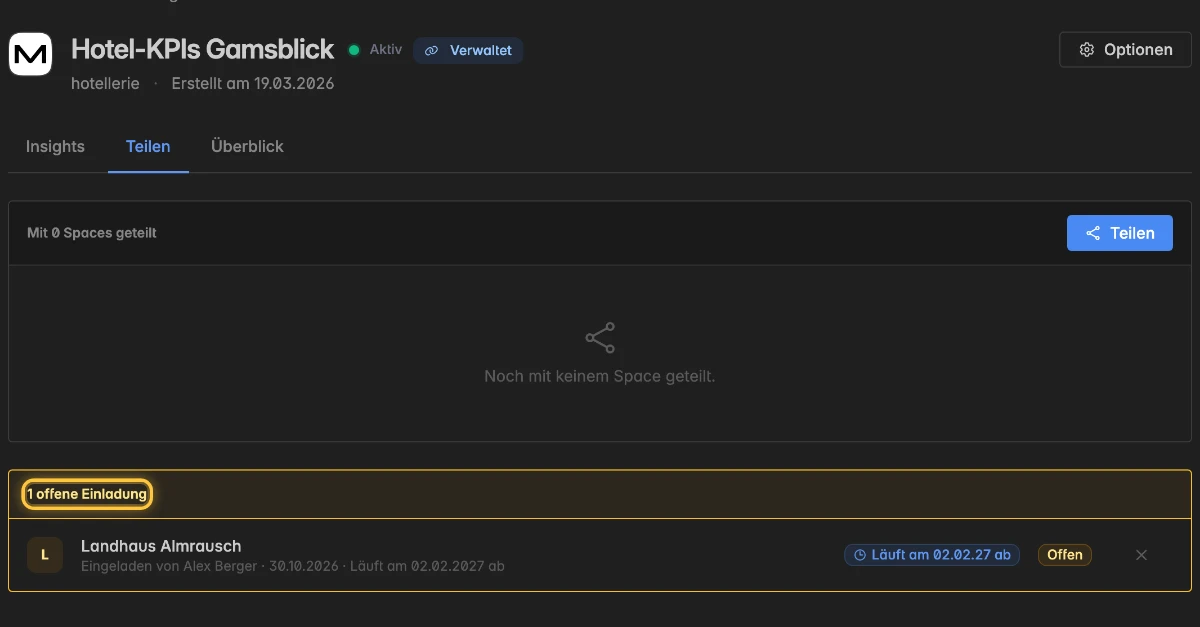
Die Einladung erscheint im Tab Teilen als offene Einladung, mit Empfänger, Absender, Datum und Ablaufdatum. Dort bleibt sie, bis ein Admin des anderen Space sie annimmt oder ablehnt.
Wie nimmt der andere Space ein geteiltes Insight an?
Ein Admin des empfangenden Space hat dafür zwei Stellen:
Auf seiner Startseite unter Wartet auf dich, gekennzeichnet mit Insights · von [dein Space], mit einem Häkchen zum Annehmen und einem
xzum Ablehnen. Siehe Startseite.Unter
Datenquellen→Insightsim Tab Einladungen, mit Annehmen und Ablehnen.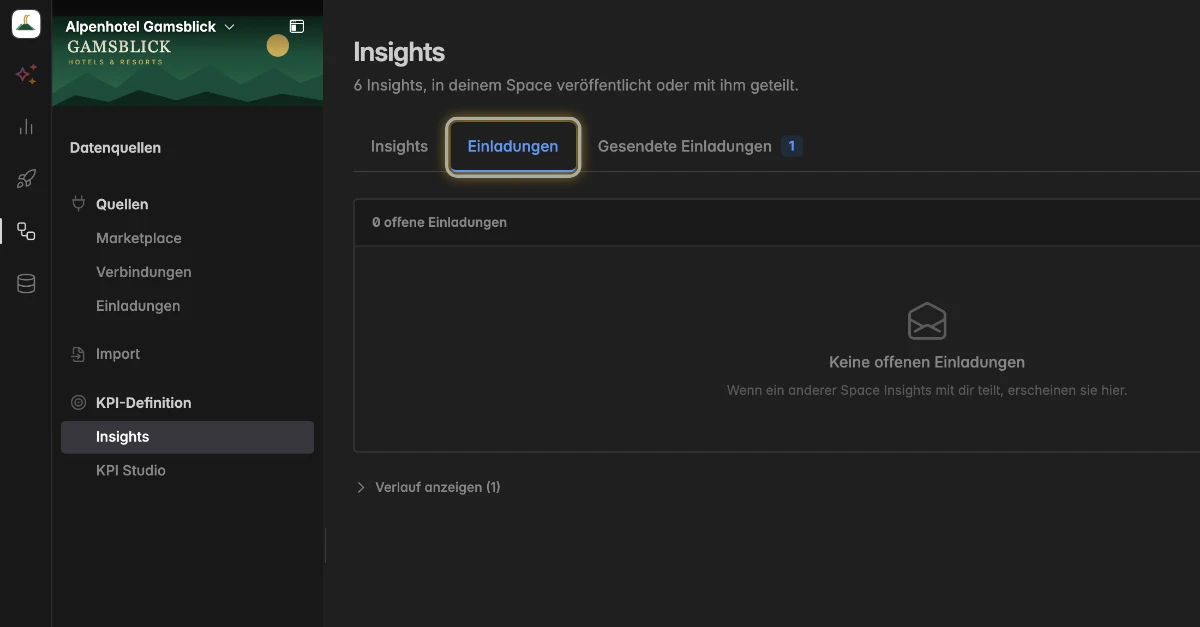
Nach dem Annehmen erscheint das Insight dort in der Liste mit den Badges Mit dir geteilt und Nur lesen. Es öffnet sich mit dem Banner Von [dein Space] mit deinem Space geteilt. Was der andere Space damit machen kann, steht in Insights.
Wie behalte ich den Überblick über meine Freigaben?
Der Tab Teilen eines Insights listet die Spaces, mit denen es geteilt ist, jeweils mit Ablaufdatum oder Kein Ablaufdatum, und darunter die offenen Einladungen.
Datenquellen→Insights→ Gesendete Einladungen listet alle Einladungen über alle Insights hinweg, mit Empfänger, dem Status Offen oder Angenommen und dem Datum.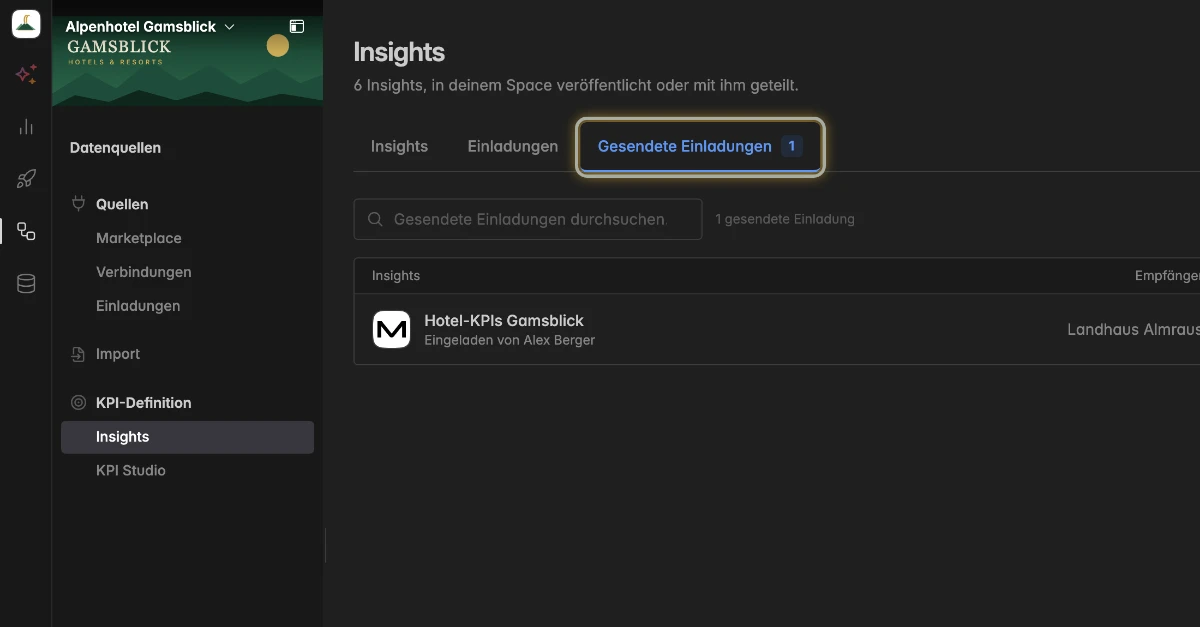
Wie ändere ich das Ablaufdatum oder beende das Teilen?
Fahre im Tab Teilen mit der Maus über eine Zeile. Am Zeilenende erscheinen zwei Symbole.
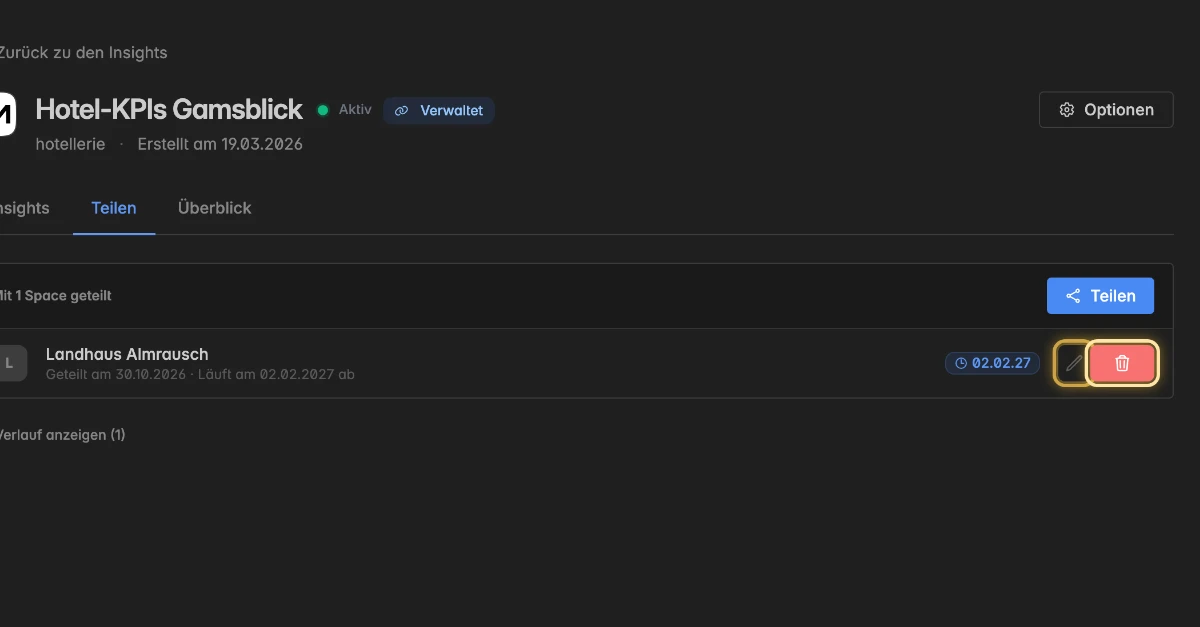
Ablaufdatum ändern öffnet den Dialog Ablaufdatum der Freigabe ändern, in dem du das Datum setzt oder entfernst.
Nicht mehr teilen öffnet einen Dialog. Klicke auf Zugriff entfernen, um dem Space das Insight sofort zu entziehen. Jedes Widget, das er darauf gebaut hat, funktioniert dann nicht mehr.
Einladung widerrufen zieht eine offene Einladung zurück, bevor sie angenommen wird.
Der empfangende Space kann das Teilen auch selbst beenden: Optionen und dann Nicht mehr empfangen beim Insight entfernt es aus seinem Space.
Wenn du das Insight löschst, enden alle Freigaben auf einmal. Siehe Insights löschen und neu erstellen.
Fehlerbehebung
Warum steht der gewünschte Space nicht in der Liste Empfänger-Space?
- Du kannst nur mit Spaces teilen, in denen du Mitglied bist. Bitte einen Admin dieses Space, dich einzuladen, oder lass ihn in die andere Richtung teilen.
Warum sieht der andere Space das Insight nicht?
- Sein Admin hat die Einladung noch nicht angenommen. Sie steht bei ihm im Tab Einladungen und auf der Startseite unter Wartet auf dich. Dein Tab Gesendete Einladungen zeigt so lange Offen.
Warum fehlt der Tab Teilen?
Bei einem Insight, das ein anderer Space mit dir teilt, gibt es keinen Tab Teilen. Ein geteiltes Insight lässt sich nicht weitergeben.
In anderen Tarifen als Pro zeigt der Tab statt der Liste einen Hinweis zum Upgrade.
Warum sieht der andere Space das Insight, aber nicht die Verbindung?
- Das ist so vorgesehen. Ein geteiltes Insight gibt nur Zugriff auf die Metriken. Die Verbindung, ihre Aktivität und die Rohtabellen bleiben in deinem Space.
Warum endete der Zugriff früher als erwartet?
- Prüfe das Ablaufdatum im Tab Teilen. Klicke auf Ablaufdatum ändern, um es zu verlängern. Der andere Space behält seine Widgets.