
Was ist die Synchronisierung?
Jede Verbindung hat eine Synchronisierung: Den Job, der nach Zeitplan neue Daten aus der Quelle holt und in die Tabellen deines Warehouse schreibt. Sie hält auch das Insight aktuell, das auf der Verbindung aufbaut. Du richtest sie nicht extra ein, denn sie entsteht zusammen mit der Verbindung.
Frühere Versionen von Indicate nannten das Pipeline und führten Pipelines auf einer eigenen Seite. Alles von dieser Seite liegt jetzt bei der Verbindung unter
Datenquellen→Verbindungen.
Wo sehe ich die Synchronisierung einer Verbindung?
Öffne Datenquellen → Verbindungen und dann eine Verbindung. Der Tab Überblick zeigt die Synchronisierung in der Mitte des Diagramms, zwischen Quelle und Ziel, mit dem Zustands-Badge darüber und den Schaltflächen darunter.
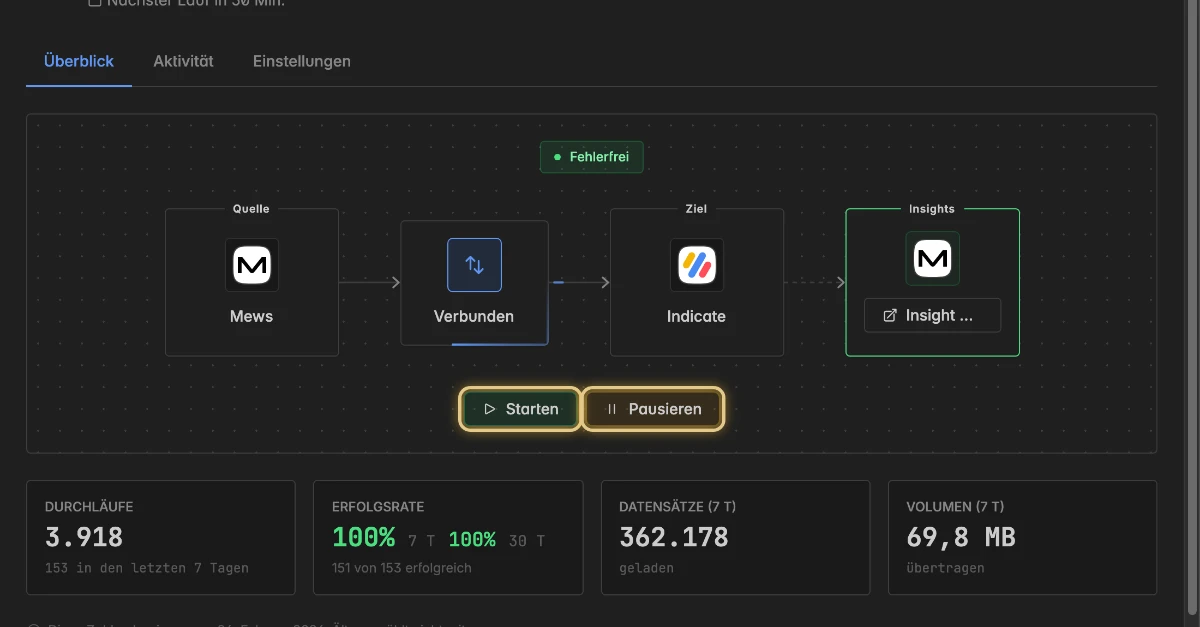
Die Zahlen unter dem Diagramm fassen die letzten Läufe zusammen: Durchläufe, Erfolgsrate, Datensätze (7 T) und Volumen (7 T). Erfolgsrate zeigt sowohl 7 T als auch 30 T.
Wie pausiere ich die Synchronisierung oder setze sie fort?
Die Schaltflächen stehen im Tab Überblick unter dem Diagramm. Dieselben Aktionen findest du oben rechts im Menü Optionen.
Pausieren: Schaltet geplante Läufe aus. Die bereits synchronisierten Daten bleiben, das Insight arbeitet weiter damit, und es kommt nichts Neues dazu. Das Badge wechselt zu Pausiert.
Fortsetzen: Schaltet geplante Läufe wieder ein. Der nächste Lauf startet zum nächsten Termin im Zeitplan.
Beim Pausieren wird nichts gelöscht. Die Tabellen und das Insight bleiben, wie sie sind.
Zeigt der Tab Überblick den Text Diese Verbindung holt noch keine Daten, wurde die Synchronisierung nie eingerichtet. Klicke auf Synchronisierung starten, um das nachzuholen.
Wie starte ich die Synchronisierung sofort?
Von Hand gestartete Läufe gehören zum Pro-Tarif. In anderen Tarifen tragen die Einträge ein Pro-Badge, und die Verbindung läuft nur nach Zeitplan.
Öffne die Verbindung und klicke oben rechts auf Optionen. Du kannst auch im Tab Überblick auf Starten klicken.
Klicke auf Jetzt synchronisieren.
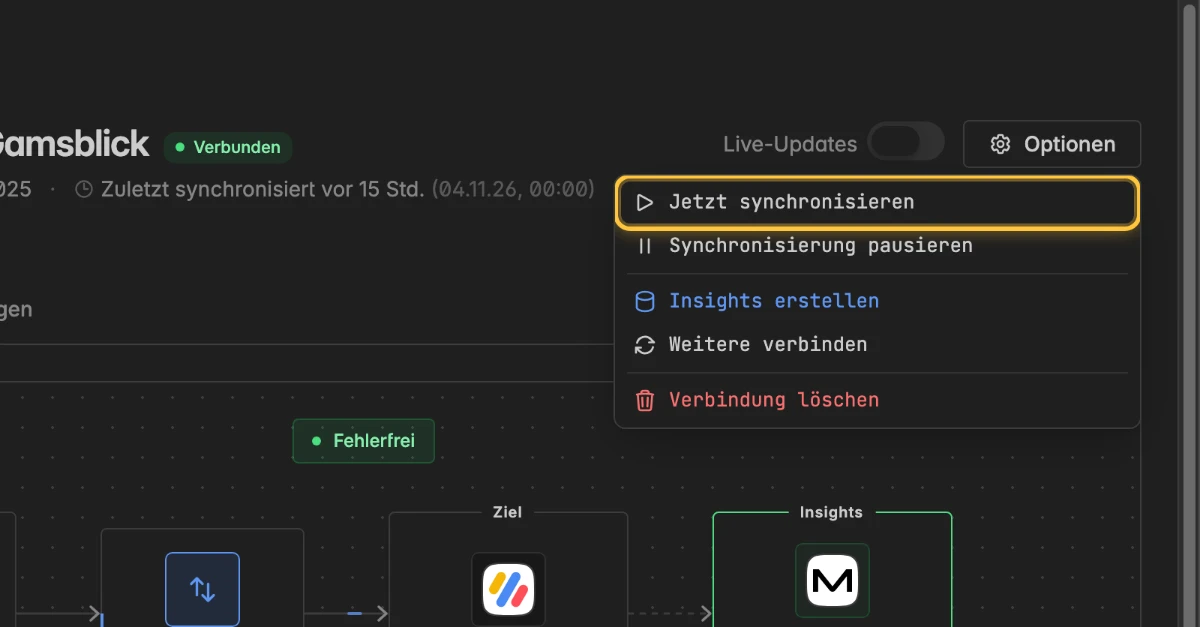
Der Lauf startet sofort, statt auf den nächsten Termin zu warten. Schalte im Kopfbereich Live-Updates ein, um ihm zuzusehen. Das Badge zeigt Läuft, und der Tab Aktivität füllt sich Zeile für Zeile.
Was sagt der Zeitplan einer Synchronisierung?
Die Karte Zeitplan im Tab Überblick zeigt, wann die Synchronisierung läuft.
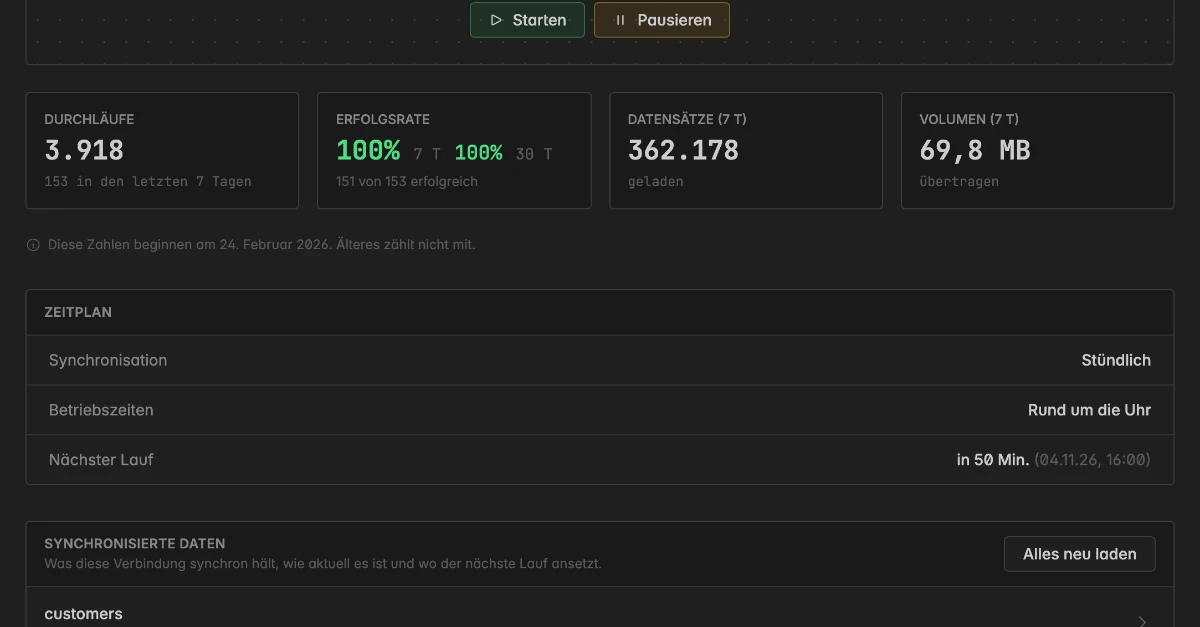
Synchronisation: Der Abstand, zum Beispiel Stündlich, Alle 6 Stunden oder Täglich.
Betriebszeiten: Rund um die Uhr oder Nur zwischen 6:00 und 22:00 Uhr bei Quellen, die nachts nicht abgefragt werden sollen.
Nächster Lauf: Wann der nächste Lauf ansteht.
Der Zeitplan ist für die Integration festgelegt und hier nur zur Information zu sehen. Manche Quellen liefern nur einmal am Tag Daten, ein kürzerer Abstand brächte also nicht mehr.
Wie lade ich eine Tabelle einer Verbindung neu?
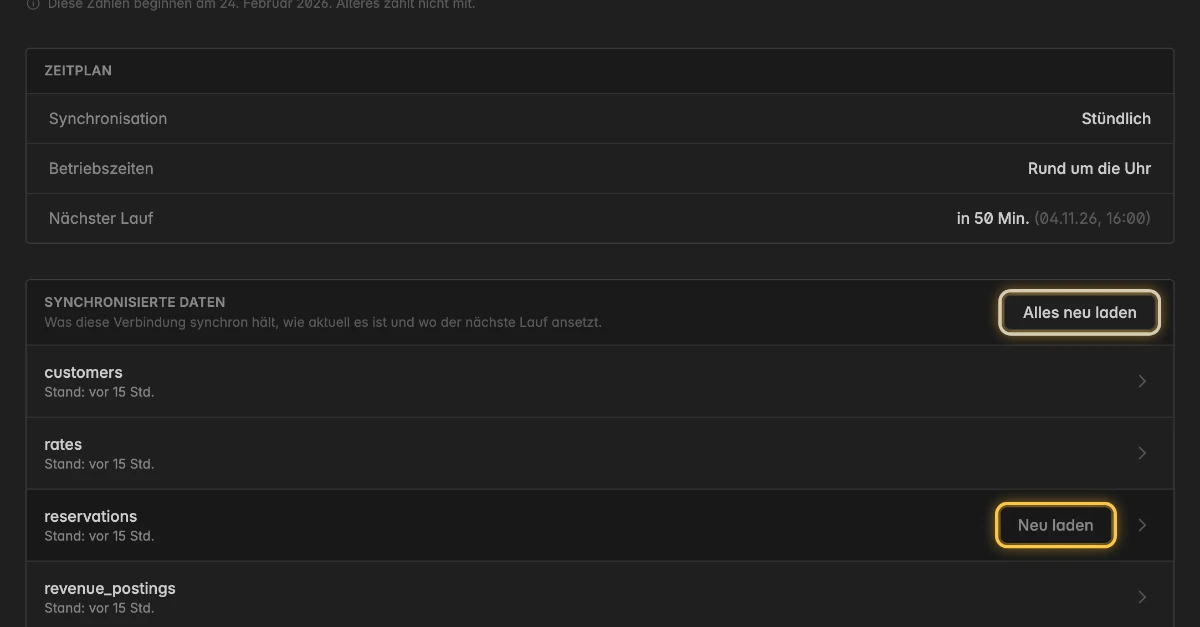
Die Karte Synchronisierte Daten listet alle Tabellen, die die Verbindung synchron hält, zum Beispiel campaigns oder keywords bei einer Werbeplattform. Sie zeigt auch, wie aktuell jede Tabelle ist: Stand: vor 19 Std. oder vor dem ersten Lauf Noch nicht synchronisiert.
Jede Tabelle merkt sich, wo der letzte Lauf aufgehört hat, damit der nächste nur Neues holt. Wirkt eine Tabelle unvollständig, kannst du sie beim nächsten Lauf von vorn laden lassen.
Option 1: Eine Tabelle
Fahre auf der Karte Synchronisierte Daten mit der Maus über die Tabelle.
Klicke auf Neu laden. Der Tooltip lautet Verwirft den gespeicherten Stand, damit der nächste Lauf diese Tabelle von vorn lädt.
Option 2: Alle Tabellen
Klicke auf der Karte Synchronisierte Daten auf Alles neu laden.
Eine Meldung bestätigt, dass die Tabelle beim nächsten Lauf von vorn geholt wird. Die Daten im Warehouse bleiben, bis der Lauf sie ersetzt. Möchtest du die Daten löschen und ganz von vorn beginnen, lies Daten aus einer Verbindung entfernen.
Wie lese ich den Tab Aktivität einer Verbindung?
Der Tab Aktivität ist das Protokoll von allem, was die Synchronisierung getan hat. Öffne ihn zuerst, wenn eine Verbindung Fehlerhaft zeigt.
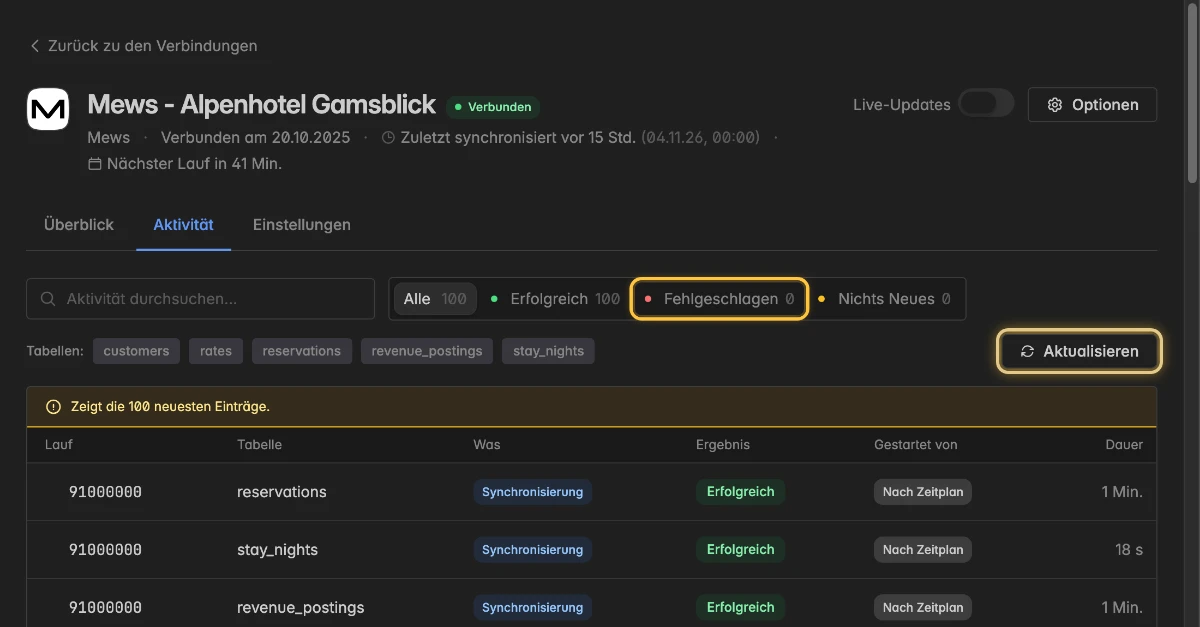
Jede Zeile steht für einen Lauf auf einer Tabelle:
Lauf: Die ID des Laufs.
Tabelle: Die Tabelle, in die er geschrieben hat.
Was: Synchronisierung bei einem normalen Lauf, Strukturänderung, wenn die Quelle ein Feld ergänzt, entfernt oder umbenannt hat. Daten geleert erscheint nach dem Neuladen einer Tabelle, Statusänderung, wenn die Verbindung pausiert oder fortgesetzt wurde.
Ergebnis: Erfolgreich, Fehlgeschlagen, Nichts Neues, wenn die Quelle keine neuen Zeilen hatte, oder Ausstehend, solange der Lauf wartet.
Gestartet von: Nach Zeitplan, Von Hand gestartet oder Automatisch.
Start, Dauer, Zeilen und Menge: Wann der Lauf begann, wie lange er dauerte und was er gebracht hat.
Filtere mit Alle, Erfolgreich, Fehlgeschlagen und Nichts Neues, klicke neben Tabellen: auf eine Tabelle, um nur diese zu sehen, oder tippe in Aktivität durchsuchen…. Aktualisieren lädt die Liste neu.
Die Liste zeigt die 100 neuesten Einträge. Im Pro-Tarif reicht sie 14 Tage zurück, in anderen Tarifen 2 Tage.
Was kann ich tun, wenn ein Lauf hängt?
Läuft eine Synchronisierung deutlich länger als üblich, kannst du sie von Hand beenden.
Ein Abbruch mitten im Lauf ist kein sauberes Ende. Angefangene Arbeit bricht ab, gerade geschriebene Daten bleiben unvollständig, Insights zeigen womöglich unvollständige Zahlen, und vielleicht musst du danach komplett neu synchronisieren.
Öffne die Verbindung und klicke auf Optionen.
Klicke auf Synchronisierung stoppen. Der Dialog Laufende Synchronisierung stoppen öffnet sich.
Klicke im Dialog auf Synchronisierung stoppen.
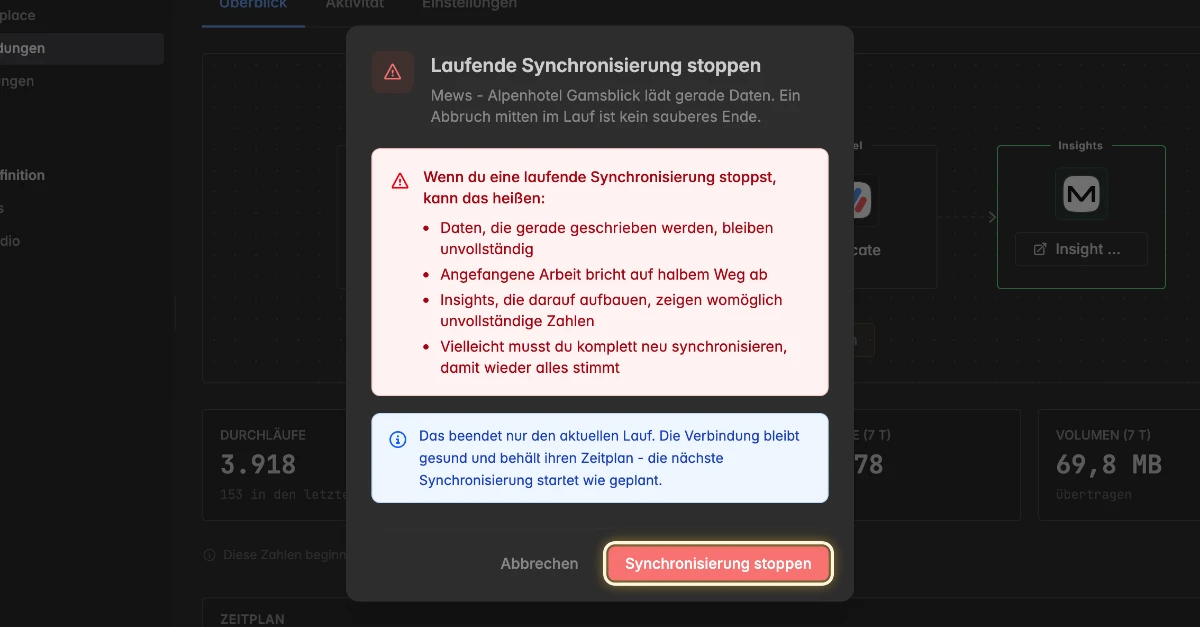
Nur der aktuelle Lauf endet. Die Verbindung bleibt fehlerfrei und behält ihren Zeitplan, die nächste Synchronisierung läuft also normal. Wirken die Zahlen danach seltsam, nutze Neu laden.
Wie behebe ich eine fehlschlagende Synchronisierung?
Fehler zurücksetzen setzt nur das Badge zurück. Besteht die Ursache weiter, schlägt der nächste Lauf wieder fehl. Behebe also zuerst die Ursache.
Öffne den Tab Aktivität der Verbindung, filtere nach Fehlgeschlagen und lies den Fehler. Die meisten Ursachen liegen im Quellsystem: Abgelaufene Zugangsdaten, entzogener API-Zugang oder ein Abruflimit.
Behebe die Ursache. Bei Zugangsdaten öffnest du den Tab Einstellungen, gibst die neuen ein und klickst auf Prüfen und speichern.
Klicke im Tab Überblick auf Fehler zurücksetzen. Im Menü Optionen einer pausierten Verbindung heißt dieselbe Aktion Fehler zurücksetzen und fortsetzen.
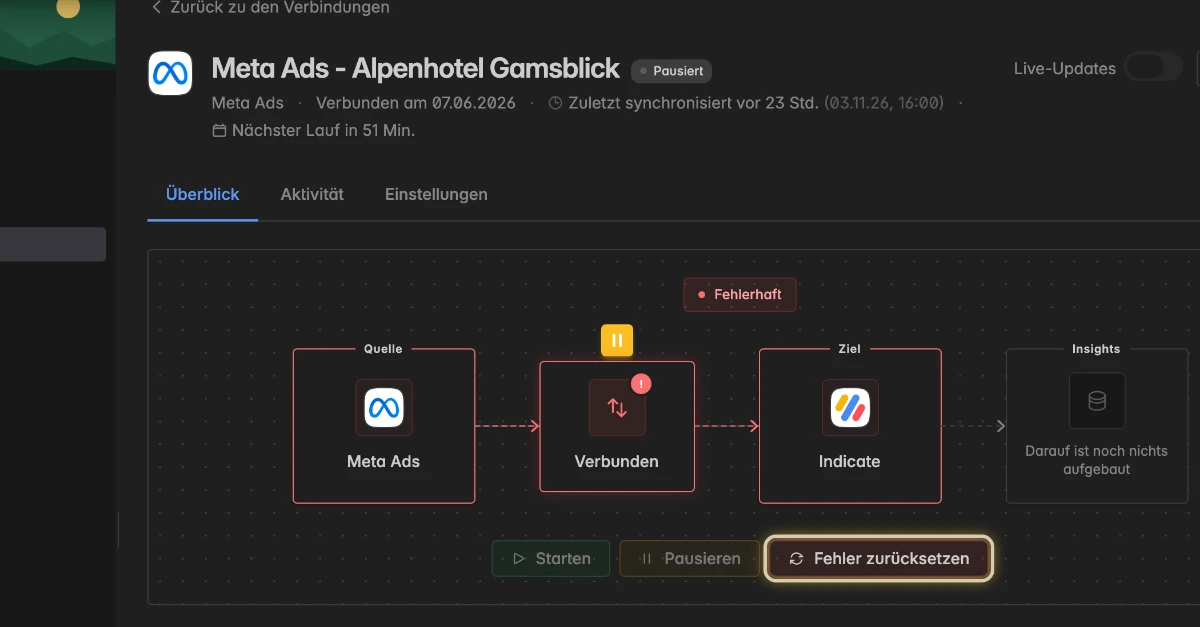
Warte den nächsten geplanten Lauf ab oder klicke im Pro-Tarif auf Optionen und dann auf Jetzt synchronisieren.
Achte im Tab Aktivität auf eine Zeile mit Erfolgreich.
Fehlerbehebung
Warum zeigt die Verbindung Fehlerhaft?
Die letzten Läufe sind auf einen Fehler gestoßen. Öffne den Tab Aktivität, filtere nach Fehlgeschlagen und lies den Fehler.
Behebe die Ursache und klicke dann im Tab Überblick auf Fehler zurücksetzen.
Warum zeigen manche Tabellen Noch nicht synchronisiert?
- Der erste Lauf hat sie noch nicht erreicht. Warte den nächsten geplanten Lauf ab oder klicke im Pro-Tarif auf Optionen und dann auf Jetzt synchronisieren.
Warum wirken meine Daten unvollständig?
Vielleicht hatte die Quelle ein Problem. Öffne den Tab Aktivität und suche bei der betroffenen Tabelle nach Zeilen mit Fehlgeschlagen oder Nichts Neues.
Wenn du welche findest, klicke unter Synchronisierte Daten bei dieser Tabelle auf Neu laden, damit der nächste Lauf sie neu lädt.
Warum fehlen Jetzt synchronisieren oder der vollständige Verlauf?
- Beides braucht den Pro-Tarif. In anderen Tarifen synchronisiert die Verbindung nach Zeitplan, und der Tab Aktivität zeigt die letzten 2 Tage.
Warum zeigt das Menü Optionen andere Einträge als beschrieben?
Das Menü richtet sich nach dem Zustand der Verbindung: Eine pausierte bietet Synchronisierung fortsetzen, eine fehlerhafte Fehler zurücksetzen und fortsetzen, eine laufende Synchronisierung stoppen.
Verbindung löschen braucht die Rolle Admin.