
Was du damit machen kannst
Eine Dashboard-Beschreibung sagt in einer Zeile, wofür das Dashboard da ist. Ein Beispiel: Die Marketingzahlen der Woche fürs Führungsmeeting. Deine Kolleginnen und Kollegen sehen sie, sobald sie das Dashboard öffnen, und wissen sofort, worum es geht, ohne sich durch jedes Widget zu klicken.
Eine Beschreibung ist optional und darf bis zu 500 Zeichen lang sein.
Du kannst sie direkt beim Erstellen des Dashboards eingeben oder später jederzeit hinzufügen und ändern.
Alle in deinem Space sehen die Beschreibung. Zum Ändern brauchst du mindestens die Rolle Benutzer.
Wie füge ich einem Dashboard eine Beschreibung hinzu?
Die Beschreibung steht in der Toolbar des Dashboards, in der Zeile unter dem Namen, gleich hinter der Angabe, wer das Dashboard wann erstellt hat. Fahre mit der Maus über eine lange Beschreibung, um sie ganz zu lesen.
Hat das Dashboard noch keine Beschreibung, steht an derselben Stelle Beschreibung hinzufügen. Es gibt vier Wege, eine Beschreibung hinzuzufügen.
Option 1: Beim Erstellen des Dashboards
Öffne die Seite zum Erstellen eines Dashboards und klicke auf Lieber mit einem leeren Dashboard starten. Siehe Dashboard erstellen.
Das Formular Gib dem Dashboard einen Namen öffnet sich. Gib einen Anzeigenamen ein, zum Beispiel Social Media.
Gib eine Beschreibung ein. Ein Beispiel: Reichweite, Follower und Interaktionen auf Instagram und Facebook, Woche für Woche.
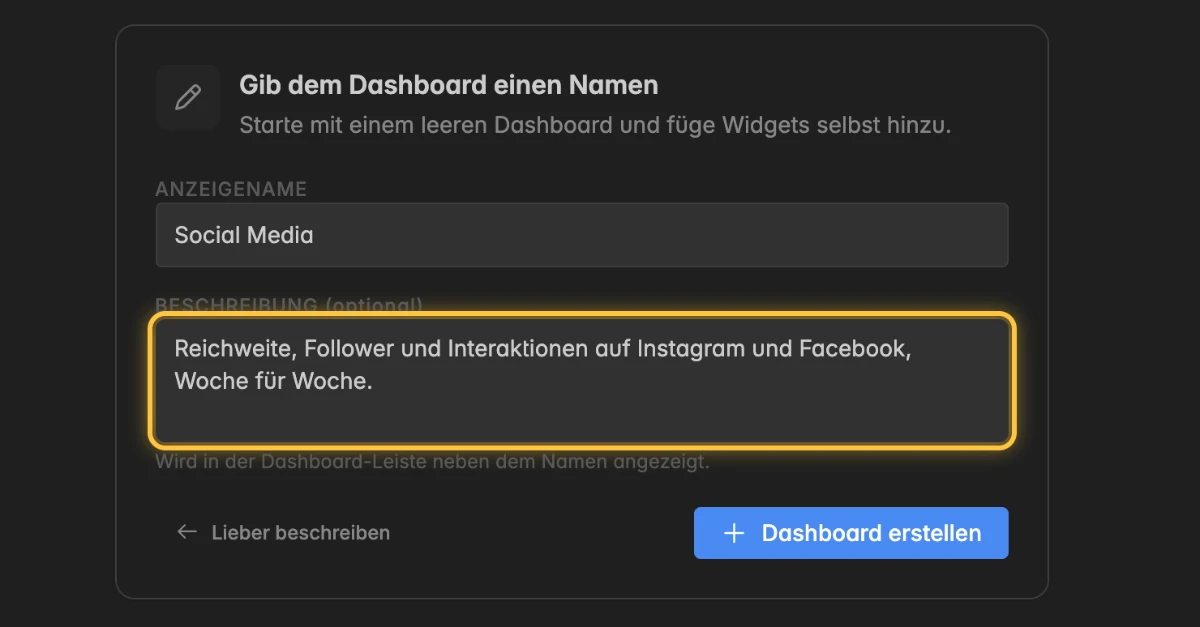
Klicke auf Dashboard erstellen. Das Dashboard öffnet sich und zeigt die Beschreibung in der Toolbar.
Option 2: Direkt im Dashboard
Öffne das Dashboard.
Klicke in der Zeile unter dem Dashboard-Namen auf Beschreibung hinzufügen. Hat das Dashboard schon eine Beschreibung, klicke stattdessen direkt auf den Text.
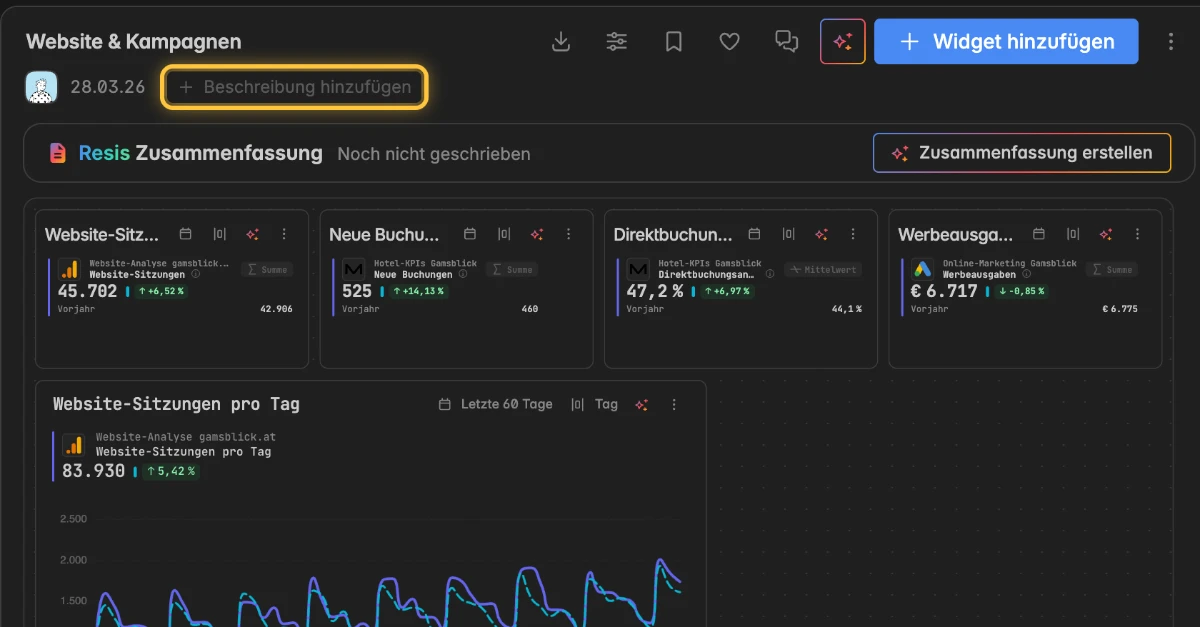
Gib die Beschreibung ein.
Drücke
Enteroder klicke auf das Häkchen, um zu speichern. DrückeEscoder klicke aufx, um abzubrechen.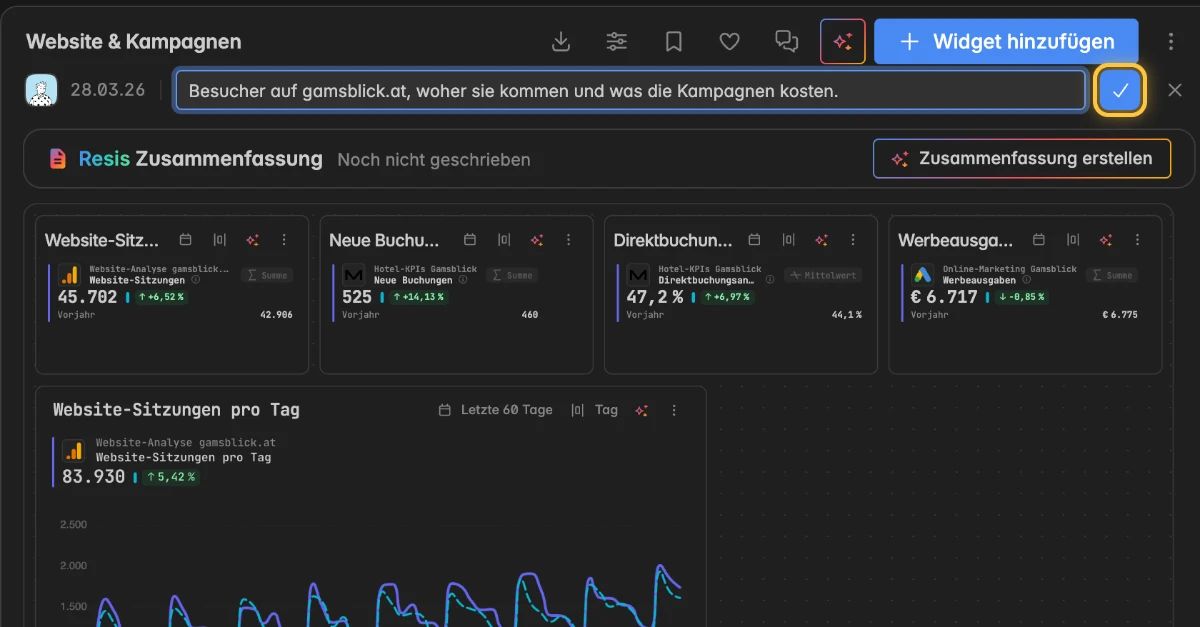
Option 3: Über den Dialog Dashboard bearbeiten
Klicke oben rechts in der Toolbar des Dashboards auf das Drei-Punkte-Menü
⋮. Oder fahre in der linken Seitenleiste mit der Maus über den Dashboard-Namen und klicke auf das Drei-Punkte-Menü⋮, das dann erscheint.Klicke auf Bearbeiten. Der Dialog Dashboard bearbeiten öffnet sich.
Gib im Feld Beschreibung deinen Text ein.
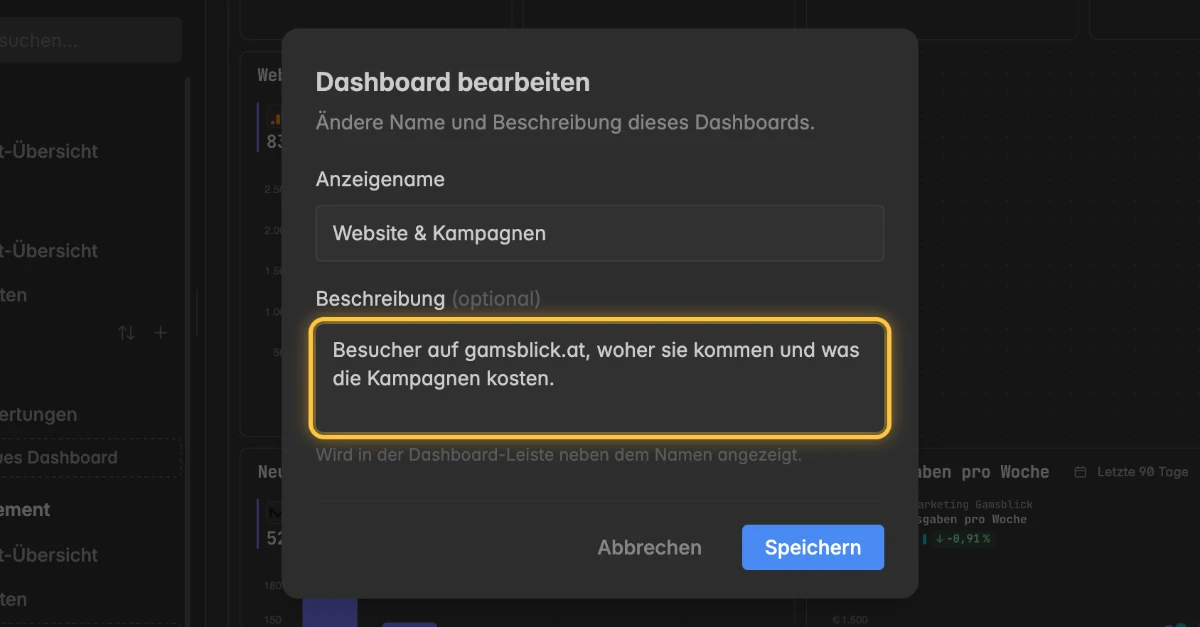
Klicke auf Speichern.
Option 4: Automatisch beim Erstellen mit KI
Wenn du ein Dashboard mit KI aus einem Prompt erstellst, schreibt Indicate automatisch einen Namen und eine kurze Beschreibung, passend zu deinem Prompt. Siehe Dashboard erstellen. Du kannst diese Beschreibung jederzeit ändern, direkt im Dashboard (Option 2) oder im Dialog Dashboard bearbeiten (Option 3).
Eine Beschreibung ist kein Prompt. Sie beschreibt nur das Dashboard, Widgets baut oder ändert sie nicht.
Wie entferne ich eine Beschreibung?
Öffne das Dashboard und klicke in der Zeile unter dem Dashboard-Namen auf die Beschreibung.
Lösche den ganzen Text.
Drücke
Enteroder klicke auf das Häkchen. In der Zeile steht wieder Beschreibung hinzufügen.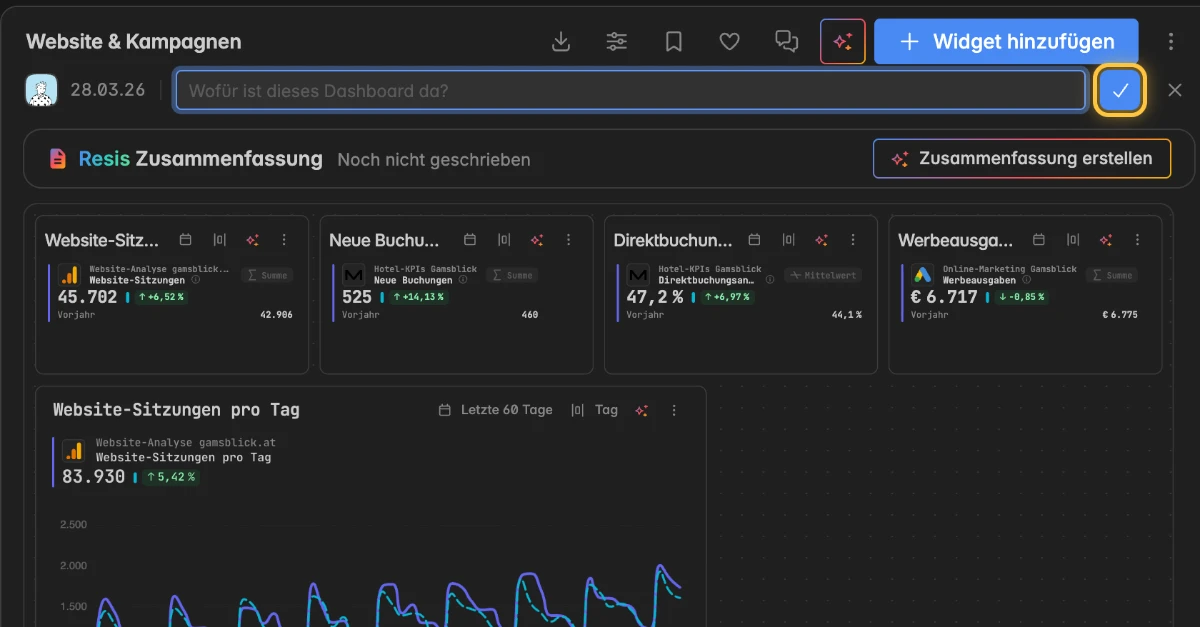
Fehlerbehebung
Warum kann ich nicht mehr als 500 Zeichen eingeben?
- Im Formular Gib dem Dashboard einen Namen und im Dialog Dashboard bearbeiten passen höchstens 500 Zeichen in das Feld Beschreibung. Kürze den Text so, dass das Wichtigste hineinpasst.
Warum ist das Häkchen ausgegraut?
- Der Text entspricht noch der gespeicherten Beschreibung. Ändere ihn oder drücke
Esc, um das Feld zu schließen.
Warum sehe ich die Beschreibung oder Beschreibung hinzufügen nicht?
Bei einem schmalen Fenster blendet die Toolbar die Beschreibung aus. Zieh das Fenster breiter oder ändere die Beschreibung im Dialog Dashboard bearbeiten: Klicke auf das Drei-Punkte-Menü
⋮, dann auf Bearbeiten.Mitglieder mit der Rolle Leser sehen die Beschreibung, können sie aber nicht hinzufügen oder ändern. Für sie erscheint deshalb auch kein Beschreibung hinzufügen. Frag einen Admin im Space nach der Rolle Benutzer.
Warum ist Bearbeiten im Menü ausgegraut?
- Um ein Dashboard zu ändern, brauchst du mindestens die Rolle Benutzer. Das Menü zeigt Dafür brauchst du mindestens die Rolle Benutzer. Frag einen Admin im Space. Bitte einen Admin im Space, deine Rolle zu ändern.
Geht die Beschreibung verloren, wenn ich das Dashboard umbenenne?
- Nein. Die Beschreibung bleibt beim Umbenennen erhalten. Siehe Dashboard umbenennen.