
Was ist ein Dashboard?
Ein Dashboard ist in Indicate eine visuelle Arbeitsfläche, auf der du Widgets, Diagramme und KPIs in einer Ansicht zusammenstellst. Jedes Dashboard gehört zu einem Projekt und ist für alle in deinem Space sichtbar.
Es gibt zwei Wege, ein Dashboard zu erstellen. Beide beginnen auf derselben Seite:
Ohne KI: Du startest mit einem leeren Dashboard und fügst Widgets von Hand hinzu.
Mit KI: Du beschreibst, was du sehen willst, und Resi, deine KI-Analystin, baut die Widgets aus deinen verbundenen Quellen.
Sobald ein Dashboard existiert, kannst du es ändern. Siehe Dashboard umbenennen, Beschreibung zu einem Dashboard hinzufügen und Dashboard löschen.
Wie erstelle ich ein Dashboard?
Du erstellst ein Dashboard auf der Seite Sag Resi, was du sehen willst. So öffnest du sie in Analytics:
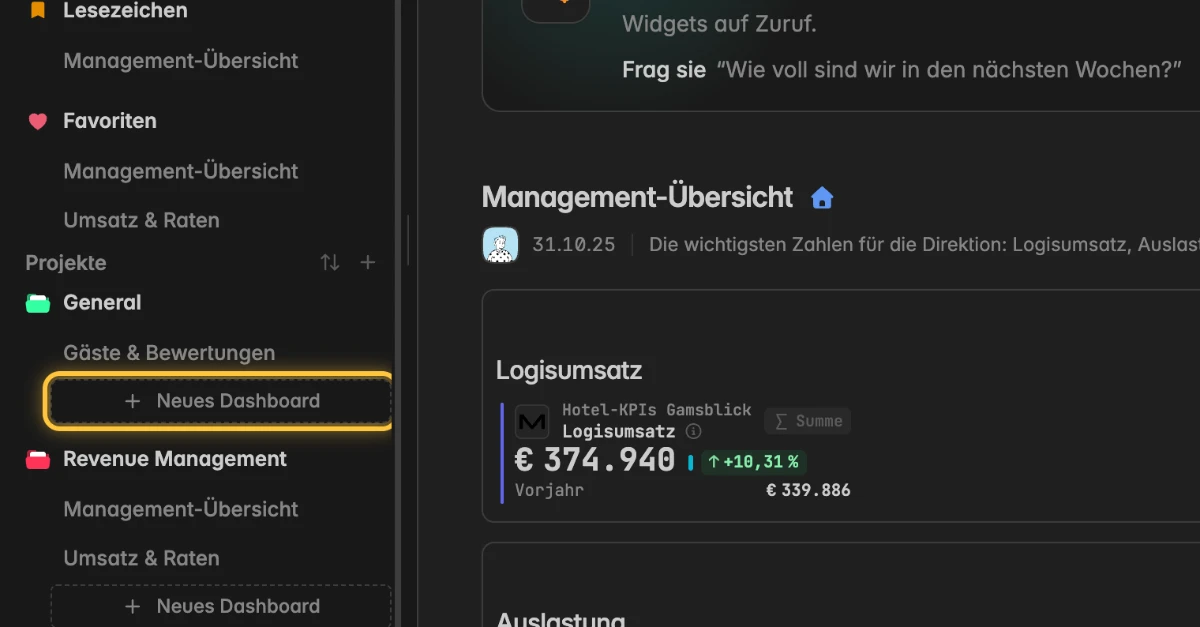
Klicke in der linken Seitenleiste unten im gewünschten Projekt auf Neues Dashboard.
Fahre in der linken Seitenleiste mit der Maus über einen Projektnamen, klicke auf das Drei-Punkte-Menü
⋮, das dann erscheint, und auf Dashboard erstellen.Klicke auf der Seite
Startauf Neues Dashboard.
Unter der Überschrift zeigen das Wort in und ein Projektname, wo das Dashboard entsteht. Klicke auf den Projektnamen, um ein anderes Projekt auszuwählen, oder auf Neues Projekt…, um zuerst eines zu erstellen.
Option 1: Ein leeres Dashboard, ohne KI
Nimm diesen Weg, wenn du das Dashboard selbst aufbauen willst, Widget für Widget.
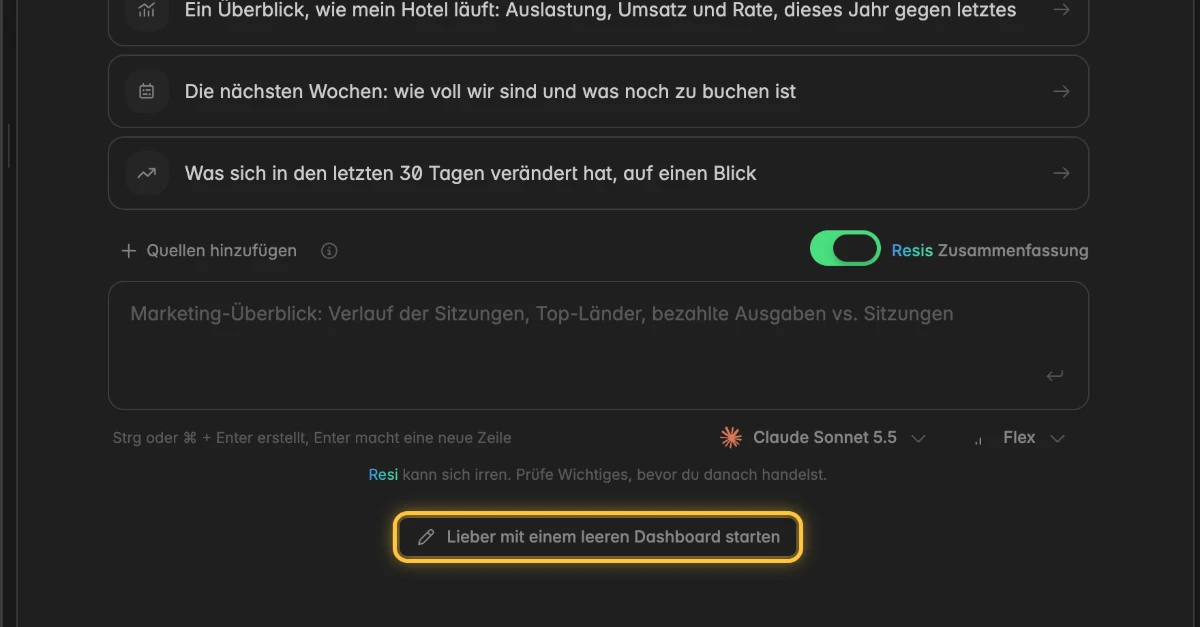
Klicke auf der Seite Sag Resi, was du sehen willst ganz unten auf Lieber mit einem leeren Dashboard starten.
Gib im Formular Gib dem Dashboard einen Namen einen Anzeigenamen ein, zum Beispiel Marketing-Überblick. Der Name braucht 3 bis 128 Zeichen.
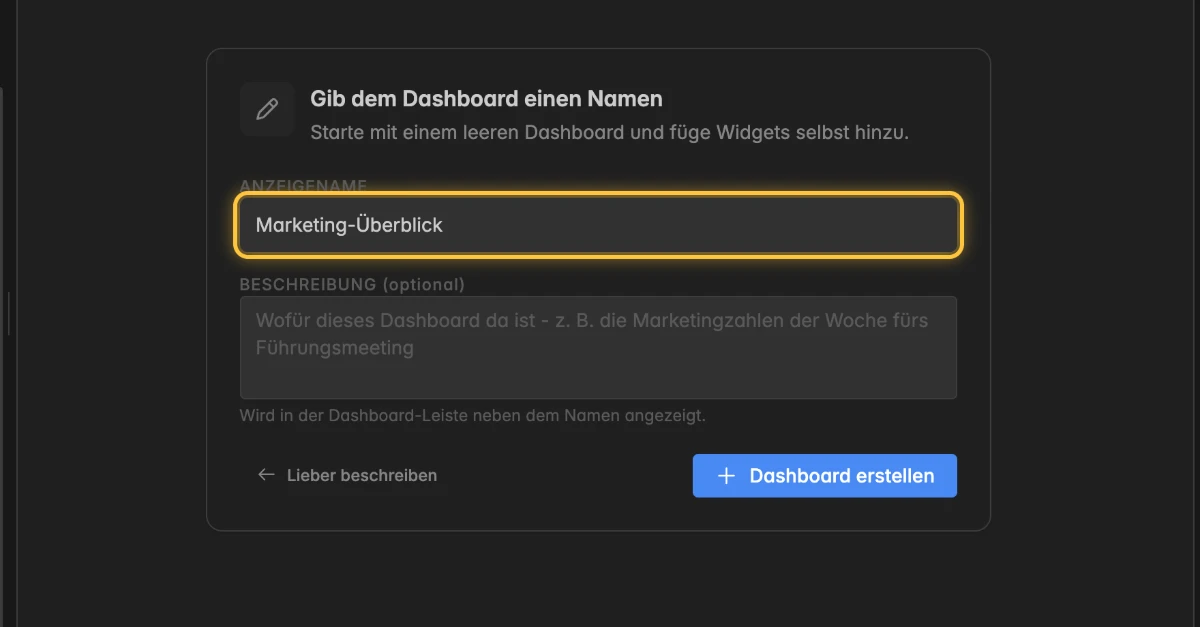
Optional: Gib eine Beschreibung ein. Sie steht in der Toolbar des Dashboards neben dem Namen, und du kannst sie später ändern.
Klicke auf Dashboard erstellen. Das Dashboard öffnet sich und erscheint in der linken Seitenleiste unter deinem Projekt.
Klicke in der Toolbar auf Widget hinzufügen, um das Dashboard zu füllen. Siehe Create a widget.
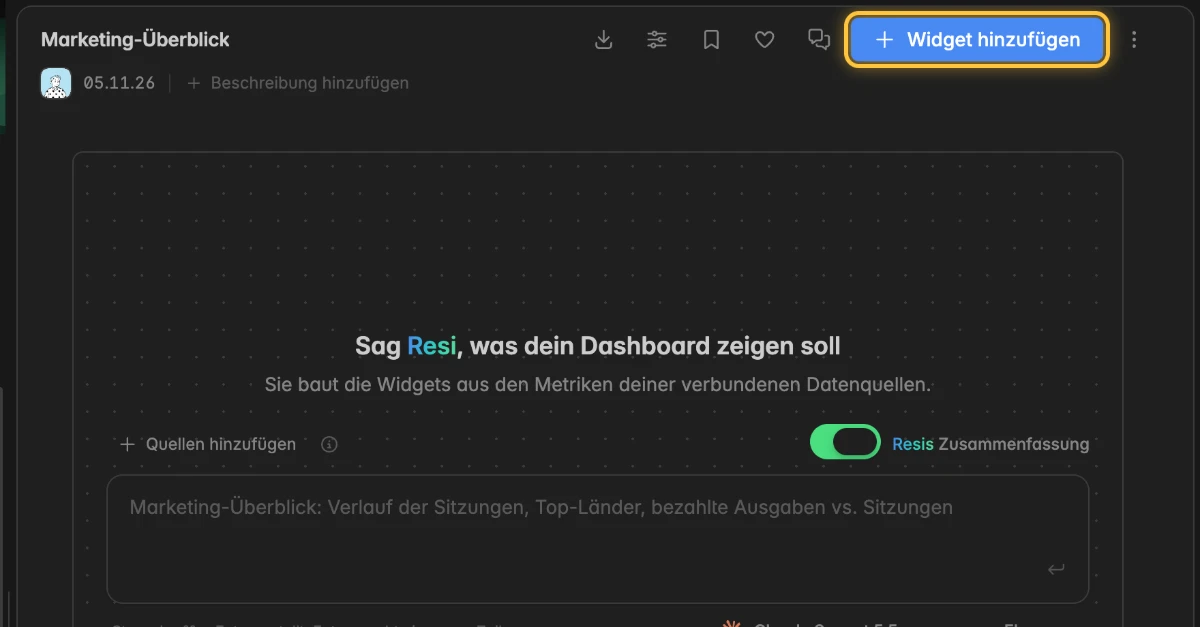
Auch ein leeres Dashboard zeigt den Prompt auf seiner Arbeitsfläche, du kannst Resi also später noch nutzen. Um vom Formular zum Prompt zurückzugehen, klicke auf Lieber beschreiben.
Option 2: Mit Resi, aus einem Prompt
Nimm diesen Weg, wenn du in etwa einer Minute eine erste Version willst. Er hilft auch, wenn du weißt, was du sehen willst, aber nicht, welche Kennzahl es liefert. Resi erfindet keine Zahlen. Sie nutzt nur die Kennzahlen, die deine verbundenen Quellen liefern.
Klicke auf der Seite Sag Resi, was du sehen willst über dem Feld auf Quellen hinzufügen. Klicke dann auf die Insights, die das Dashboard nutzen soll, zum Beispiel Re:Guest Communication. Drücke
Esc, um die Liste zu schließen.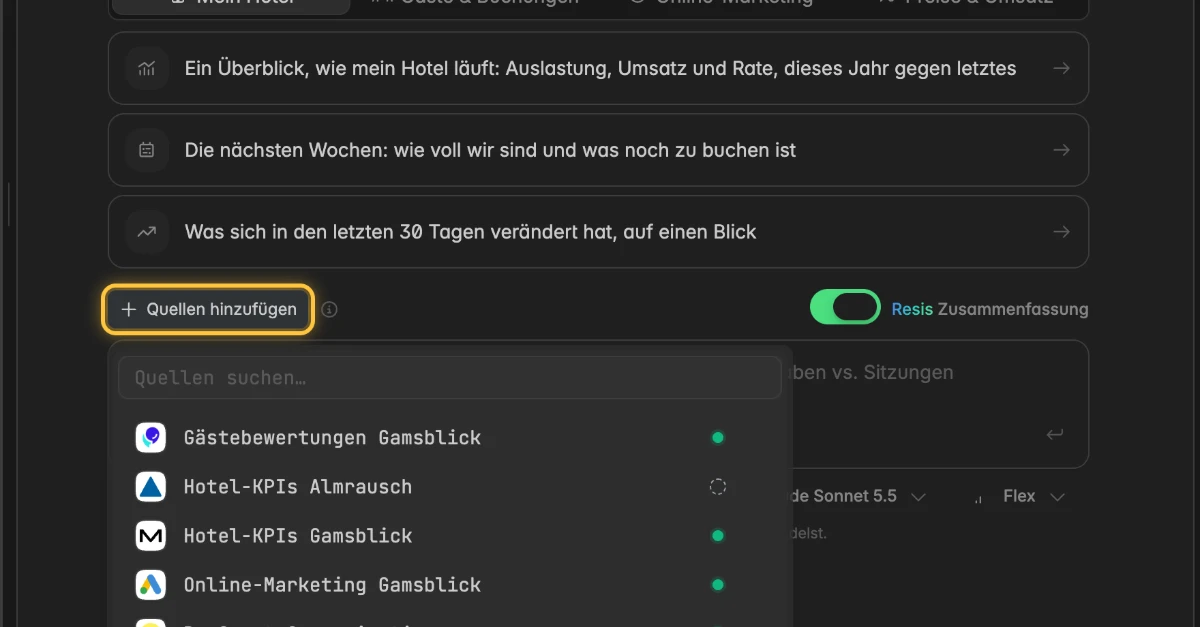
Lass Resis Zusammenfassung eingeschaltet, wenn Resi über den Widgets eine Zusammenfassung schreiben soll. Schalte sie aus, um nur die Widgets zu erstellen. Die Zusammenfassung ist ein zweiter KI-Aufruf und nutzt KI-Budget.
Beschreibe im Feld, was du sehen willst, in ganzen Sätzen oder als Liste. Unter Zum Beispiel kannst du auch auf einen Vorschlag klicken.
Optional: Wähle unter dem Feld ein Modell und einen Denkaufwand aus.
Klicke am Ende des Felds auf den Pfeil Erstellen oder drücke
Strg+Enterunter Windows oder⌘+Enterunter macOS.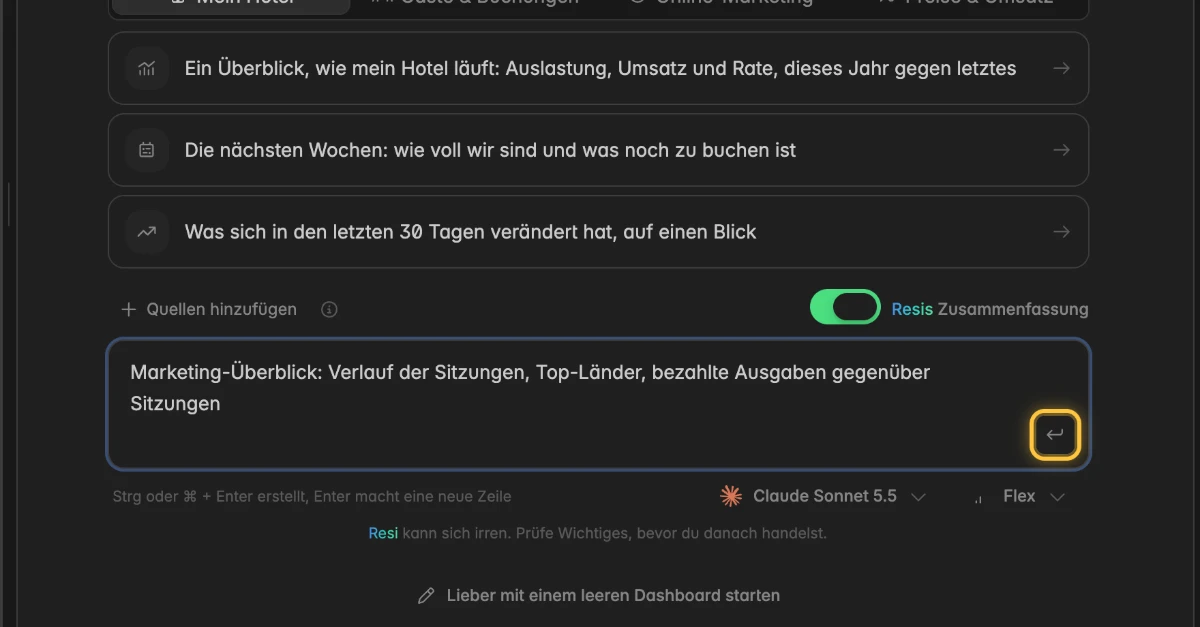
Das Dashboard öffnet sich sofort und zeigt eine Fortschrittskarte. Das dauert meist weniger als eine Minute. Du kannst die Seite verlassen: Das Dashboard wird weitergebaut, und die Seitenleiste zeigt, wann es fertig ist.
Wenn Resi fertig ist, zeigt ein grünes Banner, wie viele Widgets entstanden sind, zum Beispiel Aus deinem Prompt erstellt - Widgets: 4. Indicate schreibt außerdem einen Namen und eine kurze Beschreibung für das Dashboard, beide passend zu deinem Prompt. Du kannst beides jederzeit ändern.
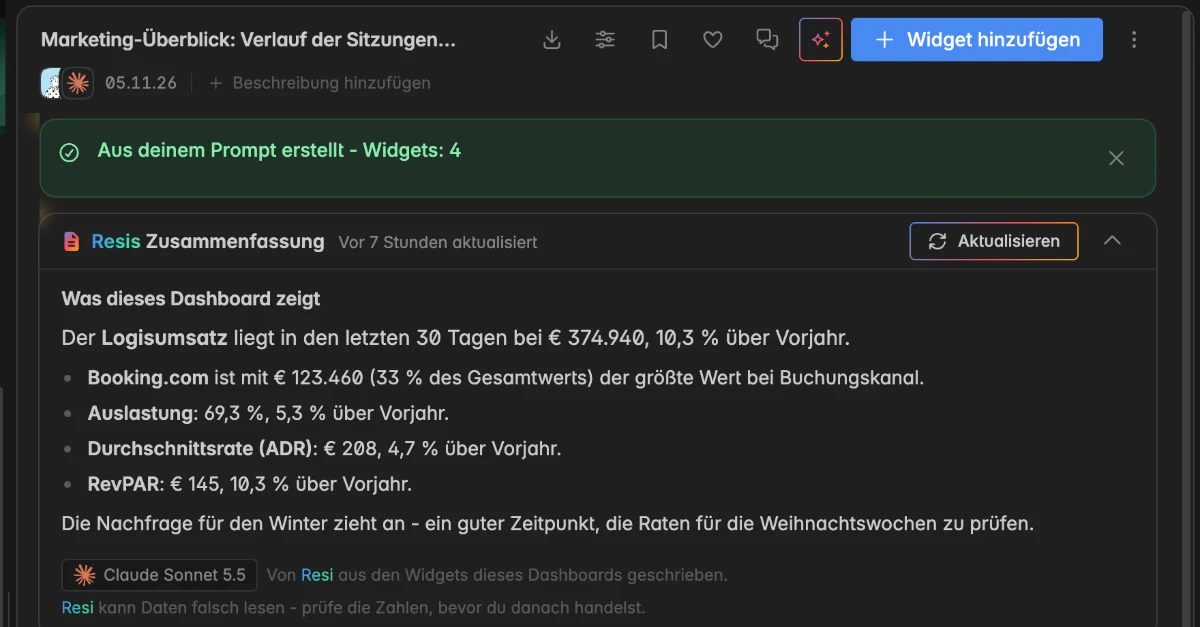
Ein Prompt darf bis zu 8.000 Zeichen lang sein, einschließlich der gewählten Quellen. Wenn du dich dem Limit näherst, erscheint unter dem Feld ein Zähler. Über dem Limit musst du den Prompt kürzen oder eine Quelle entfernen.
KI kann Fehler machen. Die Widgets und die Zusammenfassung können unvollständig oder ungenau sein. Prüfe die zugrunde liegenden Zahlen, bevor du danach entscheidest.
Wie schreibe ich einen guten Prompt?
Der Prompt für ein Dashboard entscheidet, was du bekommst. Nenne also die Zahlen, die du willst, und wie sie aufgeschlüsselt sein sollen. Das Beispiel im Feld zeigt das Muster: Marketing-Überblick: Verlauf der Sitzungen, Top-Länder, bezahlte Ausgaben gegenüber Sitzungen.
Was gut funktioniert:
Nenne ein Thema und dann die Zahlen: Website-Analyse: Besucher, Aktionen, Absprungrate, Besucher nach Gerät.
Sag, wie aufgeschlüsselt werden soll: nach Land, nach Woche oder pro Kampagne macht aus einer einzelnen Zahl ein Diagramm.
Bitte um Vergleiche: bezahlte Ausgaben gegenüber Sitzungen stellt zwei Zahlen nebeneinander.
Starte mit einem Beispiel: Klicke unter Zum Beispiel auf ein Thema wie Online-Marketing und dann auf einen Vorschlag. Passe ihn danach im Feld an.
Was nicht funktioniert:
Nach Daten fragen, die keine deiner Quellen liefert. Resi kann nur Kennzahlen nutzen, die es in deinen verbundenen Quellen gibt.
Sehr vage Prompts wie zeig mir alles. Du bekommst dann ein allgemeines Dashboard, das du erst überarbeiten musst.
Warum sollte ich Quellen für ein Dashboard auswählen?
In den meisten Spaces ist die Auswahl optional, sie ändert aber das Ergebnis. Resi baut dann genau aus diesen Insights, und das verbraucht weniger von deinem Prompt-Limit. Was du willst, sagst du weiterhin im Prompt.
Mit gewählten Quellen: Resi arbeitet nur mit den Kennzahlen dieser Insights. Das ist schneller, günstiger und näher an dem, was du meinst.
Ohne gewählte Quellen: Resi muss alles berücksichtigen, was in deinem Space verbunden ist. Das verbraucht mehr vom Prompt-Limit und kann Kennzahlen hineinziehen, an die du nicht gedacht hast.
Wähle die Quelle, zu der dein Thema gehört: Für ein Website-Dashboard deine Webanalyse, für ein Werbe-Dashboard deine Werbeplattform. Klicke neben den Quellen auf Anzeigen, was ergänzt wird, um die Liste der Kennzahlen zu sehen, die Resi bekommt.
In einem Space mit mehr als 10 Quellen musst du auswählen. Die Schaltfläche heißt dann Quellen für den Aufbau wählen, und du kannst erst erstellen, wenn du mindestens eine gewählt hast.
Welches Modell und welchen Denkaufwand soll ich wählen?
Unter dem Prompt-Feld legen zwei Listen fest, welches KI-Modell deine Anfrage bearbeitet und wie viel Aufwand es betreibt. Beide gelten auch für Mit KI bearbeiten und für Widgets, die Resi baut.
Um ein Modell auszuwählen, klicke auf den Namen des aktuellen Modells. Verfügbare Modelle stehen mit ihrem Anbieter in der Liste, noch nicht verfügbare sind ausgegraut. Manche tragen ein Rabatt-Abzeichen, zum Beispiel 10 % Rabatt. Der Rabatt gilt für das KI-Budget, das die Anfrage nutzt.
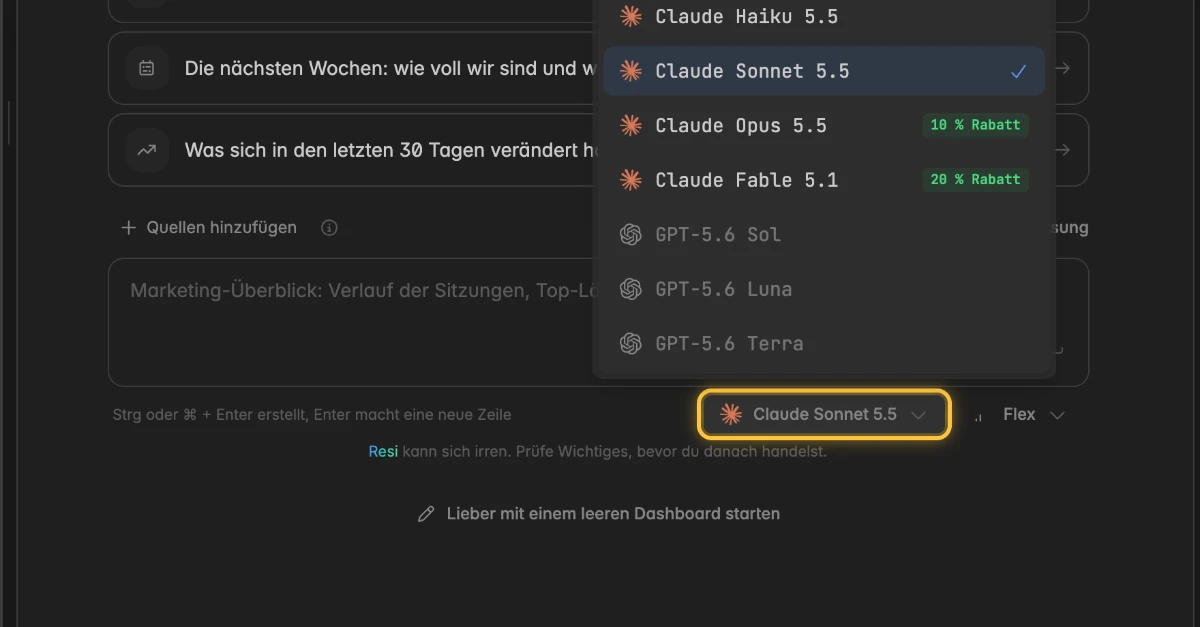
Um den Denkaufwand auszuwählen, klicke auf die aktuelle Stufe. Diese Liste erscheint nur bei Modellen, die das unterstützen.
Mini: Die schnellste und günstigste Stufe.
Flex: Ausgewogen zwischen Tempo und Tiefe. Das ist die Standardeinstellung.
Pro: Stärkere Antworten für die meisten Fragen.
Max: Maximale Intelligenz für komplexe Aufgaben.
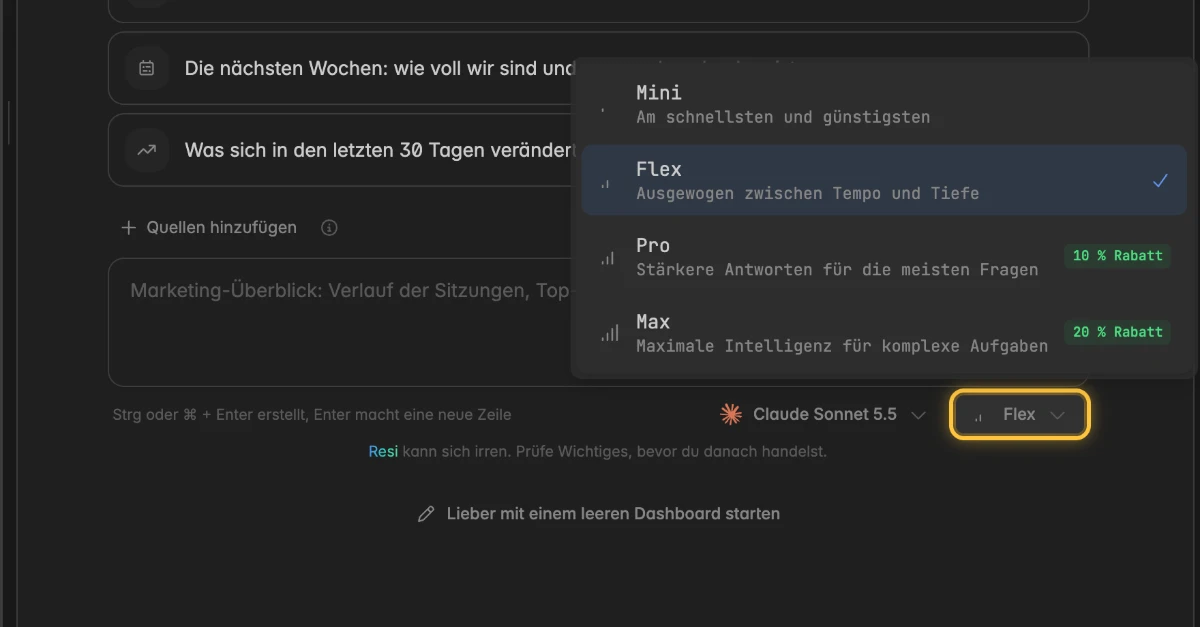
Mehr Denkaufwand nutzt mehr von deinem KI-Budget. Starte mit Flex und erhöhe erst, wenn das Ergebnis nicht gut genug ist. Indicate merkt sich deine Wahl auf diesem Gerät für den nächsten Prompt.
Was zeigt Resis Zusammenfassung?
Resis Zusammenfassung ist eine Karte über den Widgets mit einer schriftlichen Einordnung der aktuellen Daten. Sie liest dieselben Zahlen wie die Widgets. Sie beschreibt, wie sich die wichtigsten Zahlen entwickelt haben, was auffällt und was du dir als Nächstes ansehen solltest. Unter dem Text siehst du, welches Modell Resi genutzt hat.
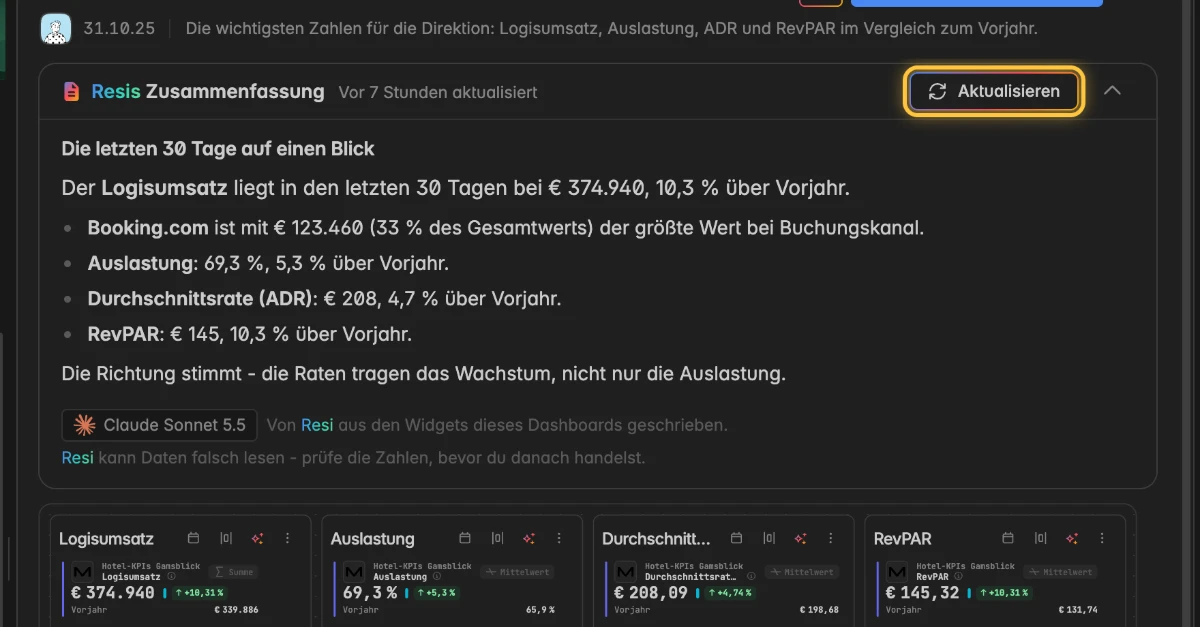
Die Karte zeigt, wann die Zusammenfassung geschrieben wurde, zum Beispiel Vor 9 Stunden aktualisiert.
Klicke auf Aktualisieren, um die Zusammenfassung aus den aktuellen Daten neu zu schreiben. Ohne Zusammenfassung zeigt die Karte Noch nicht geschrieben und die Schaltfläche Zusammenfassung erstellen.
Klicke auf den Pfeil rechts in der Karte, um den Text einzuklappen.
Mitglieder mit der Rolle Leser sehen die Zusammenfassung, können sie aber nicht erstellen oder aktualisieren. Gibt es noch keine, sehen sie Noch keine Zusammenfassung. Frag ein Mitglied mit Bearbeitungsrechten, eine zu schreiben.
Du kannst die Zusammenfassung auf die erste Seite eines PDFs setzen. Siehe Dashboard als PDF herunterladen.
Die Zusammenfassung liest deine Zahlen zu einem bestimmten Zeitpunkt. Klicke nach der nächsten Datenladung oder nach Änderungen an Widgets auf Aktualisieren. Jede Zusammenfassung ist ein eigener KI-Aufruf und nutzt KI-Budget.
Wie ändere ich ein Dashboard per Prompt?
Du musst ein Dashboard nicht Widget für Widget bearbeiten. Ein Prompt kann ein vorhandenes Dashboard überarbeiten.
Ein Änderungs-Prompt baut das ganze Dashboard um deine Änderung herum neu auf, von Hand gebaute Widgets können sich dabei also ändern. Soll ein Widget genau so bleiben, dupliziere das Dashboard zuerst. Siehe Dashboard duplizieren.
Öffne das Dashboard und klicke oben rechts in der Toolbar auf das Symbol Mit KI bearbeiten. Unter der Toolbar öffnet sich ein Prompt-Bereich.
Prüfe oben im Bereich die Quellen. Die Quellen des Dashboards sind schon ausgewählt. Klicke auf Quelle hinzufügen, um weitere hinzuzufügen, oder bei einer Quelle auf
x, um sie zu entfernen.Sag im Feld, was anders sein soll, zum Beispiel Umsatz nach Land ergänzen, das Diagramm der Sitzungen entfernen oder die obere Reihe größer machen.
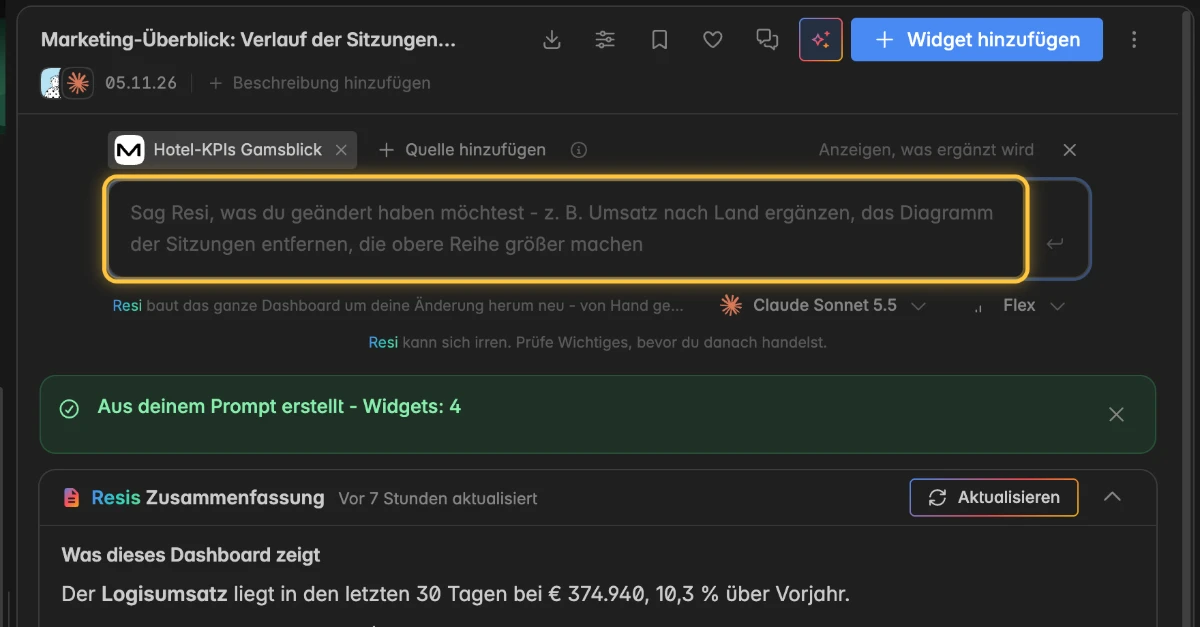
Optional: Ändere unter dem Feld das Modell und den Denkaufwand.
Klicke am Ende des Felds auf den Pfeil Übernehmen oder drücke
Strg+Enterunter Windows oder⌘+Enterunter macOS.
Während Resi arbeitet, lassen sich Widgets nicht verschieben, in der Größe ändern oder bearbeiten. Klicke oben rechts im Bereich auf x, um ihn zu schließen.
Um nur ein einzelnes Widget zu ändern, klicke in dessen Kopfzeile auf das Symbol Resi bitten, dieses Widget zu ändern. Um ein einzelnes Widget per Prompt hinzuzufügen, klicke auf Widget hinzufügen und dann auf Resi bauen lassen.
Fehlerbehebung
Warum kann ich kein Dashboard erstellen?
Der Anzeigename braucht 3 bis 128 Zeichen. Passe den Namen an und versuche es noch einmal.
Zum Erstellen von Dashboards brauchst du mindestens die Rolle Benutzer. Mitglieder mit der Rolle Leser können Dashboards ansehen, aber nicht erstellen. Auf der Seite sehen sie das Banner Resi muss die Finger stillhalten. Bitte einen Admin im Space, deine Rolle zu ändern.
Warum sehe ich Neues Dashboard nicht in der Seitenleiste?
- Dashboards liegen in Projekten. Hat dein Space noch kein Projekt, zeigt die Seitenleiste Noch keine Dashboards. Klicke zuerst unten in der Seitenleiste auf Neues Projekt. Neues Dashboard auf der Seite
Startöffnet in diesem Fall ebenfalls zuerst den Projekt-Dialog.
Warum sehe ich Lieber mit einem leeren Dashboard starten nicht?
Die Schaltfläche steht ganz unten auf der Seite, unter dem Prompt-Feld. Scrolle nach unten, wenn dein Fenster klein ist.
Zeigt die Seite Verbinde deine Daten, hat dein Space noch keine Datenquelle. Bitte einen Admin im Space, eine zu verbinden. Siehe Datenquelle hinzufügen.
Warum kann ich keine Dashboards mehr mit KI erstellen?
Dein Space hat sein KI-Budget für diesen Zeitraum aufgebraucht. Der Prompt weist darauf hin und nennt den Zeitpunkt des Zurücksetzens. Klicke unten in der linken Navigation auf das KI-Budget-Symbol, um zu sehen, wie viel noch übrig ist.
Öffne
Einstellungen→Abrechnung→KI-Nutzung, um das Budget, den aktuellen Zeitraum und jeden KI-Aufruf dahinter zu sehen.Brauchst du ein höheres KI-Budget, wende dich über unser Anfrageformular an den Support.
Warum sagt die Meldung, dass KI-Funktionen nicht in meinem Tarif enthalten sind?
- Das Erstellen von Dashboards mit KI gehört zu einem höheren Tarif. Öffne
Einstellungen→Abrechnung→Tarif, um zu wechseln. Leere Dashboards und Widgets von Hand kannst du weiterhin erstellen.
Warum ist der Pfeil Erstellen ausgegraut, obwohl ich einen Prompt eingegeben habe?
Dein Space hat mehr als 10 Quellen, du musst also unter Quellen für den Aufbau wählen mindestens eine auswählen.
Dein Prompt ist länger als das Limit von 8.000 Zeichen. Kürze ihn oder entferne eine Quelle.
Auf diesem Dashboard wird gerade schon etwas erstellt. Warte, bis es fertig ist, und versuche es dann noch einmal.
Warum fehlt eine Zahl, nach der ich gefragt habe?
- Vermutlich gibt es die Kennzahl in den gewählten Quellen nicht. Wähle eine andere Quelle aus oder füge das Widget von Hand hinzu.
Warum zeigen Widgets keine Daten?
- Die Quelle hat für diesen Zeitraum keine Werte. Stelle einen längeren Zeitraum ein und prüfe, ob Daten erscheinen.
Warum ist das Ergebnis nicht das, was ich meinte?
Formuliere den Prompt genauer und erstelle das Dashboard noch einmal. Nenne die Zahlen und die Aufschlüsselung statt nur des Themas, und wähle die Quelle aus, zu der das Thema gehört.
Erhöhe den Denkaufwand auf Pro oder Max oder wähle ein stärkeres Modell.
Warum sagt die Meldung, dass nichts zu meinen Daten passt?
- Resi hat in deinen Quellen keine Kennzahl gefunden, die zum Prompt passt. Nenne die Kennzahlen und Quellen, die du sehen willst, zum Beispiel Gästeanfragen nach Kanal aus Re:Guest Communication.
Warum wurde mein von Hand gebautes Widget nach einem Prompt geändert?
- Ein Änderungs-Prompt baut das ganze Dashboard neu auf. Arbeite mit einem Duplikat, wenn du Handarbeit schützen willst.
Warum passt die Zusammenfassung nicht zu den Widgets?
- Die Zusammenfassung wurde früher geschrieben. Klicke in der Karte Resis Zusammenfassung auf Aktualisieren, um sie aus den aktuellen Daten neu zu schreiben.