
Was ist eine Verbindung?
Eine Verbindung verknüpft Indicate mit einem externen System, zum Beispiel Re:Guest Communication oder Google Ads. Sie enthält die Zugangsdaten, die Synchronisierung, die nach Zeitplan Daten holt, und die Tabellen, die diese Synchronisierung in deinem Warehouse gefüllt hat. Deine Dashboards lesen das Insight, das darauf aufbaut.
Die Seite Verbindungen listet alle Verbindungen deines Space und zeigt auf einen Blick, ob Daten fließen.
Wo sehe ich meine Verbindungen?
Öffne Datenquellen → Verbindungen. Datenquellen findest du in der linken Leiste. Die Zeile unter dem Titel fasst die Liste zusammen. Ein Beispiel: 1 von 7 braucht deine Aufmerksamkeit.
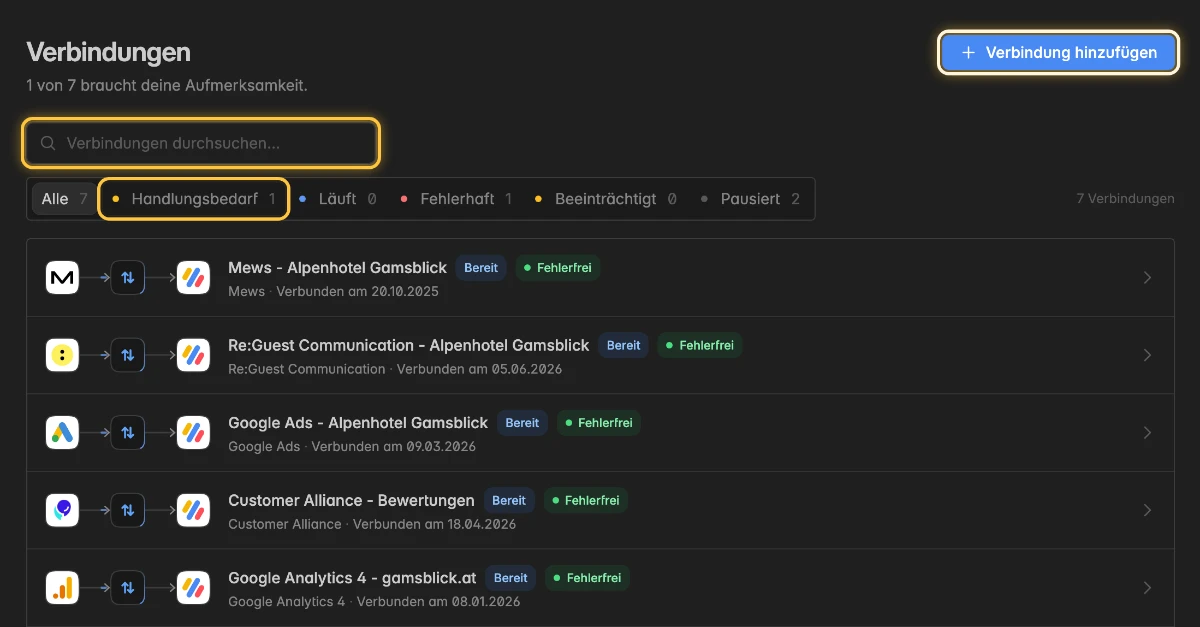
Jede Zeile zeigt:
Den Weg von der Quelle zu Indicate, mit der Synchronisierung in der Mitte.
Den Namen der Verbindung, die Integration und das Datum der Verbindung.
Zwei Badges: Was die Synchronisierung gerade tut und ob die letzten Läufe geklappt haben.
Letzter Lauf und Nächster Lauf: Wann zuletzt Daten kamen und wann der nächste Lauf ansteht.
Tippe in Verbindungen durchsuchen…, um eine Verbindung nach Namen zu finden. Die Filter Alle, Handlungsbedarf, Läuft, Fehlerhaft, Beeinträchtigt und Pausiert grenzen die Liste ein. Klicke auf eine Zeile, um die Verbindung zu öffnen, oder auf Verbindung hinzufügen, um zum Marketplace zu gehen.
Was bedeuten die Badges einer Verbindung?
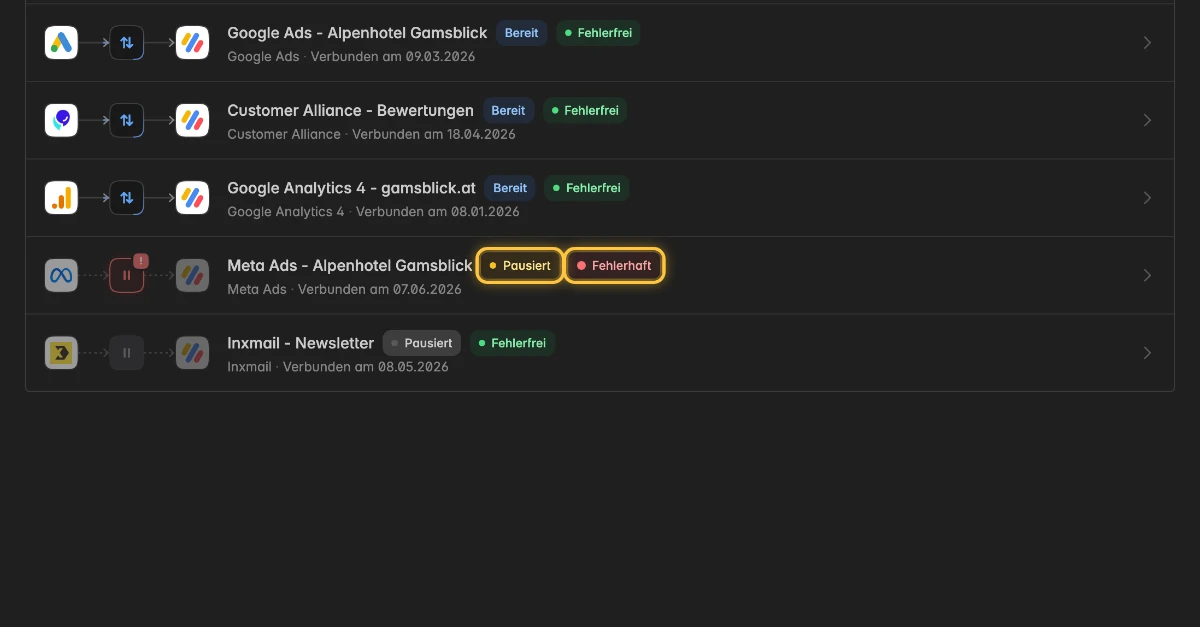
Jede Verbindung trägt zwei Badges, denn sie kann pausiert und fehlerfrei sein oder laufen und dabei Fehler haben.
Aktivität: Was die Synchronisierung gerade tut
Verbunden oder Bereit: Die Synchronisierung ist eingerichtet und wartet auf den nächsten geplanten Lauf.
Läuft: Gerade läuft eine Synchronisierung.
Pausiert: Geplante Läufe sind ausgeschaltet. Deine Daten bleiben, es kommt nur nichts Neues dazu.
Nicht eingerichtet: Die Zugangsdaten sind gespeichert, aber die Synchronisierung wurde nie eingerichtet. Öffne die Verbindung und klicke auf Synchronisierung starten.
Getrennt oder Handlungsbedarf: Die Anmeldung funktioniert nicht mehr. Öffne die Verbindung und prüfe ihre Details.
Gestoppt: Die Synchronisierung ist endgültig beendet, zum Beispiel weil die Integration abgeschaltet wurde.
Zustand: Ob die letzten Läufe geklappt haben
Fehlerfrei: Die letzten Läufe sind durchgegangen.
Beeinträchtigt: Manche Läufe hatten Probleme, die Daten sind womöglich unvollständig.
Fehlerhaft: Die letzten Läufe sind auf einen Fehler gestoßen. Im Tab Aktivität siehst du, warum.
Noch nicht gelaufen: Bisher ist kein Lauf abgeschlossen.
Ein drittes Badge, Extern, kennzeichnet eine Verbindung, die jemand außerhalb deines Space über einen Verbindungslink autorisiert hat. Die Zugangsdaten bleiben bei dieser Person. Siehe Datenquelle hinzufügen.
Was sehe ich, wenn ich eine Verbindung öffne?
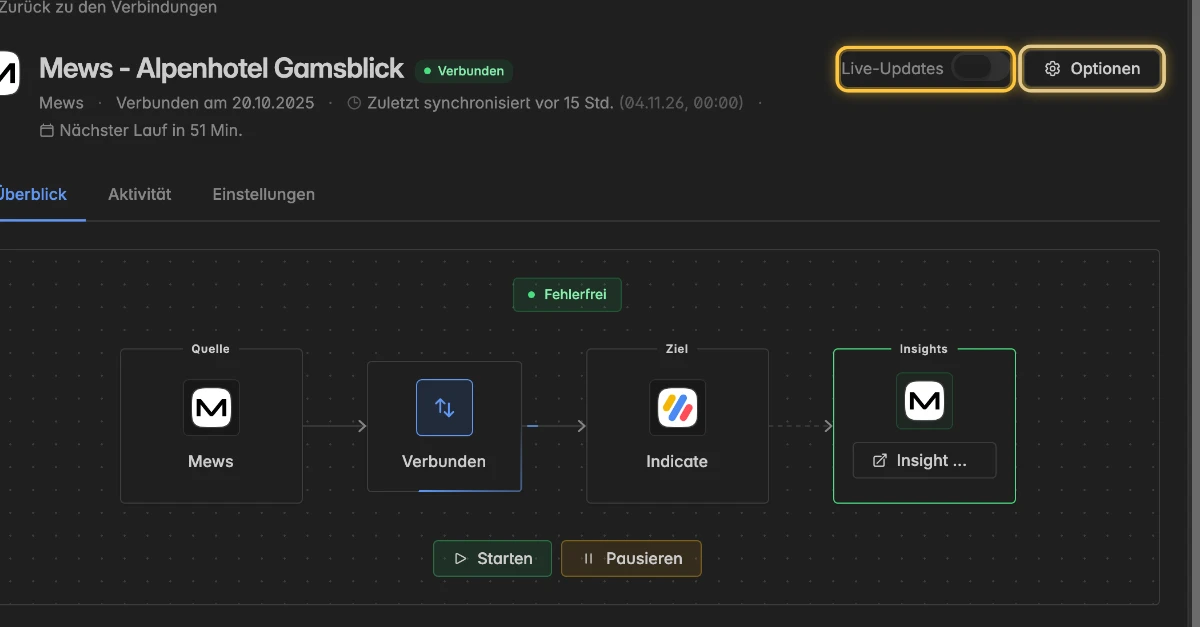
Der Kopfbereich zeigt den Namen, das Aktivitäts-Badge, die Integration, das Datum der Verbindung, den letzten und den nächsten Lauf. Live-Updates aktualisiert die Seite, während eine Synchronisierung läuft. Unter Optionen liegen die Aktionen. Darunter folgen drei Tabs.
Tab Überblick
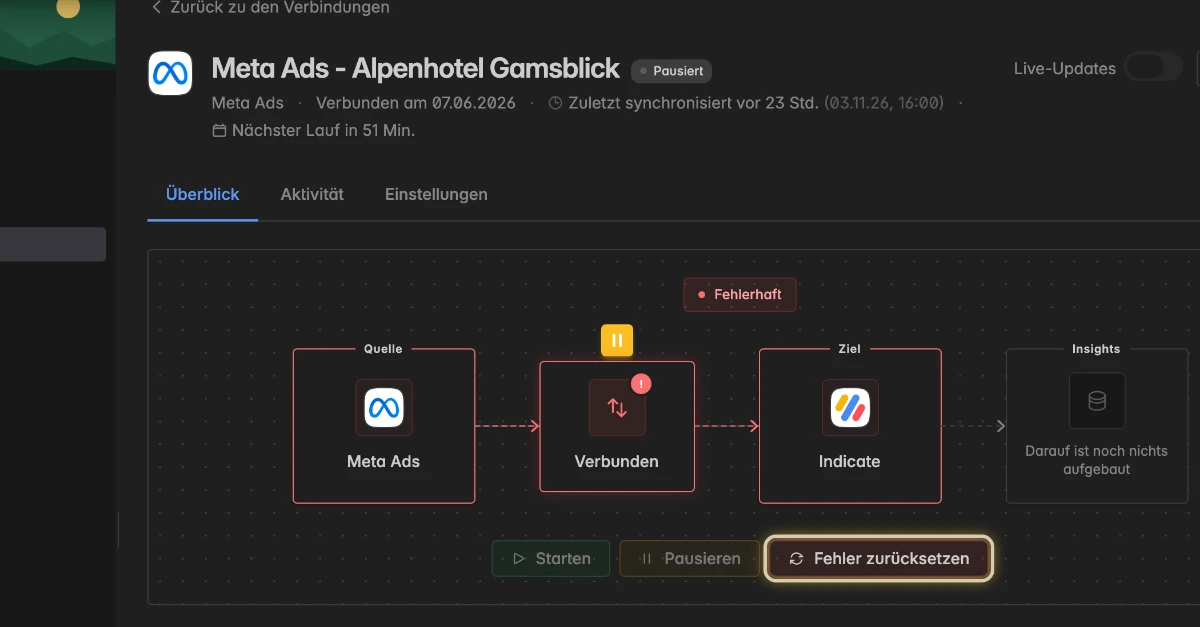
Das Diagramm zeigt den Weg von Quelle über die Synchronisierung und Ziel zu Insights. Über der Synchronisierung steht das Zustands-Badge, beim Insight die Schaltfläche Insight öffnen. Unter dem Diagramm steuern Starten, Pausieren und Fortsetzen die Synchronisierung. Fehler zurücksetzen erscheint bei einer fehlerhaften Verbindung.
Durchläufe, Erfolgsrate, Datensätze (7 T) und Volumen (7 T) fassen die letzten Läufe zusammen.
Zeitplan: Wie oft die Synchronisierung läuft, mit Betriebszeiten und Nächster Lauf.
Synchronisierte Daten: Die Tabellen, die diese Verbindung synchron hält, und wie aktuell jede ist. Alles neu laden holt sie von vorn.
Siehe Synchronisierung und Aktivität.
Tab Aktivität
Der Tab Aktivität listet jeden Lauf der Synchronisierung, eine Zeile pro Tabelle. Du siehst das Ergebnis, den Start, die Dauer und wie viele Zeilen und welche Menge der Lauf gebracht hat. Siehe Synchronisierung und Aktivität.
Tab Einstellungen
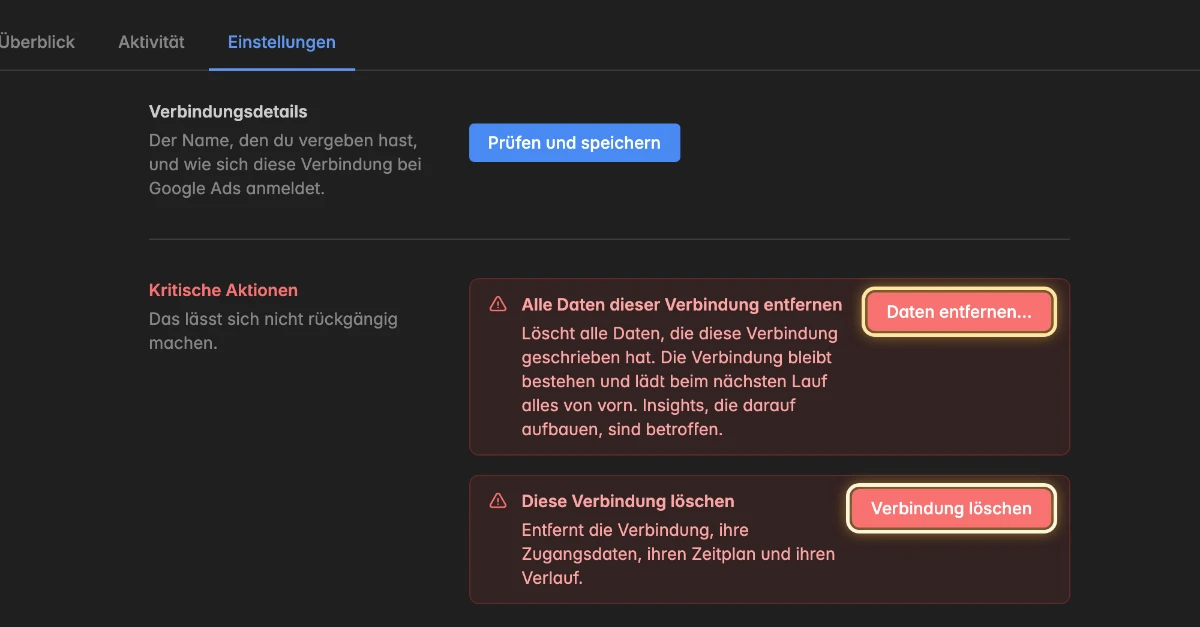
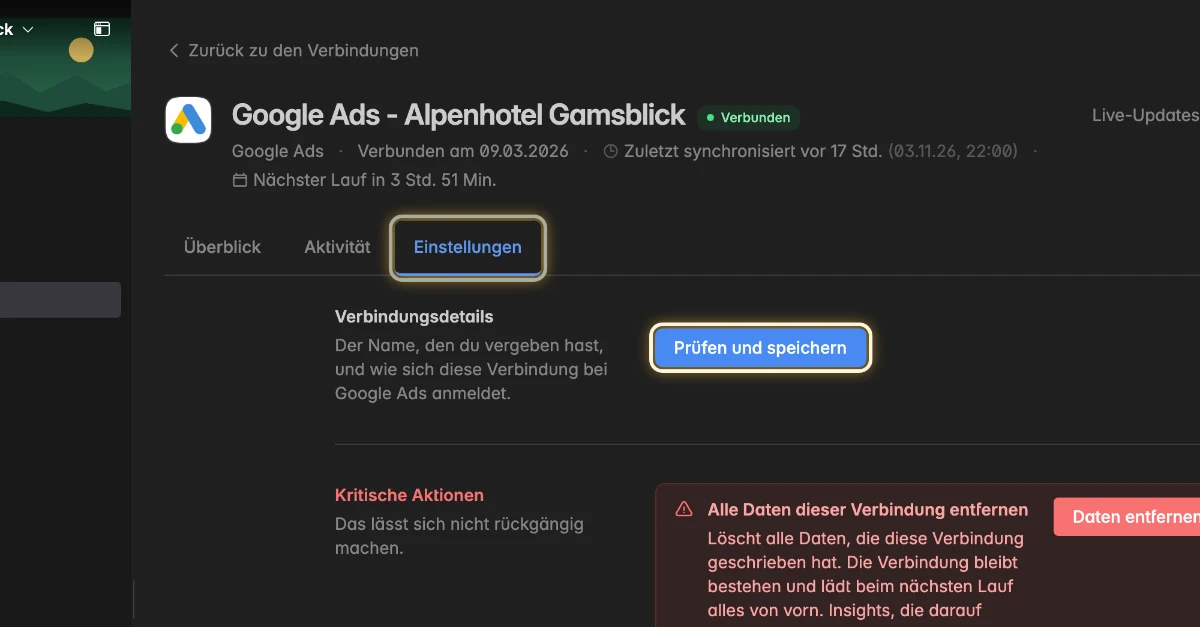
Verbindungsdetails: Der Name, den du vergeben hast, und wie sich die Verbindung bei der Quelle anmeldet. Ändere die Angaben und klicke auf Prüfen und speichern. Indicate testet die Zugangsdaten vor dem Speichern. Bei einer Verbindung mit dem Badge Extern kannst du nur den Namen ändern, denn die Zugangsdaten gehören der Person, die sie eingerichtet hat.
Kritische Aktionen: Daten entfernen… löscht alle Zeilen, die die Verbindung geschrieben hat, und lässt sie von vorn beginnen. Verbindung löschen entfernt die Verbindung endgültig. Für beides brauchst du die Rolle Admin. Siehe Daten aus einer Verbindung entfernen und Quellverbindung löschen.
Was steht im Menü Optionen einer Verbindung?
Klicke oben rechts in einer Verbindung auf Optionen. Die Einträge hängen vom Zustand der Verbindung ab.
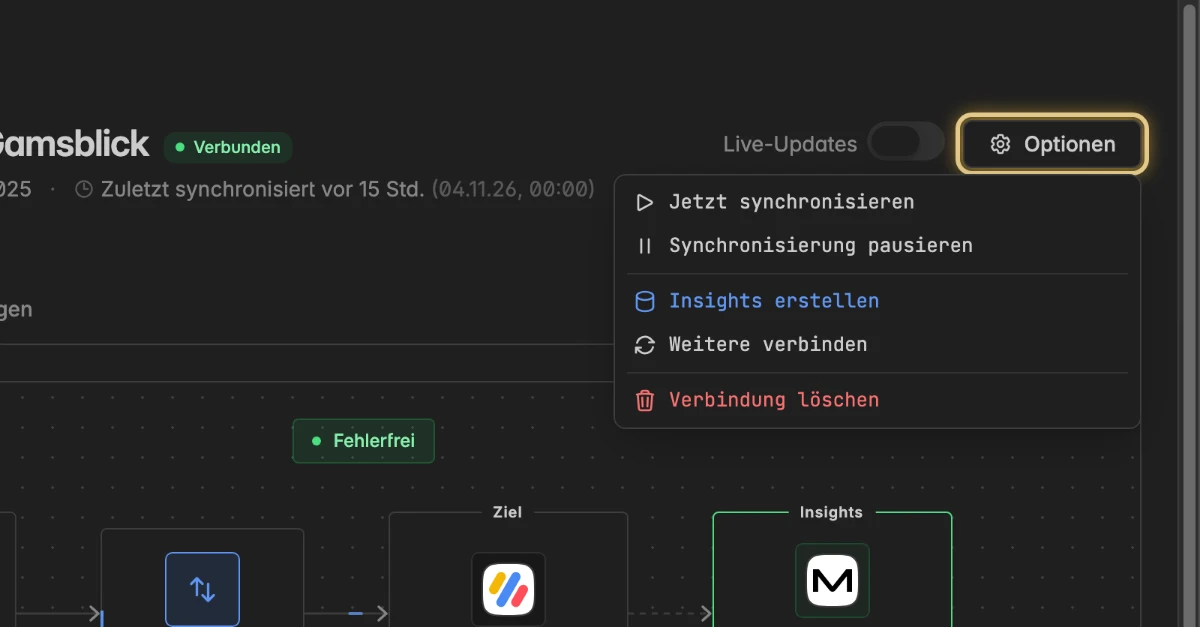
Jetzt synchronisieren: Startet sofort einen Lauf, statt auf den Zeitplan zu warten. Gehört zum Pro-Tarif.
Synchronisierung pausieren oder Synchronisierung fortsetzen: Schaltet geplante Läufe aus oder an. Bei einer fehlerhaften Verbindung heißt der Eintrag Fehler zurücksetzen und fortsetzen.
Synchronisierung stoppen: Erscheint während eines Laufs und beendet ihn mittendrin. Nutze das nur, wenn ein Lauf hängt. Siehe Synchronisierung und Aktivität.
Insights erstellen: Baut aus dieser Verbindung ein neues Insight, zum Beispiel nachdem du das ursprüngliche gelöscht hast. Siehe Insights löschen und neu erstellen.
Weitere verbinden: Öffnet die Marketplace-Seite derselben Integration, um eine zweite Verbindung anzulegen.
Link zum Neuverbinden erzeugen: Erzeugt bei einer Verbindung mit dem Badge Extern einen einmaligen Link, damit sich die autorisierende Person neu anmelden kann.
Verbindung löschen: Dieselbe Aktion wie unter Kritische Aktionen.
Wie benenne ich eine Verbindung um?
Gib jeder Verbindung einen Namen, der sagt, um welches Haus, welchen Shop oder welches Konto es geht, zum Beispiel Re:Guest Communication - Hotel Seeblick. Der Name erscheint in der Liste und bei jedem Insight, das die Verbindung versorgt.
Öffne die Verbindung und klicke auf den Tab Einstellungen.
Ändere unter Verbindungsdetails den Namen.
Klicke auf Prüfen und speichern.
Was kann ich tun, wenn eine Verbindung Handlungsbedarf anzeigt?
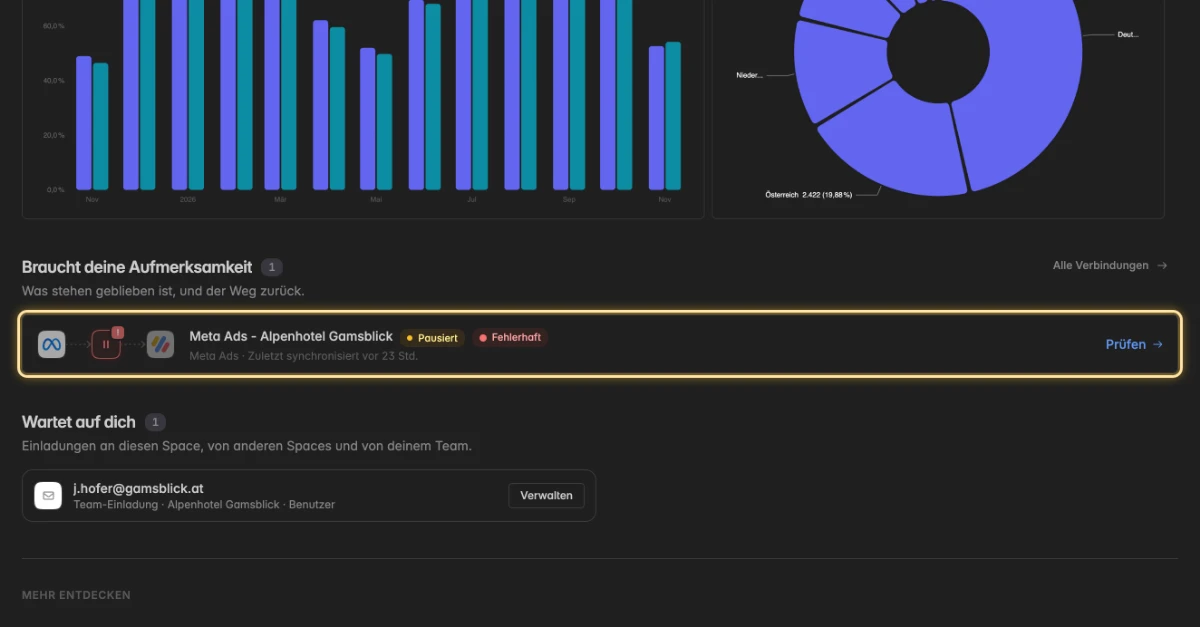
Öffne Datenquellen → Verbindungen und klicke auf den Filter Handlungsbedarf. Die Startseite zeigt dieselben Verbindungen unter Braucht deine Aufmerksamkeit, mit den Schaltflächen Neu verbinden und Prüfen. Siehe Startseite.
Öffne die Verbindung. Das Diagramm im Tab Überblick zeigt, wo das Problem liegt.
Klicke auf den Tab Aktivität, filtere nach Fehlgeschlagen und lies den Fehler des letzten Laufs.
Ist die Anmeldung abgelaufen, öffne den Tab Einstellungen, gib die neuen Zugangsdaten ein oder melde dich neu an und klicke auf Prüfen und speichern. Bei einer Verbindung mit dem Badge Extern klickst du auf Optionen und dann auf Link zum Neuverbinden erzeugen. Den Link schickst du an die Person, die sie autorisiert hat.
Klicke im Tab Überblick auf Fehler zurücksetzen. Der nächste geplante Lauf startet dann wie vorgesehen. Im Pro-Tarif kannst du auch auf Optionen und dann auf Jetzt synchronisieren klicken.
Fehlerbehebung
Warum zeigt eine Verbindung Fehlerhaft?
Die letzten Läufe sind auf einen Fehler gestoßen, meist wegen abgelaufener Zugangsdaten oder fehlender Rechte im Quellsystem. Öffne den Tab Aktivität, filtere nach Fehlgeschlagen und lies den Fehler.
Behebe die Ursache und klicke dann im Tab Überblick auf Fehler zurücksetzen.
Warum ist eine Verbindung pausiert, obwohl ich sie nicht pausiert habe?
Indicate pausiert eine Synchronisierung, die immer wieder fehlschlägt, damit die Läufe nicht weiter ins Leere gehen. Die Verbindung zeigt dann Pausiert und Fehlerhaft nebeneinander.
Behebe die Ursache und klicke dann im Tab Überblick auf Fehler zurücksetzen. Das schaltet auch die geplanten Läufe wieder ein.
Warum kann ich Jetzt synchronisieren nicht starten?
- Manuelle Läufe gehören zum Pro-Tarif. In anderen Tarifen läuft die Verbindung weiter nach Zeitplan.
Wie finde ich eine Verbindung in einer langen Liste?
- Nutze Verbindungen durchsuchen…. Hast du mehrere Verbindungen derselben Integration, achte auf den Namen und das Verbindungsdatum, oder benenne sie im Tab Einstellungen um.
Was bedeutet Darauf ist noch nichts aufgebaut im Diagramm?
- Aus dieser Verbindung wurde noch kein Insight erstellt. Klicke auf Optionen und dann auf Insights erstellen.
Wie entferne ich eine Verbindung?
Wie du die Verbindung endgültig entfernst, steht in Quellverbindung löschen.
Wie du die Verbindung behältst und nur ihre Daten neu lädst, steht in Daten aus einer Verbindung entfernen.