
Was ist ein Flying KPI?
Ein Flying KPI ist ein Dashboard, das regelmäßig per E-Mail verschickt wird: Täglich, wöchentlich oder monatlich an die Personen, die du auswählst. Dein Team bekommt die Zahlen ins Postfach, ohne Indicate zu öffnen, zum Beispiel jeden Montag einen Bericht für die Geschäftsführung.
Ein Bericht verschickt ein Dashboard. Lege mehrere Berichte an, wenn du mehrere Dashboards oder Zielgruppen hast.
Empfänger können Mitglieder des Spaces oder beliebige E-Mail-Adressen sein. Jede E-Mail enthält einen Link zum Abmelden.
Auf Wunsch enthält der Bericht Resis Zusammenfassung: Die wichtigsten Punkte des Dashboards, geschrieben von Resi, deiner KI-Analystin. Die Zusammenfassung nutzt das KI-Budget des Spaces. Siehe AI usage.
Um Berichte zu erstellen und zu verwalten, brauchst du mindestens die Rolle Benutzer. Mitglieder mit der Rolle Leser können die Seite öffnen und die Liste sehen, für sie sind die Schaltflächen aber ausgegraut.
Wie erstelle ich einen Bericht?
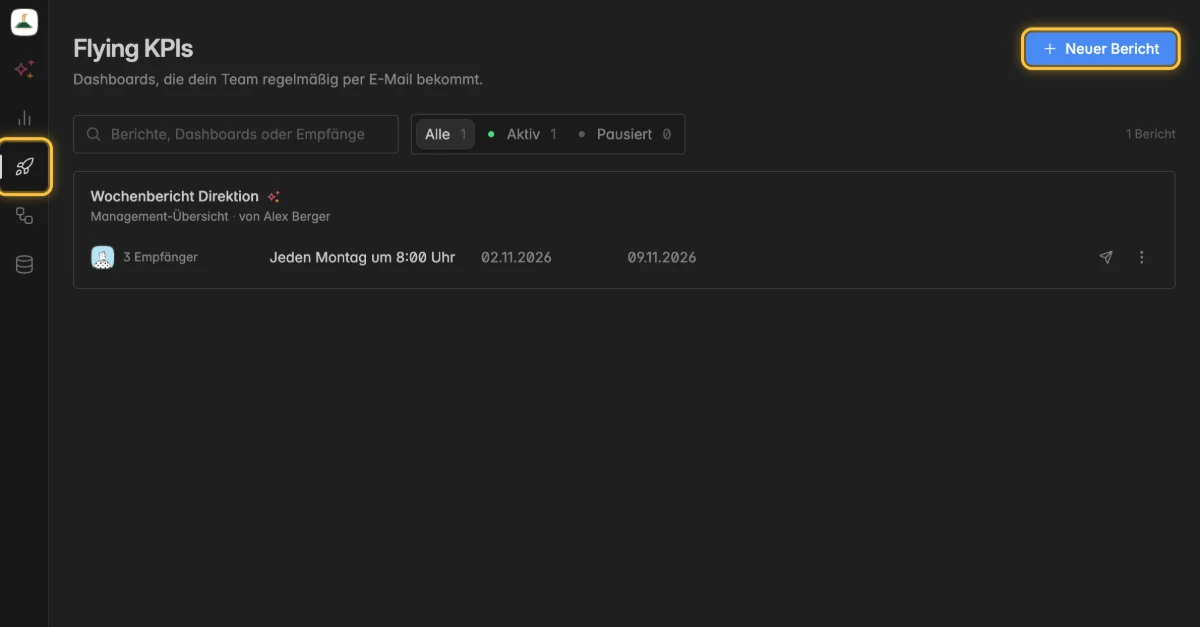
Klicke in der linken Leiste auf das Raketen-Symbol Flying KPI. Die Seite Flying KPIs listet alle Berichte des Spaces auf. Jeder Bericht öffnet sich auf einer eigenen Seite.
Klicke oben rechts auf Neuer Bericht. Auf einer leeren Seite heißt die Schaltfläche Ersten Bericht erstellen.
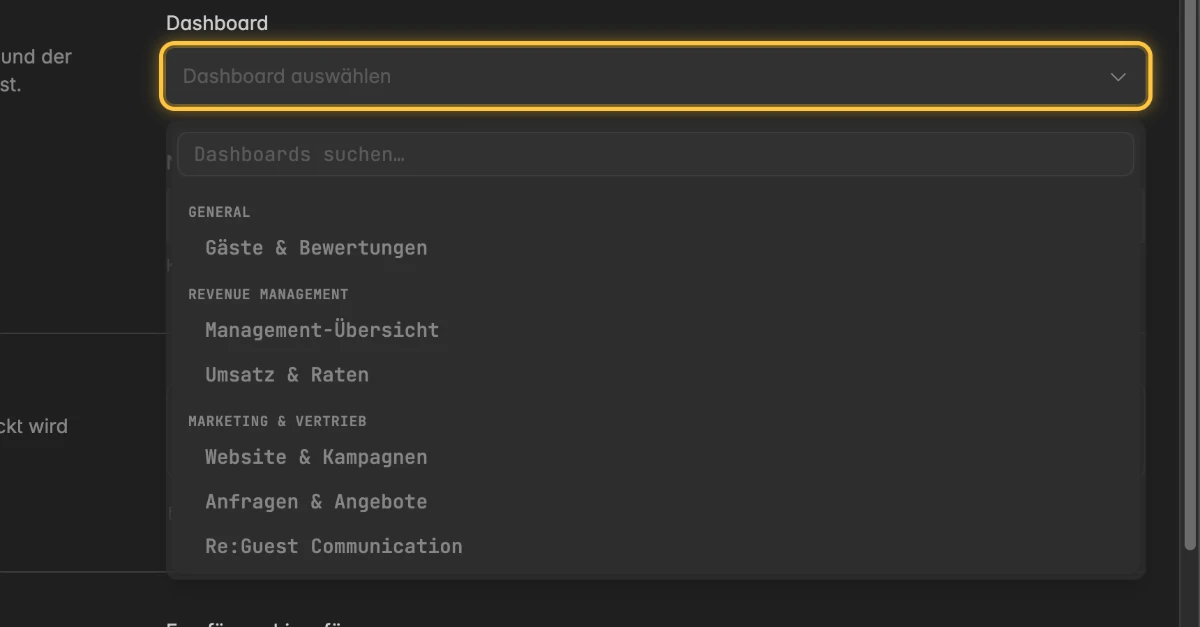
Klicke unter Bericht auf Dashboard auswählen und dann auf das Dashboard, das der Bericht verschickt. Die Liste ist wie die Seitenleiste nach Projekten gruppiert.
Prüfe den Namen. Er kommt vom Dashboard, bis du ihn änderst, zum Beispiel in Umsatz der Woche.
Klicke unter Zeitplan darauf, wie oft der Bericht rausgeht.
Füge unter Empfänger die Personen hinzu, die den Bericht bekommen sollen.
Wähle unter Inhalt die Sprache der E-Mail und lege fest, ob Resis Zusammenfassung mitgeschickt wird.
Klicke unten auf der Seite auf Bericht erstellen. Der Bericht erscheint in der Liste mit dem Datum des nächsten Versands.
Wie lese ich die Liste der Berichte?
Die Seite Flying KPIs zeigt für jeden Bericht diese Spalten:
Bericht: Der Name, das Dashboard, das er verschickt, und wer ihn erstellt hat. Ein farbiges Funkel-Symbol neben dem Namen bedeutet, dass Resis Zusammenfassung mitgeschickt wird. Ein graues bedeutet, dass sie fehlt.
Empfänger: Die Gesichter der ersten Empfänger und wie viele es sind.
Zeitplan: Wann der Bericht rausgeht, zum Beispiel Jeden Montag um 8:00 Uhr.
Zuletzt gesendet: Das Datum der letzten E-Mail oder Noch nie gesendet.
Nächster Versand: Das Datum der nächsten E-Mail oder Pausiert.
Über das Suchfeld findest du einen Bericht anhand seines Namens, seines Dashboards oder eines Empfängers. Klicke auf Alle, Aktiv oder Pausiert, um nach Status zu filtern.
Wann wird der Bericht verschickt?
Ein Bericht geht immer morgens um 8:00 Uhr raus. Den Rhythmus wählst du unter Zeitplan auf der Seite des Berichts.
Täglich: Jeden Tag um 8:00 Uhr.
Wöchentlich: Jeden Montag um 8:00 Uhr. Das ist bei einem neuen Bericht vorausgewählt.
Monatlich: Am 1. jedes Monats um 8:00 Uhr.
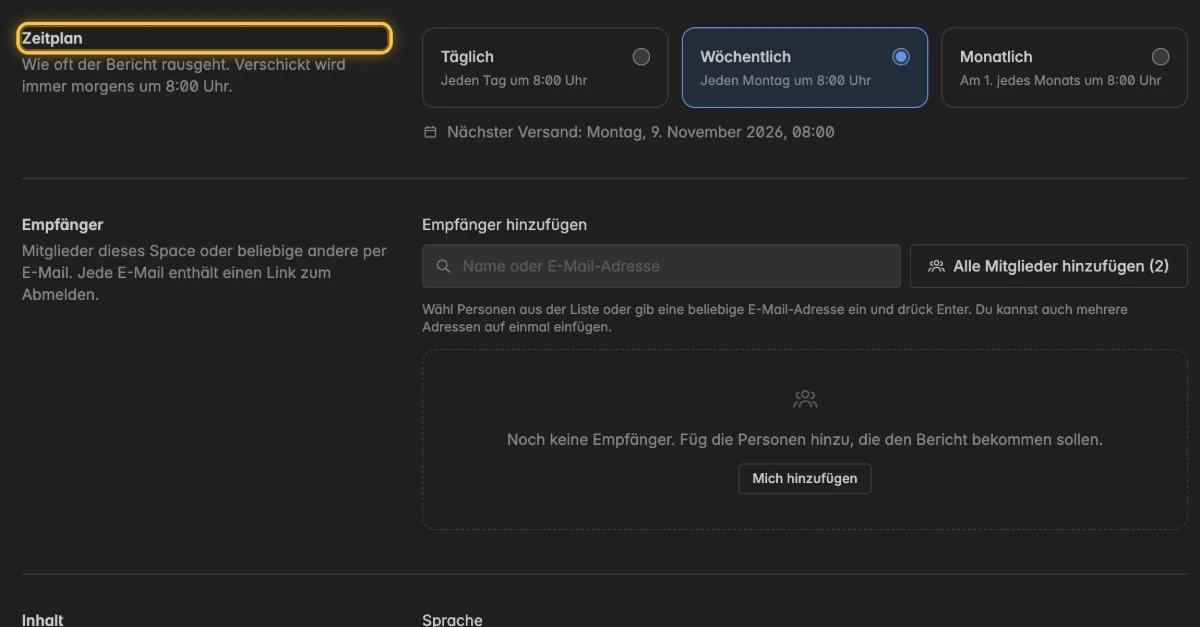
Unter den Optionen zeigt die Seite Datum und Uhrzeit der nächsten E-Mail.
Wie füge ich Empfänger hinzu?
Du fügst Empfänger unter Empfänger auf der Seite des Berichts hinzu. Ein einziges Feld findet Mitglieder des Spaces und nimmt auch jede andere E-Mail-Adresse an.
Ein Mitglied des Spaces: Klicke auf das Feld Name oder E-Mail-Adresse. Die Liste der Mitglieder öffnet sich. Gib ein paar Buchstaben ein, um sie einzugrenzen, und klicke auf die Person.
Mehrere Mitglieder auf einmal: Klicke beim Tippen auf den Eintrag, der alle Treffer hinzufügt. Klicke neben dem Feld auf Alle Mitglieder hinzufügen, um den ganzen Space hinzuzufügen.
Du selbst: Klicke in der leeren Liste auf Mich hinzufügen.
Jemand außerhalb des Spaces: Gib die vollständige E-Mail-Adresse ein und drücke
Enter. Du kannst auch mehrere Adressen auf einmal einfügen, zum Beispiel eine Liste aus einer E-Mail.
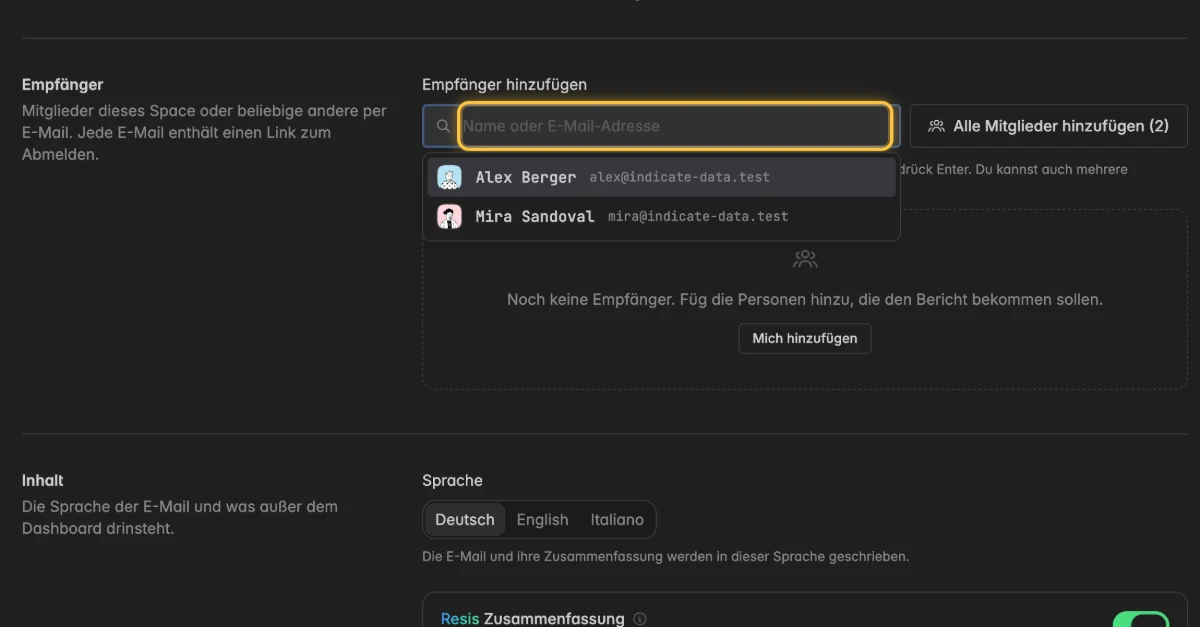
Die gewählten Empfänger stehen unter dem Feld, gruppiert nach Mitglieder des Space und Außerhalb des Space.
Klicke neben einem Empfänger auf
x, um ihn zu entfernen.Klicke auf Alle entfernen, um die Liste zu leeren.
Bei einer langen Liste findest du eine Person über Empfänger filtern.
Ein Bericht braucht mindestens einen Empfänger. Empfänger außerhalb des Spaces bekommen die E-Mail, aber keinen Zugang zu Indicate.
Wie wähle ich die Sprache und Resis Zusammenfassung aus?
Beides stellst du unter Inhalt auf der Seite des Berichts ein.
Klicke unter Sprache auf Deutsch, English oder Italiano. Die E-Mail und ihre Zusammenfassung werden in dieser Sprache geschrieben.
Lass Resis Zusammenfassung eingeschaltet, wenn Resi in jeder E-Mail die wichtigsten Punkte des Dashboards zusammenfassen soll. Bei einem neuen Bericht ist sie standardmäßig eingeschaltet. Schalte sie aus, um nur das Dashboard zu verschicken.
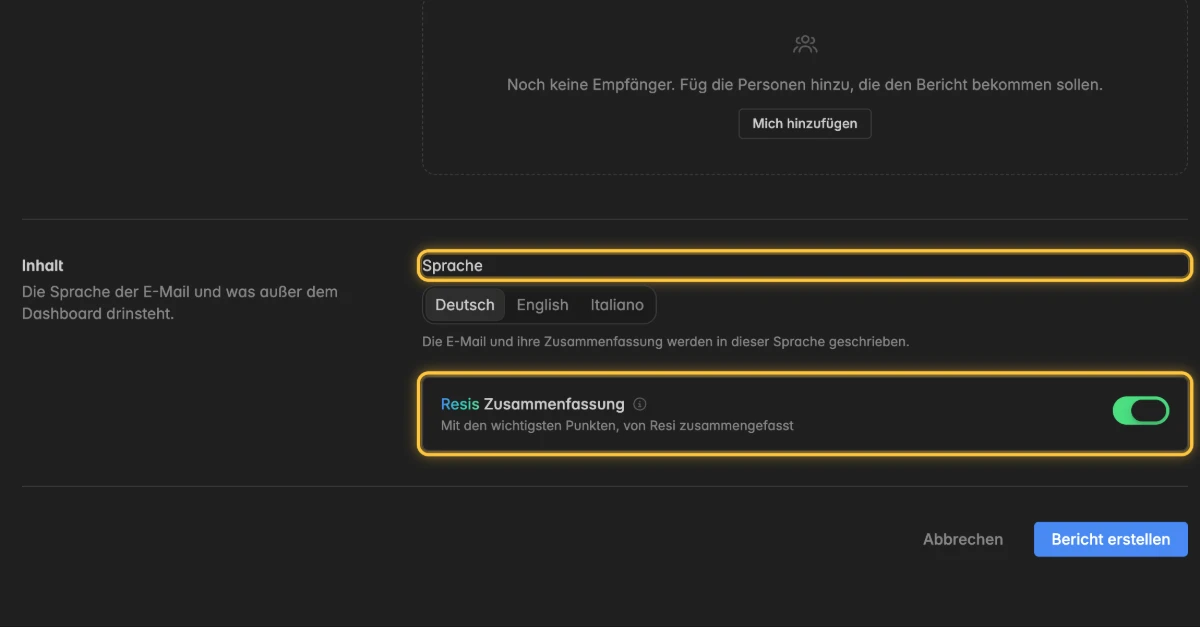
Jeder Bericht mit Resis Zusammenfassung nutzt das KI-Budget des Spaces. Um zu sehen, wie viel noch übrig ist, fahre mit der Maus über das Symbol i neben Resis Zusammenfassung und klicke auf KI-Nutzung ansehen. Ist das Budget aufgebraucht, geht der Bericht trotzdem raus, nur ohne Zusammenfassung.
Wie verwalte ich einen Bericht?
Du verwaltest einen Bericht in der Liste oder auf seiner eigenen Seite.
Löschen und Bericht löschen beenden den Versand endgültig. Das lässt sich nicht rückgängig machen. Das Dashboard selbst bleibt erhalten.
Option 1: In der Liste
Fahre auf der Seite Flying KPIs mit der Maus über einen Bericht. Am rechten Ende der Zeile findest du das Papierflieger-Symbol Jetzt senden und das Drei-Punkte-Menü
⋮.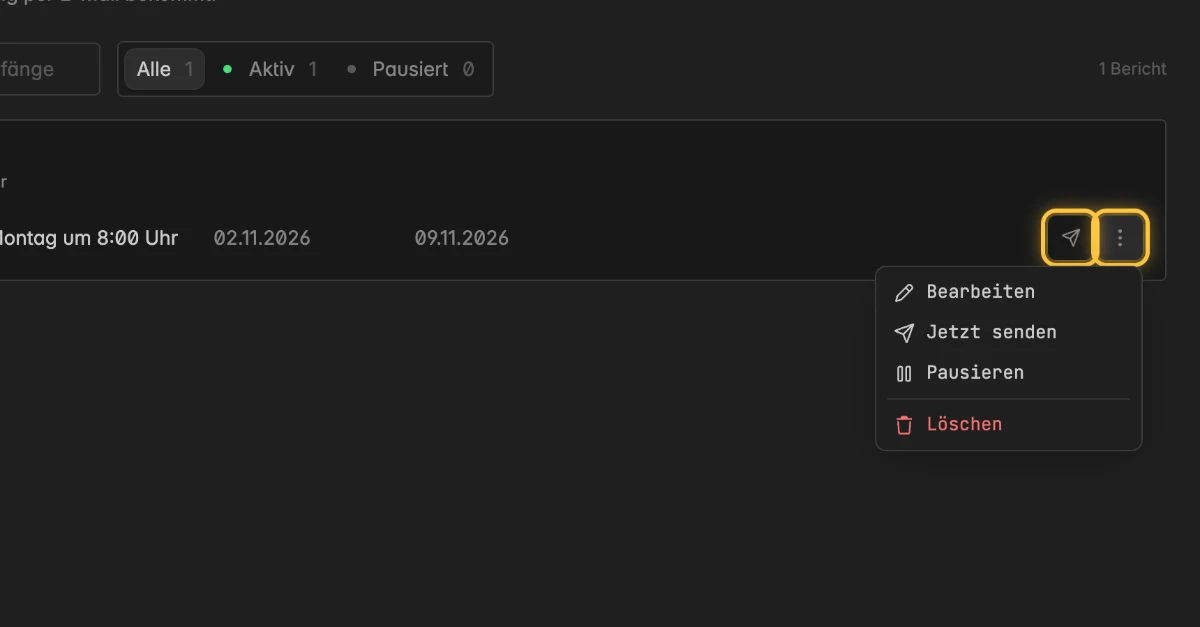
Klicke auf die gewünschte Aktion:
Bearbeiten: Öffnet die Seite des Berichts. Du kannst auch direkt auf die Zeile klicken.
Jetzt senden: Verschickt den Bericht sofort, außerhalb des Zeitplans. Solange der Bericht pausiert ist, geht das nicht.
Pausieren: Stoppt den Zeitplan. Die Zeile zeigt Pausiert und kein nächstes Datum. Klicke auf Fortsetzen, um ihn wieder zu starten.
Löschen: Entfernt den Bericht, nachdem du bestätigt hast.
Option 2: Auf der Seite des Berichts
Klicke in der Liste auf einen Bericht, um seine Seite zu öffnen. Die Kopfzeile zeigt den Namen, den Status und wann der Bericht zuletzt gesendet wurde. Jetzt senden und Pausieren oder Fortsetzen stehen oben rechts.
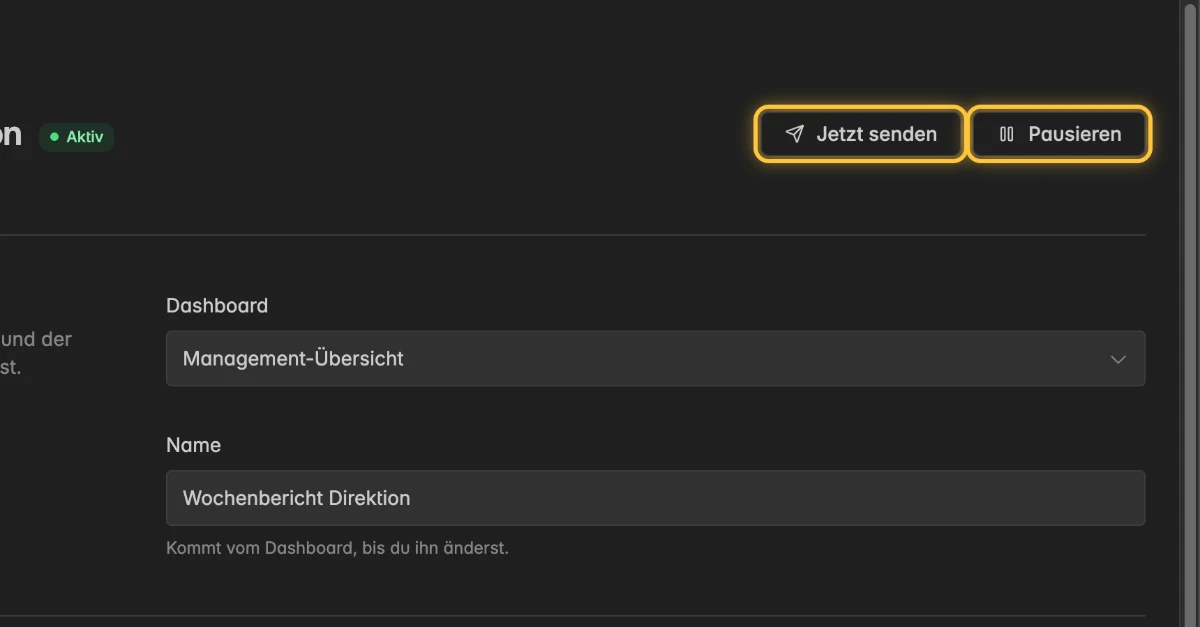
Ändere das Dashboard, den Namen, den Zeitplan, die Empfänger, die Sprache oder die Zusammenfassung.
Klicke unten auf der Seite auf Speichern. Ganz unten entfernt Bericht löschen den Bericht.
Verlässt du die Seite mit ungespeicherten Änderungen, fragt Indicate zuerst nach. Klicke auf Bleiben, um zurückzugehen und zu speichern, oder auf Verlassen, um die Änderungen zu verwerfen.
Fehlerbehebung
Warum ist Neuer Bericht ausgegraut?
- Zum Erstellen von Berichten brauchst du mindestens die Rolle Benutzer. Bitte einen Admin im Space, deine Rolle zu ändern. Siehe Roles and permissions.
Warum hat ein Empfänger die E-Mail nicht bekommen?
Öffne den Bericht und prüfe die Adresse unter Empfänger. Bitte die Person, in ihrem Spam-Ordner nachzusehen. Klicke auf Jetzt senden, um einen Test zu verschicken.
Vielleicht hat sich die Person über den Link in einer früheren E-Mail abgemeldet.
Warum ist Jetzt senden ausgegraut?
- Der Bericht ist pausiert. Klicke zuerst auf Fortsetzen und dann auf Jetzt senden.
Warum hat die E-Mail keine Zusammenfassung?
Prüfe, ob Resis Zusammenfassung im Bericht eingeschaltet ist. In der Liste bedeutet ein graues Funkel-Symbol neben dem Namen, dass der Bericht ohne sie rausgeht.
Vielleicht ist das KI-Budget des Spaces aufgebraucht. Der Bericht geht dann trotzdem raus, nur ohne Zusammenfassung. Siehe AI usage.
Warum zeigt der Bericht alte Zahlen?
- Die E-Mail zeigt das Dashboard so, wie es beim Versand war. Wurde eine Verbindung nicht synchronisiert, sind die Zahlen so alt wie die letzte Synchronisierung. Siehe Synchronisierung und Aktivität.
Warum steht das gewünschte Dashboard nicht in der Liste?
- Es stehen nur Dashboards dieses Spaces zur Auswahl. Erstelle das Dashboard zuerst. Siehe Dashboard erstellen. Hat der Space noch gar keine Dashboards, zeigt die Seite Dieser Space hat noch keine Dashboards.
Warum wird eine Adresse nicht akzeptiert?
- Die Meldung Keine E-Mail-Adresse nennt die Einträge, die keine gültigen Adressen sind. Korrigiere die Schreibweise und drücke noch einmal
Enter.
Kann ich einen Bericht an jemanden außerhalb des Spaces schicken?
- Ja. Gib die E-Mail-Adresse in das Feld für die Empfänger ein und drücke
Enter. Die Person bekommt die E-Mail, aber keinen Zugang zu Indicate.