
Was passiert in diesem Schritt?
Aus dem Insight aus Schritt 1 machst du ein Dashboard: Eine Seite mit Widgets, von denen jedes eine Metrik als Diagramm, Tabelle oder Kennzahlenkarte zeigt. Das ist Schritt 2 von 4 in Hier starten.
Bevor du startest
Du brauchst mindestens die Rolle Benutzer. Leser sehen die Dashboards, können aber keine erstellen.
Im Space sollte mindestens ein Insight vorhanden sein, siehe Erste Datenquelle verbinden. Die Synchronisierung muss noch nicht fertig sein, denn die Widgets füllen sich, sobald Daten ankommen.
Du bist fertig, wenn das Dashboard in deiner Seitenleiste steht und seine Widgets Zahlen zeigen.
Wie erstelle ich mein erstes Dashboard?
Du hast drei Wege, vom schnellsten bis zum aufwendigsten.
Option 1: Resi baut es
Du beschreibst, was du sehen willst, und Resi, deine KI-Analystin, wählt die Metriken aus und gestaltet die Widgets.
Jedes erzeugte Dashboard verbraucht KI-Budget, siehe KI-Nutzung. Prüfe die Zahlen, bevor du danach handelst.
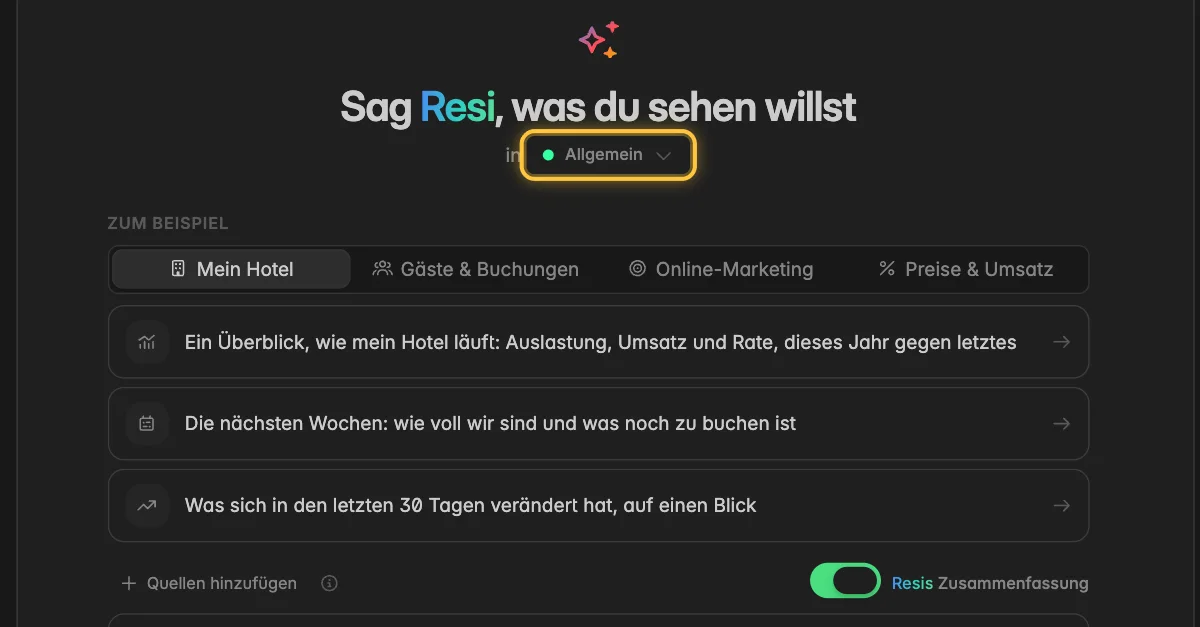
Klicke auf der Startseite auf Neues Dashboard. In einem neuen Space klickst du in der Karte auf Dashboard erstellen. Die Seite Sag Resi, was du sehen willst öffnet sich. Unter der Überschrift siehst du, in welchem Projekt das Dashboard landet, zum Beispiel Allgemein. Klicke darauf, um ein anderes Projekt zu wählen.
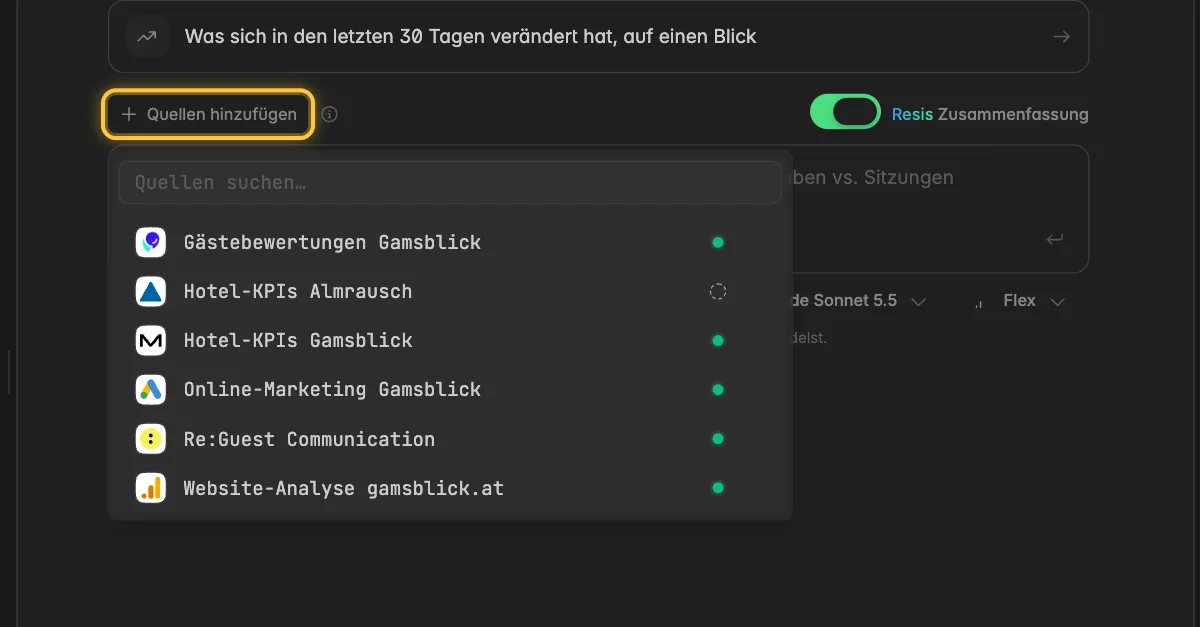
Klicke über dem Eingabefeld auf Quellen hinzufügen und dann auf das Insight, um das es im Dashboard geht. Mit ausgewählten Quellen arbeitet Resi schneller und trifft besser, was du meinst.
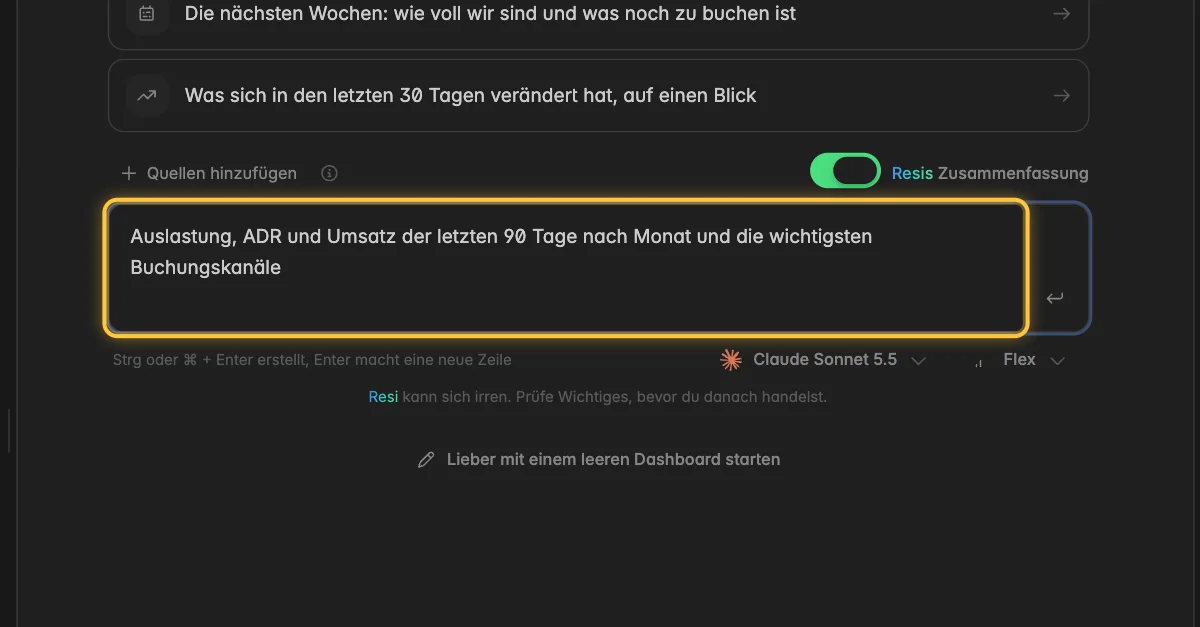
Beschreibe das Dashboard in deinen eigenen Worten, zum Beispiel Auslastung, ADR und Umsatz der letzten 90 Tage nach Monat und die wichtigsten Buchungskanäle. Beispiele nach Thema findest du unter Zum Beispiel.
Optional: Klicke auf den Schalter Resis Zusammenfassung, um sie auszuschalten, wenn du über den Widgets keine schriftliche Zusammenfassung der Zahlen möchtest.
Klicke auf den Pfeil am Ende des Felds oder drücke
Strg+Enterunter Windows beziehungsweise⌘+Enterunter macOS.
Das Dashboard öffnet sich sofort mit einer Fortschrittskarte, während Resi arbeitet, meist weniger als eine Minute lang. Danach zeigt ein grüner Hinweis, wie viele Widgets sie gebaut hat. Titel und Beschreibung des Dashboards entstehen aus deiner Eingabe.
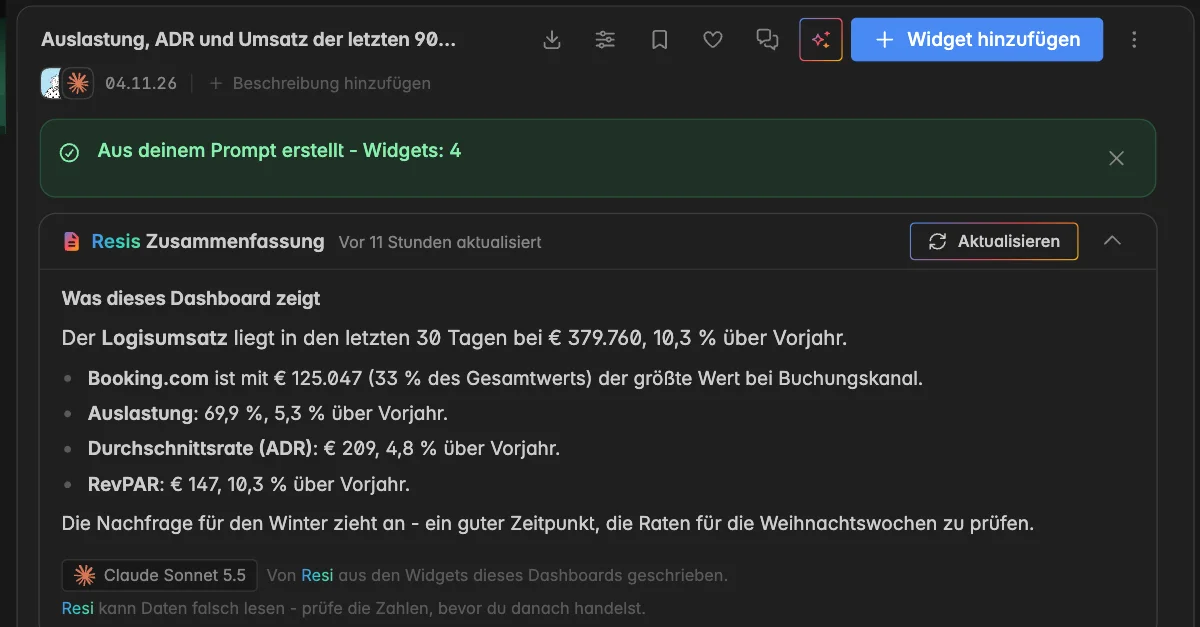
Resi baut Widgets nur aus Metriken, die deine verbundenen Insights liefern, und sie erfindet keine Zahlen.
Option 2: Mit einer Vorlage starten
Vorlagen sind fertige Dashboards für Hotels, die von Indicate stammen oder von anderen Spaces geteilt werden. Wenn du eine installierst, entsteht in deinem Space ein normales Dashboard mit deinen eigenen Daten.
Klicke in der Seitenleiste auf
Vorlagen. Der Tab Marketplace listet alle Vorlagen auf, die du installieren kannst.Klicke auf eine Vorlage und lies Enthaltene Daten: Die KPI-Sammlungen, die sie braucht. Dein Insight muss auf einer davon beruhen, sonst bleiben die Widgets leer.
Klicke auf Diese Vorlage nutzen, gib unter Name des Dashboards einen Namen ein und klicke auf das Projekt.
Klicke unter Daten für jeden Eintrag auf das passende Insight deines Space.
Klicke auf Dashboard erstellen.
Wie du ein installiertes Dashboard aktualisierst oder eine eigene Vorlage veröffentlichst, steht in Dashboard-Vorlagen.
Option 3: Von Hand bauen
Klicke auf der Startseite auf Neues Dashboard. In einem neuen Space klickst du in der Karte auf Dashboard erstellen.
Scrolle nach unten und klicke auf Lieber mit einem leeren Dashboard starten.
Gib unter Anzeigename einen Namen ein und klicke auf Dashboard erstellen.
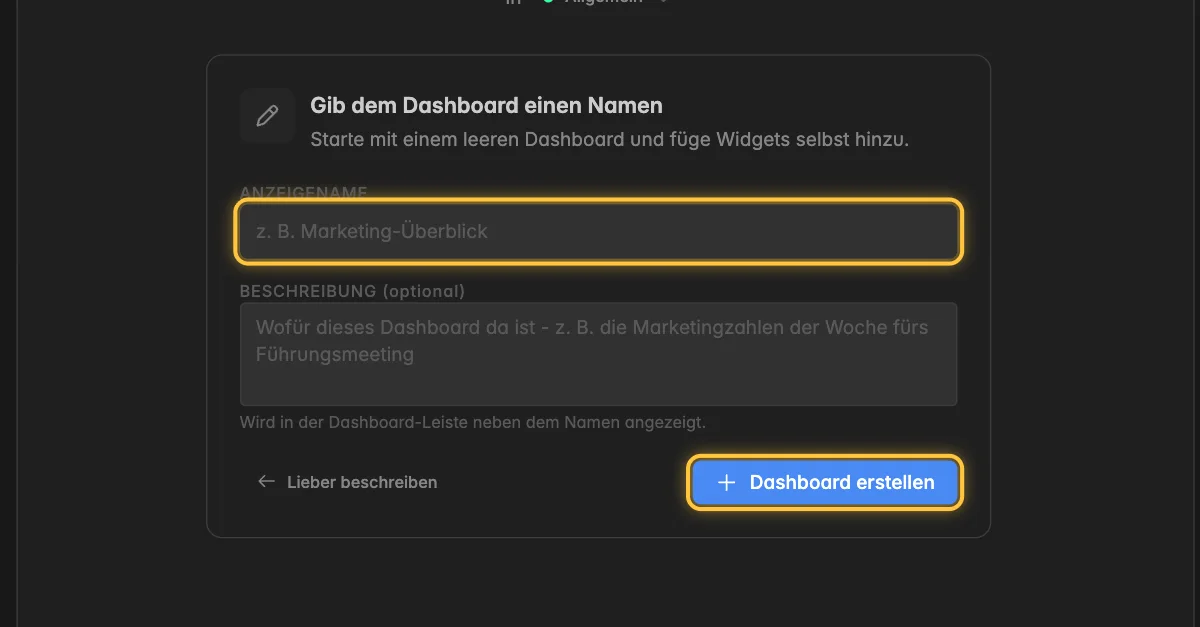
Klicke auf dem leeren Dashboard auf Widget hinzufügen.
Klicke auf Selbst bauen, dann auf die gewünschte Datenquelle und Metrik und zum Schluss auf Widget hinzufügen.
Jedes Widget startet als Liniendiagramm der letzten 7 Tage. Klicke auf den Namen des Widgets, um den Editor zu öffnen und Typ und Zeitraum zu ändern. Siehe Widget erstellen.
Was sollte ich auf meinem neuen Dashboard einstellen?
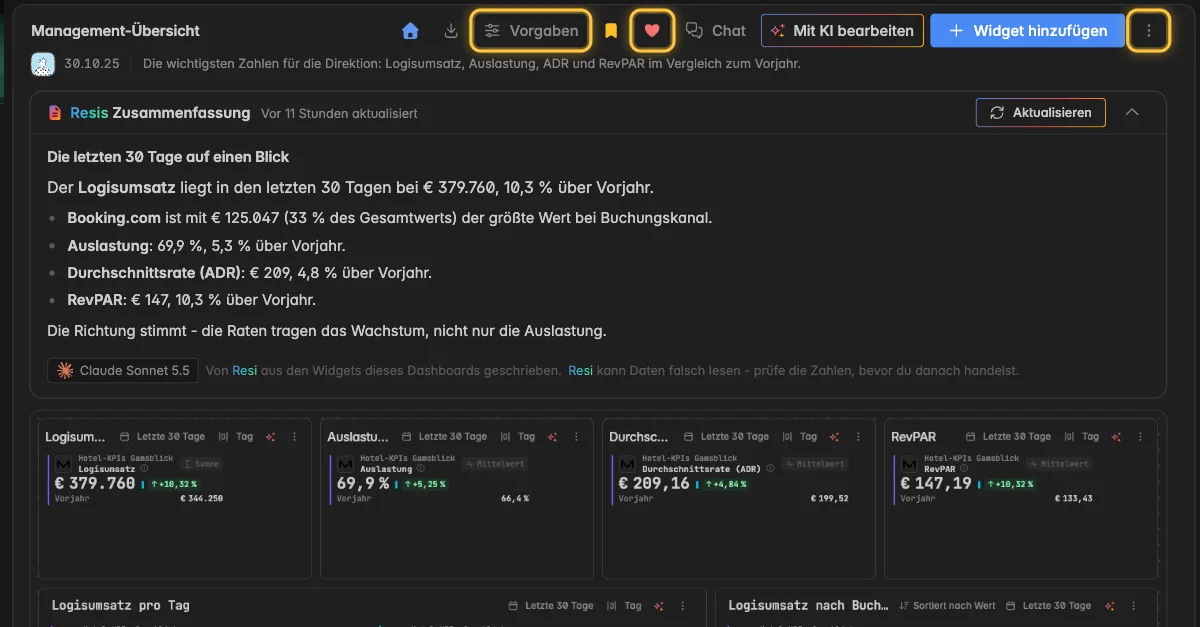
Zeitraum festlegen: Klicke auf einer Widget-Karte auf den Zeitraum, zum Beispiel Letzte 30 Tage, und dann auf einen anderen. Vorgaben oben rechts legt einen Zeitraum für alle Widgets fest, nur für dich. Siehe Zeitraum eines Widgets bearbeiten.
Als Favorit markieren: Klicke oben rechts auf das Herz. Das Dashboard steht dann oben in deiner Seitenleiste unter
Favoriten. Siehe Dashboard zu Favoriten oder Lesezeichen hinzufügen.Als Start-Dashboard festlegen: Admins können auf der Startseite allen ein bestimmtes Dashboard zeigen. Klicke auf das Drei-Punkte-Menü
⋮und dann auf Als Start-Dashboard festlegen. Siehe Startseite.
Der nächste Schritt ist Resi die erste Frage stellen.
Fehlerbehebung
Warum zeigen die Widgets keine Daten?
Die erste Synchronisierung läuft noch. Das steht in der Statuszeile auf der Startseite. Die Widgets füllen sich, sobald Daten ankommen.
Der Zeitraum ist für eine heute verbundene Quelle zu kurz. Klicke auf dem Widget auf den Zeitraum und dann auf einen längeren.
Warum hat Resi etwas anderes gebaut, als ich wollte?
- Nenne in deiner Eingabe die Metriken und Quellen und lege die Quellen über Quellen hinzufügen fest. Du kannst auch auf dem Dashboard auf Mit KI bearbeiten klicken und sagen, was sich ändern soll. Siehe Dashboard erstellen.
Warum ist Neues Dashboard ausgegraut?
- Zum Erstellen von Dashboards brauchst du mindestens die Rolle Benutzer. Bitte einen Admin des Space, deine Rolle zu ändern. Siehe Rollen und Rechte.
Warum bleiben die Widgets meiner Vorlage leer?
- Die Vorlage braucht eine KPI-Sammlung, für die dein Space kein Insight hat, oder du hast beim Zuordnen der Daten Überspringen gewählt. Siehe Dashboard-Vorlagen.