
Was passiert in diesem Schritt?
Du verbindest das erste System, das dein Hotel schon nutzt, zum Beispiel dein Property-Management-System (PMS), deine Buchungsmaschine oder Google Analytics 4. Indicate meldet sich an und synchronisiert die Daten in dein Warehouse. Daraus baut es ein Insight: Die Metriken dieses Systems, fertig für Dashboards und für Resi. Das ist Schritt 1 von 4 in Hier starten.
Bevor du startest
Du brauchst im Space die Rolle Admin. Bei anderen Rollen ist Quelle verbinden ausgegraut.
Halte das Login oder den API-Zugang des Quellsystems bereit. Was genau du brauchst, hängt vom System ab.
Du bist fertig, wenn die Startseite Deine Datenquelle ist in gutem Zustand. anzeigt und das Insight unter
Datenquellen→Insightserscheint.
Welche Quelle soll ich zuerst verbinden?
Fang mit dem System an, in dem deine Buchungen liegen, meistens das PMS. Es liefert Auslastung, Umsatz, Anreisen und Buchungsvorläufe. Um diese Zahlen geht es in den meisten Dashboards und Fragen an Resi. Marketingquellen wie Google Analytics 4 oder Meta Ads kannst du danach ergänzen.
Öffne die Integration vor dem Verbinden in Marketplace und lies den Tab Katalog. Dort stehen alle Metriken, die sie liefert. Siehe Marketplace.
Wie verbinde ich meine erste Datenquelle?
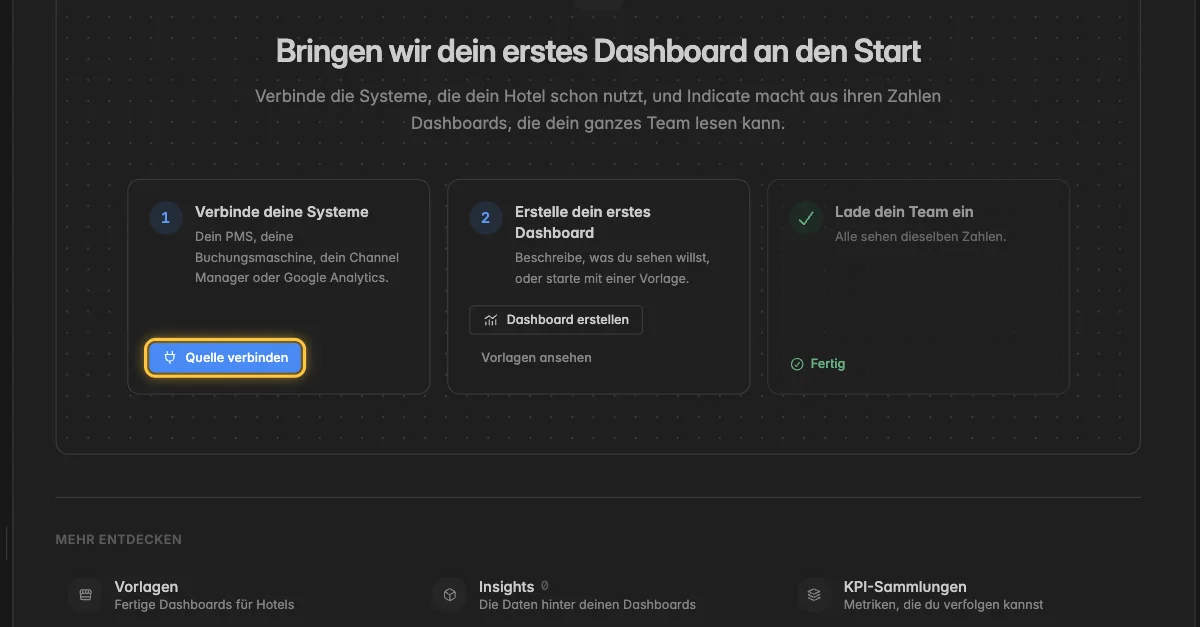
Klicke auf der Startseite in der Karte Bringen wir dein erstes Dashboard an den Start auf Quelle verbinden oder oben rechts auf der Seite.
Klicke im Dialog Datenquelle verbinden auf dein System.
Fülle die Verbindungsoptionen aus. Je nach System ist das eine Anmeldeschaltfläche, eine Konto- oder Hotel-ID oder ein Schlüssel. Lass den Schalter für personenbezogene Daten aus, solange du keine personenbezogenen Felder brauchst.
Klicke auf Prüfen und verbinden. Indicate testet den Zugang und legt die Verbindung an.
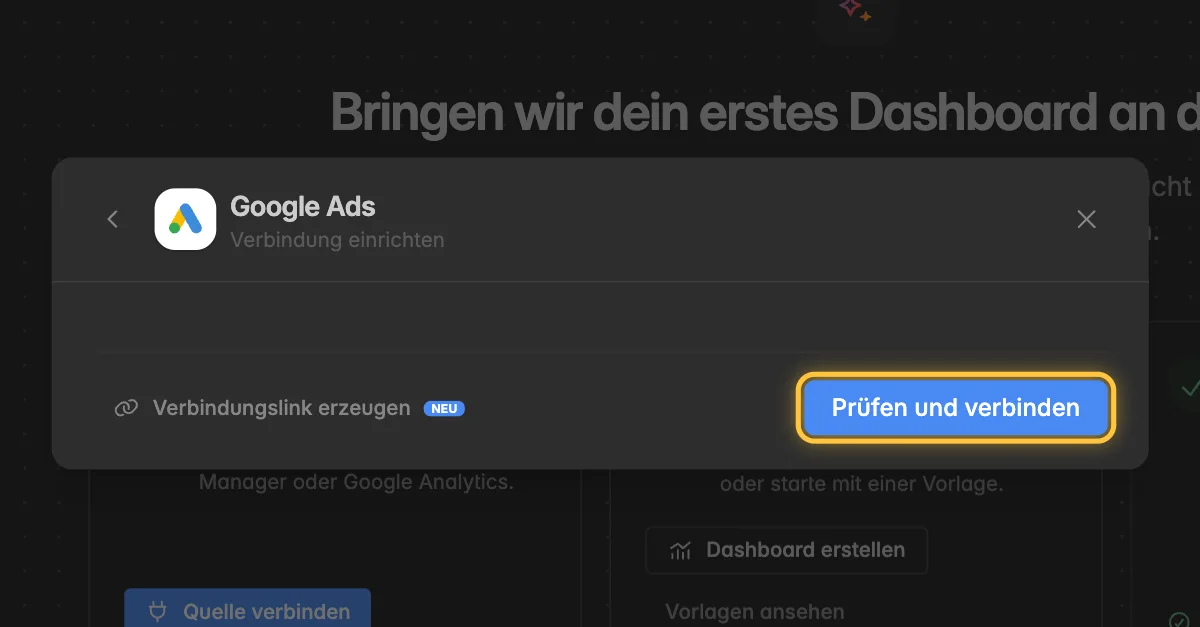
Die Verbindung öffnet sich unter Verbindungen, und die erste Synchronisierung startet sofort. Du kannst auch über Datenquellen → Marketplace → Verbinden beginnen. Siehe Datenquelle hinzufügen. Dort steht auch, wie jemand anderes eine Quelle über einen Verbindungslink freigeben kann.
Manche Systeme kannst du nicht selbst verbinden. ASA Hotelsoftware zum Beispiel richten der ASA-Vertriebspartner und Indicate ein.
Was passiert, nachdem ich die Quelle verbunden habe?
Die erste Synchronisierung holt die Historie des Systems. Bei den meisten Quellen dauert das ein paar Minuten, bei Systemen mit viel Historie bis zu 72 Stunden. Du musst dafür nicht auf der Seite bleiben.
Die Startseite zeigt die Statuszeile. Ein Beispiel: 1 von 1 Datenquellen synchronisiert gerade. Wenn die Synchronisierung durch ist, steht dort Deine Datenquelle ist in gutem Zustand.
Das Insight erscheint unter
Datenquellen→Insights, sobald die ersten Daten da sind. Ab dann steht es in jedem Widget und für Resi bereit.Die Synchronisierung läuft nach ihrem eigenen Zeitplan weiter, du musst also nie etwas von Hand aktualisieren. Siehe Synchronisierung und Aktivität.
Du kannst schon mit dem nächsten Schritt weitermachen, während die Synchronisierung läuft. Ein Dashboard, das du jetzt baust, füllt sich, sobald die Daten ankommen. Der nächste Schritt ist Erstes Dashboard erstellen.
Fehlerbehebung
Warum schlägt Prüfen und verbinden fehl?
- Die Zugangsdaten stimmen nicht oder haben zu wenig Rechte. Melde dich mit einem Konto an, das im Quellsystem Admin- oder API-Rechte hat, und erteile alle Berechtigungen, nach denen der Anbieter fragt.
Was kann ich tun, wenn mein System nicht in der Liste steht?
- Klicke unten in
Marketplaceauf Sag uns, welche du brauchst, oder nutze unser Anfrageformular. Bis dahin kannst du die Daten per Datei einspielen, siehe Import.
Warum ist nach dem Verbinden kein Insight erschienen?
Das Insight entsteht, sobald die erste Synchronisierung Daten geliefert hat. Öffne die Verbindung unter
Verbindungen. Der Tab Überblick zeigt, ob die Synchronisierung läuft.Steht dort Diese Verbindung holt noch keine Daten, klicke auf Synchronisierung starten.
Warum ist Quelle verbinden ausgegraut?
- Zum Verbinden brauchst du die Rolle Admin. Bitte einen Admin des Space, die Quelle zu verbinden oder dir einen Verbindungslink zu schicken. Siehe Rollen und Rechte.