
Was passiert in diesem Schritt?
Du holst deine Kolleginnen, Kollegen und deine Agentur in den Space, alle mit der Rolle, die zu ihrer Aufgabe passt. Dann sehen alle dieselben Dashboards und dieselben Zahlen. Das ist Schritt 4 von 4 in Hier starten.
Bevor du startest
Du brauchst die Rolle Admin. Benutzer und Leser sehen Team einladen ausgegraut.
Halte die E-Mail-Adressen bereit. Jede Person bekommt einen Link, der 7 Tage gültig ist.
Du bist fertig, wenn die Personen unter
Einstellungen→Teamim Tab Mitglieder stehen.
Welche Rolle passt zu wem?
Wähle die Rolle, bevor du jemanden einlädst. Du kannst sie später ändern.
| Rolle | Für wen | Was die Rolle darf |
|---|---|---|
| Leser | Inhaber, Führungskräfte, alle, die nur schauen und nichts ändern sollen | Jedes Dashboard öffnen, Zeiträume und Favoriten für sich ändern, Resis Zusammenfassungen lesen |
| Benutzer | Dein Revenue- oder Marketingteam, deine Agentur | Alles, was Leser dürfen, außerdem Dashboards bauen und bearbeiten, mit Resi chatten, Synchronisierungen starten und pausieren |
| Admin | Die ein bis zwei Personen, die den Space betreuen | Alles, außerdem Datenquellen verbinden und löschen, Personen einladen, Rollen, Einstellungen und Abrechnung ändern |
Für die meisten Personen aus Agenturen passt Benutzer am besten: Sie bauen Dashboards und fragen Resi, ändern aber weder Datenquellen noch das Team. Die vollständige Tabelle steht in Rollen und Rechte.
Wie lade ich mein Team ein?
Klicke auf der Startseite oben rechts auf Team einladen. Du kannst auch
Einstellungen→Teamöffnen und auf Hinzufügen und dann auf Mitglieder einladen klicken.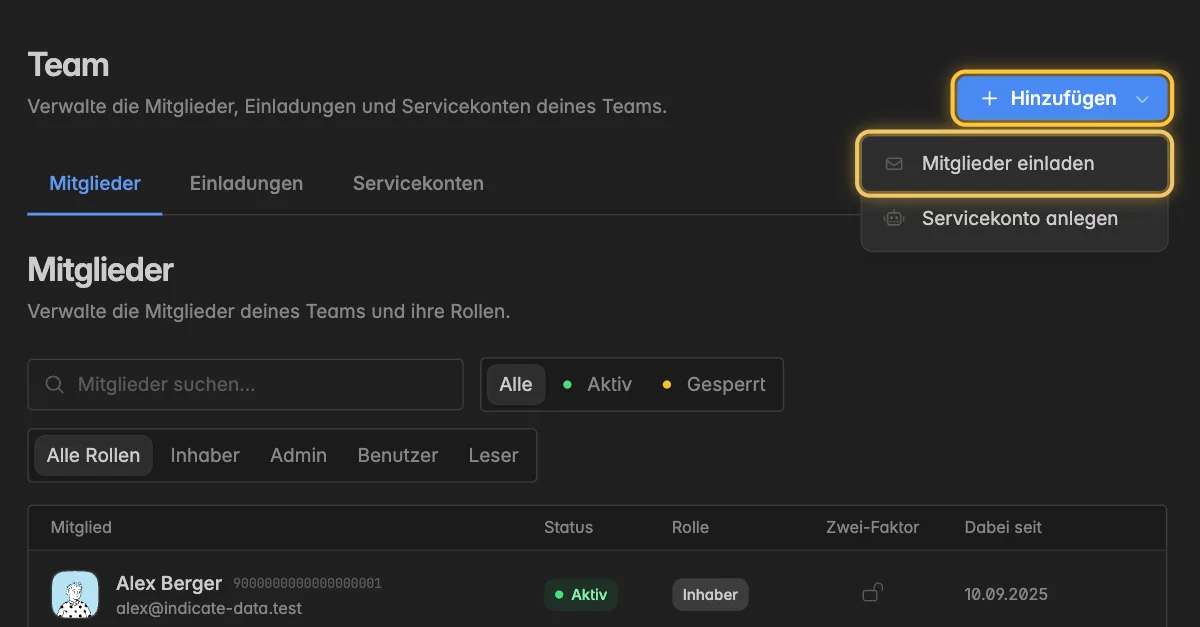
Gib im Dialog Teammitglieder einladen die E-Mail ein und klicke auf die Rolle. Voreingestellt ist Leser.
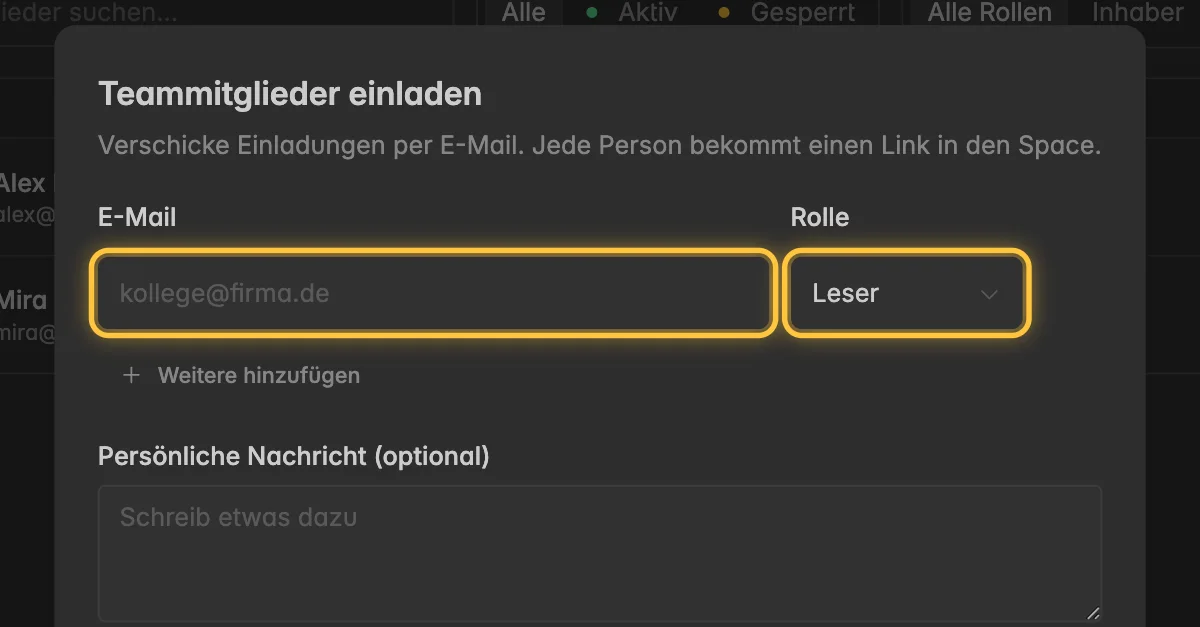
Um mehrere Personen auf einmal einzuladen, klicke auf Weitere hinzufügen.
Klicke auf Einladungen senden.
Die Person bekommt eine E-Mail mit einem Link. Sie öffnet ihn, meldet sich an oder legt ein Konto an und landet mit der gewählten Rolle in deinem Space. Bis dahin steht die Einladung im Tab Einladungen als Ausstehend. Dort kannst du ihre Rolle ändern, sie erneut senden oder zurückziehen. Siehe Teammitglied einladen.
Schick den eingeladenen Personen den Link zu Deine ersten 10 Minuten als Teammitglied. Dort sehen sie, wo alles ist und was ihre Rolle darf.
Was macht einen Space sonst noch fürs Team bereit?
Start-Dashboard festlegen: Alle starten auf der Startseite, und das Start-Dashboard sehen sie dort zuerst. Öffne das Dashboard, klicke auf das Drei-Punkte-Menü
⋮und dann auf Als Start-Dashboard festlegen. Siehe Startseite.Dashboards per E-Mail verschicken: Ein Flying KPI schickt deinem Team täglich, wöchentlich oder monatlich ein Dashboard, auf Wunsch mit Resis Zusammenfassung. Siehe Flying KPI.
KI-Assistenten verbinden: Dein Team kann auch in Claude oder ChatGPT Fragen stellen, auf Basis derselben Insights. Siehe KI-Assistenten mit deinen Daten verbinden.
Damit ist die Einrichtung deines Space abgeschlossen.
Fehlerbehebung
Warum hat die Person keine E-Mail bekommen?
Bitte die Person, im Spam-Ordner nachzusehen, und prüfe die Adresse.
Klicke im Tab Einladungen auf das Drei-Punkte-Menü
⋮und dann auf Einladung erneut senden.
Was kann ich tun, wenn der Link abgelaufen ist?
- Einladungen sind 7 Tage gültig. Danach steht die Einladung unter Vergangene Einladungen als Abgelaufen. Sende sie im Tab Einladungen erneut, dann gilt der Link weitere 7 Tage.
Was passiert, wenn die Person schon ein Indicate-Konto hat?
- Das ist kein Problem. Sie meldet sich mit ihrem bestehenden Konto an, und dein Space kommt dazu.
Wie korrigiere ich eine falsche Rolle?
Vor der Annahme: Klicke im Tab Einladungen auf das Drei-Punkte-Menü
⋮und dann auf Einladung bearbeiten.Nach der Annahme: Klicke im Tab Mitglieder auf das Drei-Punkte-Menü
⋮und dann auf Mitglied bearbeiten. Siehe Team.
Warum ist Team einladen ausgegraut?
- Zum Einladen brauchst du die Rolle Admin. Bitte einen Admin des Space, die Person einzuladen oder deine Rolle zu ändern.