
Was mache ich in meinen ersten 10 Minuten?
Du wurdest in einen bestehenden Space eingeladen: Von deinem Hotel, einem Kunden oder jemandem aus deinem Team. Die Daten sind verbunden und die Dashboards gebaut. Dieser Artikel zeigt dir, wo alles ist, was deine Rolle darf und wie du dir den Space einrichtest. Wenn du selbst einen Space einrichtest, fang mit Hier starten an.
Wie nehme ich die Einladung an?
Öffne den Link in der Einladungs-E-Mail. Er ist 7 Tage gültig.
Melde dich mit deinem Indicate-Konto an oder lege eins an. Wenn du Indicate schon nutzt, kommt der neue Space zu deinem Konto dazu. Dein Passwort und deine Einstellungen bleiben gleich.
Du landest auf der Startseite des Space.
Ist der Link abgelaufen, bitte die Person, die dich eingeladen hat, ihn erneut zu senden. Siehe Teammitglied einladen.
Wie finde ich mich zurecht?
Über die Startseite, die Seitenleiste, das Space-Symbol und die linke Leiste kommst du in einem Space überallhin.
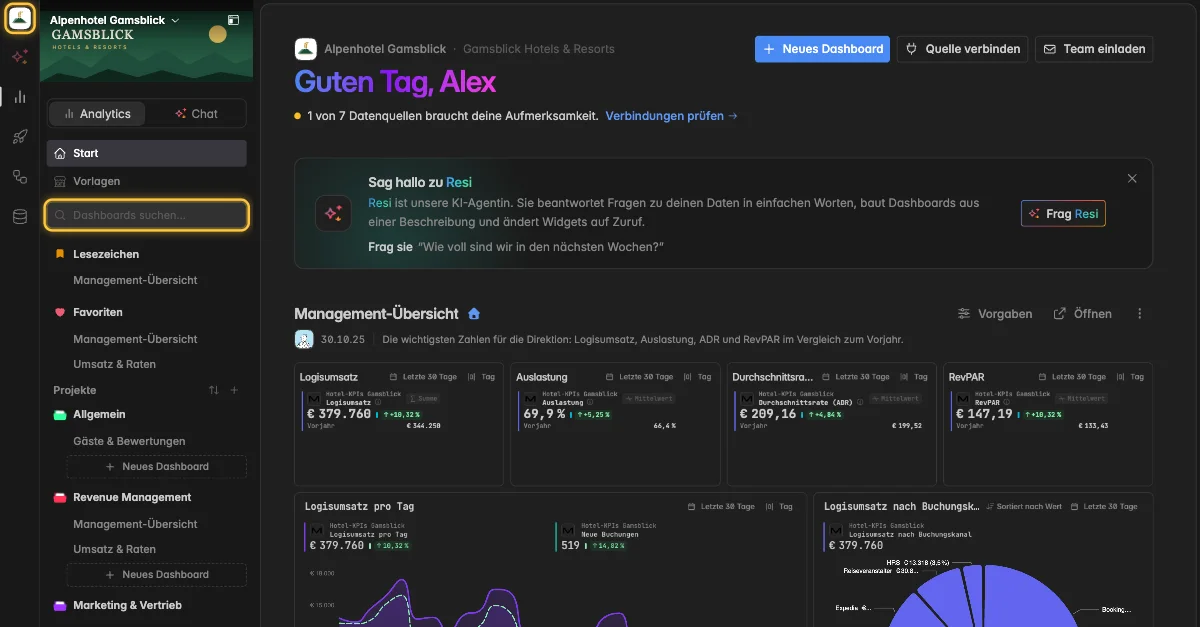
Die Startseite: Sie zeigt dir den Zustand der Datenquellen und das Start-Dashboard, das der Admin für alle gewählt hat. Unter Mehr entdecken findest du Kacheln für Vorlagen, Insights, Resi, das Team und dieses Hilfe-Center. Siehe Startseite.
Die Seitenleiste: Sie listet die Dashboards auf. Der Space setzt
Lesezeichenfür alle. DeineFavoritenwählst du selbst. Die Ordner unterProjekteenthalten die Dashboards. Über das Suchfeld findest du ein Dashboard nach Namen.Das Space-Symbol: Es steht oben in der Seitenleiste und wechselt zwischen den Spaces. Wenn du für mehrere Hotels arbeitest, ist jedes ein eigener Space, gruppiert nach Organisation.
Die linke Leiste: Sie enthält die Apps
Frag Resi zu deinen Daten,Analytics,Flying KPI,Datenquellenund ganz untenEinstellungen.
Wie lese ich ein Dashboard?
Klicke in der Seitenleiste auf ein Dashboard. Jedes Widget zeigt eine Metrik für einen Zeitraum.
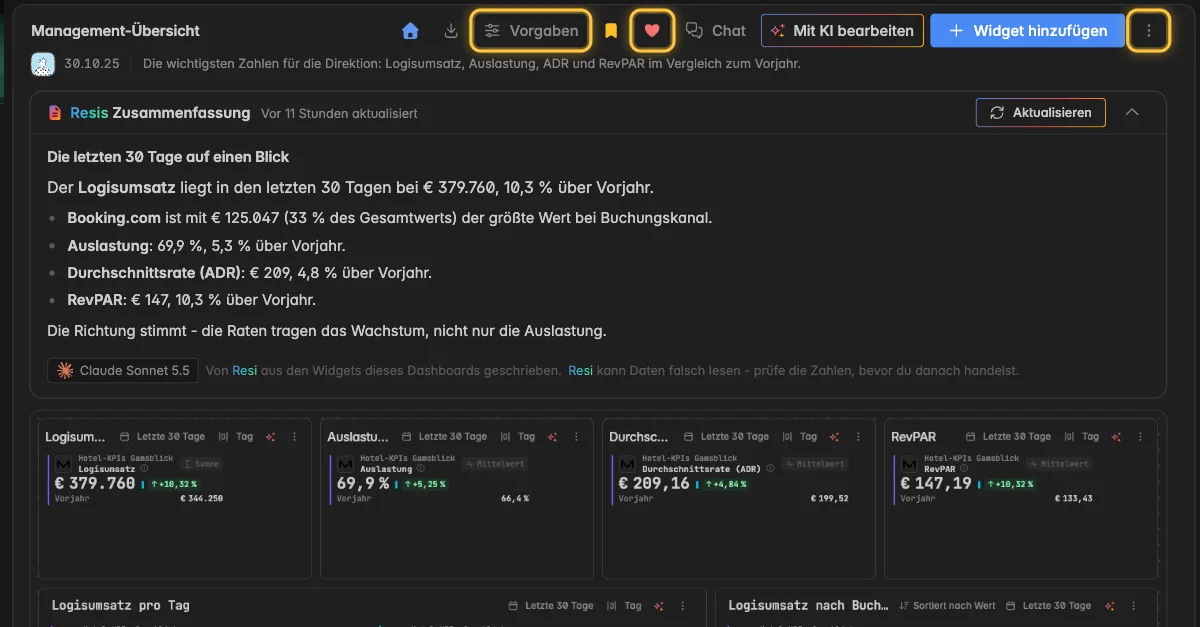
Zeitraum für dich ändern: Klicke auf einer Widget-Karte auf den Zeitraum, zum Beispiel Letzte 30 Tage, und dann auf einen anderen. Vorgaben oben rechts legt einen Zeitraum für alle Widgets fest. Beides ändert nur deine eigene Ansicht. Siehe Zeitraum eines Widgets bearbeiten.
Resis Zusammenfassung lesen: Die Karte über den Widgets ordnet die Zahlen schriftlich ein. Jede Rolle kann sie lesen.
Favoriten markieren: Klicke oben rechts auf das Herz. Das Dashboard steht dann oben in deiner Seitenleiste unter
Favoriten, nur für dich. Siehe Dashboard zu Favoriten oder Lesezeichen hinzufügen.Zahlen herunterladen: Klicke auf einem Widget auf das Drei-Punkte-Menü
⋮und dann auf CSV herunterladen.
Was darf meine Rolle?
Deine Rolle steht unter Einstellungen → Rollen und Rechte, mit allem, was sie darf, in einer Tabelle. Kurz gesagt:
Leser: Jedes Dashboard öffnen, Zeiträume und Favoriten für dich ändern, Resis Zusammenfassungen lesen. Alles andere ist ausgegraut, den Grund siehst du, wenn du mit der Maus darüberfährst.
Benutzer: Alles, was Leser dürfen, außerdem Dashboards und Widgets bauen und bearbeiten und mit Resi chatten.
Admin: Alles, auch Datenquellen, das Team und die Einstellungen.
Wenn eine Schaltfläche ausgegraut ist und du sie brauchst, fahre mit der Maus darüber. Der Hinweis nennt die nötige Rolle, und ein Admin des Space kann deine Rolle ändern. Siehe Rollen und Rechte.
Was kann ich mit der Rolle Benutzer tun?
Mit der Rolle Benutzer kannst du Resi, deine KI-Analystin, alles zu den Daten des Space fragen. Klicke oben in der linken Leiste auf das Funkelsymbol und dann auf einen Vorschlag oder tippe deine eigene Frage. Drücke dann Strg + Enter unter Windows beziehungsweise ⌘ + Enter unter macOS. Siehe Resi die erste Frage stellen.
Du kannst auch eigene Dashboards bauen. Klicke auf der Startseite auf Neues Dashboard und beschreibe, was du sehen willst. Siehe Erstes Dashboard erstellen.
Wie richte ich mir Indicate ein?
Sprache und Design: Unter
Einstellungen→Personalisierungwählst du die Sprache der Oberfläche und Hell, Dunkel oder System. Beides gilt nur für dich. Siehe Personalisierung.Zwei-Faktor-Authentifizierung: Unter
Einstellungen→Authentifizierungkannst du dein Konto schützen. Manche Spaces verlangen das. Siehe Authentifizierung.Dashboards per E-Mail: Bitte einen Admin oder einen Benutzer, dich als Empfänger eines Flying KPI einzutragen. Das Dashboard kommt dann nach Zeitplan in dein Postfach. Siehe Flying KPI.
Fehlerbehebung
Warum sind die Dashboards leer?
- Der Space hat noch keine Datenquelle oder die erste Synchronisierung läuft noch. Das steht in der Statuszeile auf der Startseite. Frag den Admin des Space.
Warum kann ich nichts bearbeiten?
- Deine Rolle ist Leser. Fahre mit der Maus über eine ausgegraute Schaltfläche, um zu lesen, welche Rolle sie braucht, und frag einen Admin des Space, wenn du mehr brauchst. Siehe Rollen und Rechte.
Was kann ich tun, wenn ich im falschen Space bin?
- Klicke oben in der Seitenleiste auf das Space-Symbol und dann auf einen anderen Space. Fehlt ein Space, hat dich noch niemand dorthin eingeladen.
Warum antwortet Resi mir nicht?
- Resi gibt es ab der Rolle Benutzer. Als Leser siehst du auf ihrer Seite den Hinweis Resi darf noch nicht mit dir reden. Bitte einen Admin des Space um die Rolle Benutzer.